特别篇:个人计算机硬件全景总结
一、为什么需要这期总结?
前15期,我们从算盘讲到量子计算,从二进制讲到GPU渲染管线。每一期都是一颗珍珠,但珍珠散落一地,不成项链。
这期特别篇的目标只有一个:把前15期的知识,串成一张”硬件全景地图”。看完这期,你应该能回答三个问题:
1.电脑里的各个部件是怎么协作的?(架构认知)
2.电脑坏了,我该怎么排查?(故障处理)
3.我想让电脑更快,该换哪个部件?(升级决策)
|
��学习建议 如果你前15期都跟着做了实验,这期是”串珠子”。如果你中途跳进来,这期是”导航图”——看完知道缺哪块,再回去补。 |
二、电脑硬件全景架构:数据从哪来,到哪去?
把电脑想象成一家工厂。输入设备是“原材料入口”,CPU是”生产车间”,内存是”临时仓库”,硬盘是”长期仓库”,输出设备是”成品出口”,电源和散热是”能源和空调系统”。
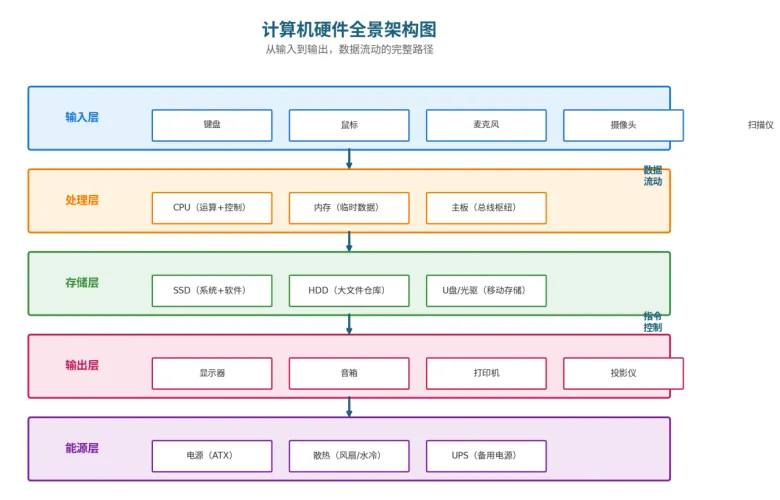
2.1 输入层:信息的入口
键盘、鼠标、麦克风、摄像头、扫描仪……这些设备把物理世界的信息(按键、声音、图像)转换成数字信号,通过USB或PCIe总线送进主板。
|
��关键认知 输入设备本身不“处理”数据,它们只负责”采集和转换”。键盘上的每个按键,最终变成一串扫描码(Scancode),送给CPU解读。 |
2.2 处理层:CPU与内存的”生产车间”
CPU是工厂的核心,但它有个致命弱点:速度太快,普通仓库(硬盘)供不上货。于是内存(DRAM)充当”临时仓库”——比硬盘快1000倍,比CPU慢10倍,正好在中间做缓冲。
主板则是“物流调度中心”,通过总线(Bus)把各个部件连接起来。没有主板,CPU、内存、显卡就是一堆孤岛。
2.3 存储层:短期仓库 vs 长期仓库
SSD和HDD都是仓库,但分工不同。SSD是”高速小仓库”,放系统和常用软件;HDD是”低速大仓库”,放电影、照片、备份。
|
��升级误区 很多人以为“硬盘满了电脑就卡”,其实卡不卡取决于”系统盘是不是SSD”和”内存够不够”。HDD满了只会让你存不下新文件,不会明显变慢(除非碎片极其严重)。 |
2.4 输出层:把数字信号还给人
显卡把CPU算好的画面数据,转换成显示器能懂的HDMI/DP信号;声卡把数字音频转成模拟信号,推动耳机振膜。输出设备的本质,是”把数字世界翻译回物理世界”。
2.5 能源层:被忽视但最关键
电源(PSU)把220V交流电转成12V/5V/3.3V直流电,分别供给CPU、硬盘、主板。散热系统(风扇、散热片、水冷)则把CPU/GPU产生的热量排出去。
|
��血泪教训 80%的”莫名其妙死机”,根源是电源老化或散热不良。电源不是”能开机就行”,电压不稳会让内存/硬盘数据出错。散热不好会让CPU降频,表现为”越用越卡”。 |
三、核心部件深度拆解:每个零件到底在干嘛?
3.1 CPU:不是”大脑”,是”流水线工厂”
很多人把CPU比作”大脑”,这个比喻不够准确。CPU更像一条”自动化流水线工厂”:原材料(指令和数据)从一端进去,经过多道工序(取指、译码、执行、写回),成品(运算结果)从另一端出来。
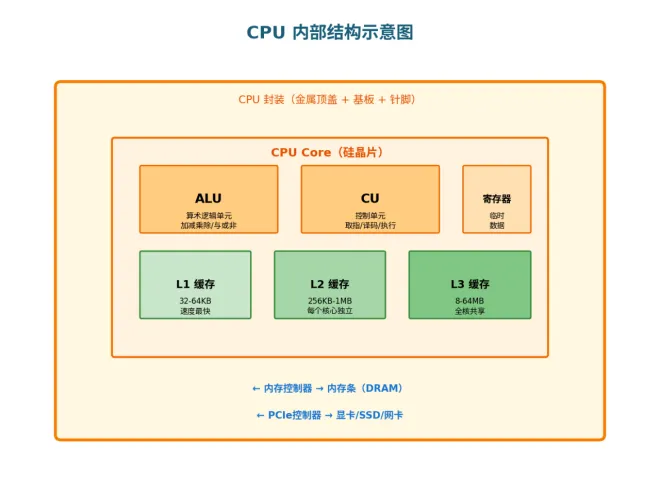
图:CPU内部结构:ALU运算单元、CU控制单元、寄存器、三级缓存
CPU内部四大件:
·ALU(算术逻辑单元):真正干活的车间,做加减乘除和逻辑判断(与或非)。
·CU(控制单元):调度员,负责从内存取指令、翻译指令、指挥ALU干活。
·寄存器(Register):车间里的临时工作台,速度最快但容量极小(64字节-1KB)。CPU只能直接操作寄存器里的数据。
·缓存(L1/L2/L3):车间旁边的小仓库。L1最快最小(每个核心私有),L3最大最慢(全核共享)。
|
��为什么缓存很重要? CPU主频4GHz,意味着每秒40亿个时钟周期。但内存延迟约100纳秒,对CPU来说是”400个时钟周期”的等待。缓存的存在,就是让常用数据”触手可及”,减少等内存的时间。 |
3.2 存储金字塔:速度、容量、价格的不可能三角
计算机存储系统有一个永恒的矛盾:越快越贵越小,越大越慢越便宜。工程师的解决方案是“分层”——用多种存储介质组成金字塔,各取所长。
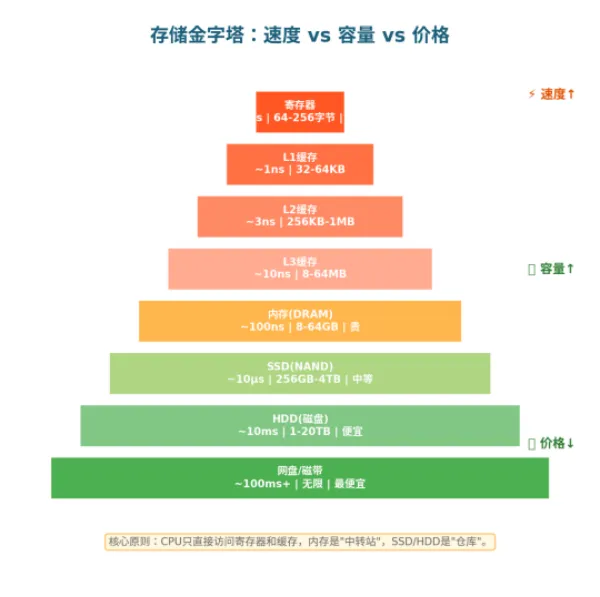
金字塔各层含义:
·寄存器-L3缓存:CPU内部,纳秒级访问,存放”正在计算”的数据。
·内存(DRAM):主板上的内存条,微秒级访问,存放”正在运行”的程序和数据。断电即失。
·SSD(NAND闪存):毫秒级访问,存放系统和软件。断电数据保留。
·HDD(机械硬盘):几十毫秒访问,存放大文件和备份。容量大、价格低。
·网盘/磁带:秒级访问,冷数据归档。几乎无限容量,成本最低。
|
��日常体验对应 打开软件“秒开”→ 在SSD里;软件打开后”操作流畅”→ 在内存里;CPU内部运算”瞬间完成”→ 在缓存和寄存器里。当你感觉”卡”,通常是数据在”下层”,还没搬到”上层”。 |
3.3 主板与总线:数据高速公路的”交通规则”
主板不是“一块电路板”那么简单,它是整个计算机的”交通网络”。不同的总线,相当于不同等级的公路:有的限速高(PCIe),有的车道窄(SATA),有的专门走货车(DMI连接南桥)。
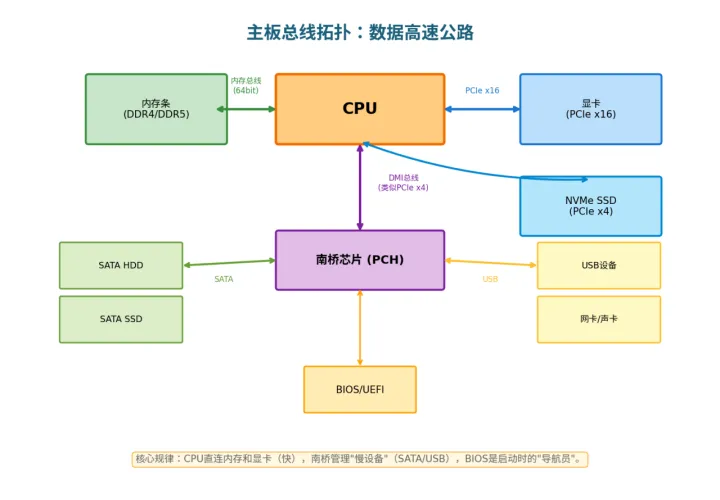
关键总线解读:
·内存总线:CPU ↔ 内存。64位宽,DDR4/DDR5标准。带宽直接决定CPU能”吃”多快。
·PCIe:CPU ↔ 显卡/NVMe SSD。PCIe x16给显卡,x4给NVMe SSD。版本越新(3.0→4.0→5.0),单车道速度翻倍。
·DMI:CPU ↔ 南桥芯片。南桥再分发给SATA硬盘、USB设备、网卡声卡。DMI本质上是”精简版PCIe”,带宽有限,所以南桥设备不会抢CPU直连设备的资源。
·SATA:南桥 ↔ 机械硬盘/SATA SSD。6Gbps带宽,对HDD够用,对SSD是瓶颈(所以高端SSD走PCIe)。
·USB:南桥 ↔ 外设。USB 3.0/3.1/3.2/4.0,版本越新越快。注意:USB带宽是共享的,一个口插满速设备,其他口会降速。
|
��为什么NVMe SSD比SATA SSD快? SATA SSD走南桥→DMI→CPU,要经过”收费站”(南桥),限速6Gbps。NVMe SSD直连CPU的PCIe通道,走”高速公路”,限速32Gbps(PCIe 4.0 x4)。差距不是SSD本身,是”路”不一样。 |
3.4 显卡与显示器:从像素到色彩
显卡(GPU)和CPU是两种完全不同的处理器。CPU是”通用工厂”,什么都能干但单线程强;GPU是”专用流水线”,擅长同时处理成千上万个简单任务(比如把3D模型转成2D像素)。
显示器则是“翻译官”,把GPU算好的数字信号(RGB值),通过液晶面板或OLED像素点,还原成人眼能看的画面。显示器的核心参数不是”分辨率”,而是”色域”(能显示多少颜色)和”刷新率”(每秒更新多少帧)。
|
��买显示器避坑 办公选IPS(色彩准、可视角度大),游戏选高刷(144Hz+),设计选广色域(100% sRGB以上)。别只看”4K”,色域和色准(Delta E < 2)才是专业设计的硬指标。 |
3.5 电源与散热:被忽视的”基础设施”
电源(PSU)把220V交流电转换成12V/5V/3.3V直流电。12V给CPU和显卡(耗电大户),5V给硬盘和USB,3.3V给主板芯片和内存。
80 Plus认证不是”质量认证”,是”效率认证”。白牌(80%)→铜牌(85%)→银牌(88%)→金牌(90%)→白金牌(92%)→钛金牌(94%)。效率越高,废热越少,电费越省。
散热系统的本质是“热力学搬运工”:CPU产生热量 → 导热硅脂传给散热器 → 风扇吹走热量 → 机箱风扇排出。任何一个环节堵了,温度就会飙升。
|
��散热误区 硅脂不是涂越多越好,薄薄一层(豌豆大小压平)就行,太厚反而隔热。机箱风扇不是越多越好,关键是“风道”:前进后出、下进上出,形成对流。 |
四、故障排查实战:电脑坏了,按图索骥
前15期我们学了很多原理,但真遇到故障时,大多数人会慌。这节给你一个”导航图”:不管遇到什么问题,先看这张图,按步骤排查,80%的故障能自己解决。
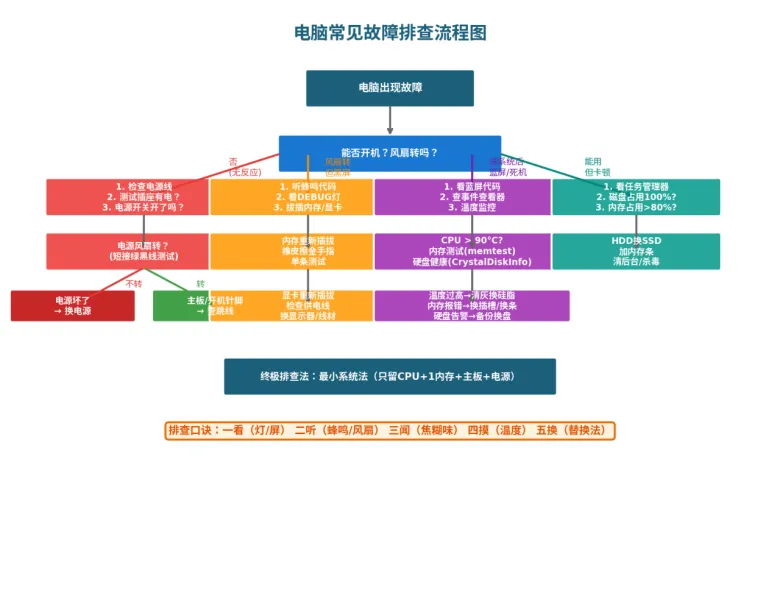
4.1 完全不通电:风扇都不转
排查口诀:一查电源,二查开关,三查主板。
1.查电源线:插座有电吗?电源线插紧了吗?(别笑,50%的”故障”是线松了)
2.查电源开关:机箱后面的电源开关(I/O开关)开了吗?
3.短接测试:把电源24pin插头的绿线和黑线用回形针短接,电源风扇应该转。不转=电源坏了。
4.查开机针脚:机箱前面板的Power SW线,有没有松脱或插错位置?(对照主板说明书)
5.最小系统法:只留CPU+1根内存+主板+电源,拔掉显卡、硬盘、USB设备。能开机=某个外设短路。
|
��最小系统法 这是排查的终极武器。把电脑拆到“能开机所需的最少部件”,然后逐个加回去,加到哪个出问题,就是哪个坏了。 |
4.2 风扇转,但黑屏/无信号
排查口诀:一听蜂鸣,二看DEBUG灯,三拔插内存显卡。
6.听蜂鸣代码:主板蜂鸣器(或机箱喇叭)会发出长短音。1长2短=显卡问题;不断长鸣=内存问题。对照主板手册查代码。
7.看DEBUG灯:高端主板有4颗LED(CPU/DRAM/VGA/BOOT),哪颗亮就是哪部分故障。
8.内存重新插拔:关机断电,按住卡扣取出内存,用橡皮擦擦金手指(金色触点),换一个插槽插紧。
9.显卡重新插拔:同样擦金手指,检查PCIe插槽卡扣是否扣紧,检查显卡供电线(6pin/8pin)是否插好。
10.显示器和线材:换一根HDMI/DP线试试,显示器信号源选对了吗?(很多人按了显示器上的切换键)
4.3 能进系统,但蓝屏/死机/重启
排查口诀:一看代码,二查温度,三测内存硬盘。
11.看蓝屏终止代码:MEMORY_MANAGEMENT=内存问题;CRITICAL_PROCESS_DIED=系统文件损坏;IRQL_NOT_LESS_OR_EQUAL=驱动冲突。记下来去搜。
12.查温度:用HWiNFO或AIDA64看CPU/GPU温度。待机>60°C或满载>90°C=散热问题。清灰、换硅脂、检查风扇转速。
13.内存测试:用MemTest86(U盘启动)跑一轮,有红色报错=内存条坏了或插槽接触不良。
14.硬盘健康:用CrystalDiskInfo看硬盘SMART状态,黄色警告=备份数据,红色=立刻换盘。
15.系统还原:如果是软件问题,Windows”系统还原”或”重置此电脑”(保留文件)往往比重装更快。
4.4 能用,但越来越卡
排查口诀:一看任务管理器,二看硬盘类型,三看后台程序。
16.任务管理器→性能:CPU长期100%?内存占用>80%?磁盘活动时间100%?找到瓶颈。
17.系统盘是不是HDD:如果是机械硬盘装系统,换SATA SSD或NVMe SSD,速度提升3-10倍。
18.后台程序:按Ctrl+Shift+Esc看”启动”标签,禁用不必要的开机启动项。很多国产软件偷偷自启。
19.病毒扫描:用Windows Defender或火绒全盘扫描,很多”卡顿”是挖矿木马在后台吃资源。
20.浏览器标签:Chrome开50个标签能吃8GB内存。用扩展(如OneTab)合并标签,或加内存条。
|
��排查心法 遇到故障不要“猜”,要”分层定位”。先判断是”硬件问题”还是”软件问题”:硬件问题通常表现为”开不了机”或”随机死机”;软件问题通常表现为”能开机但某个程序报错”。 |
五、硬件升级决策:钱花在刀刃上
很多人升级电脑是“拍脑袋”:”听说显卡重要,换显卡!””内存便宜,加内存!”结果换了发现没快多少,因为瓶颈不在这。
升级前,先用“任务管理器”或”性能监视器”诊断瓶颈,再针对性花钱。这节给你一张”决策树”,按图升级。
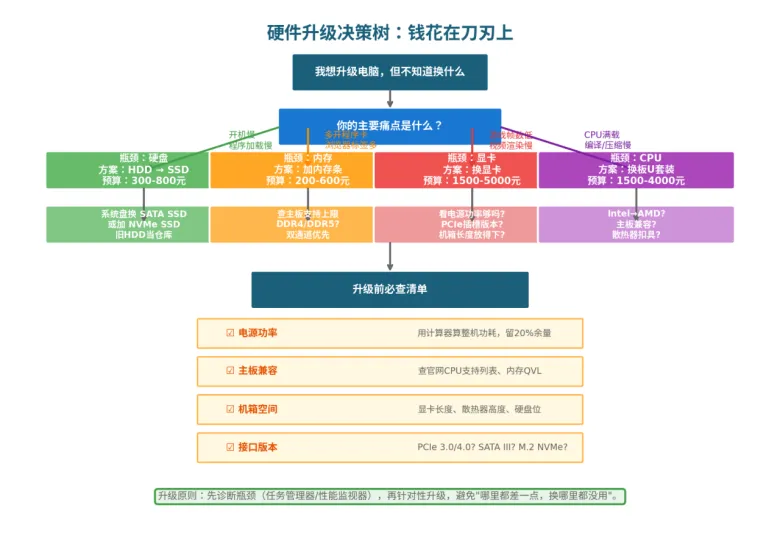
5.1 瓶颈诊断:先找”最短的木板”
打开任务管理器(Ctrl+Shift+Esc)→”性能”标签,观察以下指标:
·CPU利用率长期>80%:CPU是瓶颈。常见于视频剪辑、编译代码、大型Excel计算。
·内存占用长期>80%:内存是瓶颈。常见于多开浏览器标签、虚拟机、大型游戏。
·磁盘活动时间长期100%:硬盘是瓶颈。常见于HDD装系统、后台索引服务(Windows Search)。
·GPU利用率长期>90%但帧数低:显卡是瓶颈。常见于3A游戏、4K视频剪辑。
|
��注意 “磁盘活动时间100%”不等于”磁盘满了”。HDD在100%活动时间时,实际读写速度可能只有10MB/s,说明磁头在疯狂寻道(随机读写),这是HDD的物理极限。换SSD立刻解决。 |
5.2 升级方案对照表
|
痛点 |
瓶颈部件 |
升级方案 |
预算参考 |
|
开机慢/软件加载慢 |
硬盘(HDD) |
系统盘换SATA SSD或NVMe SSD |
300-800元 |
|
多开程序卡/浏览器崩溃 |
内存 |
加同规格内存条,组双通道 |
200-600元 |
|
游戏帧数低/渲染慢 |
显卡 |
换显卡,注意电源功率和机箱长度 |
1500-5000元 |
|
CPU满载/编译慢 |
CPU |
换板U套装(可能需换主板) |
1500-4000元 |
|
电脑发热大/噪音大 |
散热 |
换CPU散热器/机箱风扇/清灰换硅脂 |
100-500元 |
5.3 升级前必查清单
换任何硬件前,先回答这4个问题,避免买回来装不上:
1.电源功率够吗?用在线计算器(如OuterVision)算整机功耗,留20%余量。换高端显卡前必查!
2.主板兼容吗?查官网CPU支持列表(QVL)、内存QVL、PCIe插槽版本。
3.机箱放得下吗?显卡长度、散热器高度、硬盘位数量。
4.接口版本匹配吗?PCIe 3.0主板插PCIe 4.0显卡?能跑,但会降速到3.0。M.2插槽是SATA协议还是NVMe协议?
|
��性价比最高的升级 对绝大多数人来说,“HDD换SSD”和”加内存”是性价比最高的两项升级,投入几百元,体验提升最明显。换CPU和显卡属于”大手术”,需要整体评估。 |
六、总结:从零件到系统的认知跃迁
前15期,我们像”拆手表”一样,把电脑的每个零件拆开看。这期特别篇,我们像”戴手表”一样,把零件装回去,看整只手表怎么走的。
记住这张“硬件地图”的核心逻辑:
·数据流动:输入→ CPU+内存处理 → 存储 → 输出。电源和散热是基础设施。
·速度层级:寄存器 > L1 > L2 > L3 > 内存 > SSD > HDD。越上层越快越贵越小。
·总线分工:CPU直连内存和显卡(高速),南桥管理SATA/USB/BIOS(低速),互不抢资源。
·故障分层:不通电查电源,黑屏查内存显卡,蓝屏查温度和硬盘,卡顿查瓶颈。
·升级原则:先诊断瓶颈,再针对性升级,避免“哪里都差一点,换哪里都没用”。
|
��学完这期,你应该能 1. 给别人讲清楚电脑内部数据怎么流动的;2. 遇到常见故障不慌张,按流程排查;3. 想升级时,先打开任务管理器看瓶颈,再决定换什么。 |
七、本期自测(评论区交作业)
1. 画图题:不看本文,在白纸上画出”数据从键盘输入到显示器输出”的完整路径,标注每个部件的名称和作用。
2. 故障题:你的电脑风扇转但黑屏,按本文排查流程,你会先做哪3步?
3. 升级题:你的电脑打开Chrome 20个标签就卡,任务管理器显示内存占用90%。你会怎么升级?预算500元。
八、下期预告
第17期:服务器硬件(上)——企业级架构与RAID原理
我们将从个人电脑跨入企业级服务器,学习ECC内存、多路CPU、RAID磁盘阵列,以及为什么企业级硬件贵10倍。
附录:1-15期知识地图索引
如果你发现某块知识薄弱,可以按以下索引回去补课:
|
知识模块 |
对应期数 |
核心内容 |
|
信息表示与计算历史 |
第1期 |
二进制、算盘到量子计算 |
|
数字电路基础 |
第2期 |
逻辑门、半加器、触发器 |
|
CPU架构 |
第3-4期 |
流水线、多核、缓存一致性、超线程 |
|
内存与存储 |
第5-8期 |
DRAM原理、SSD/HDD、NVMe/SATA接口 |
|
主板与总线 |
第9期 |
芯片组、PCIe、DMI、USB |
|
BIOS与启动 |
第10期 |
POST、MBR/GPT、Secure Boot |
|
显卡与GPU |
第11-12期 |
渲染管线、CUDA、AI训练入门 |