电脑硬件的十大常见问题及解决方案
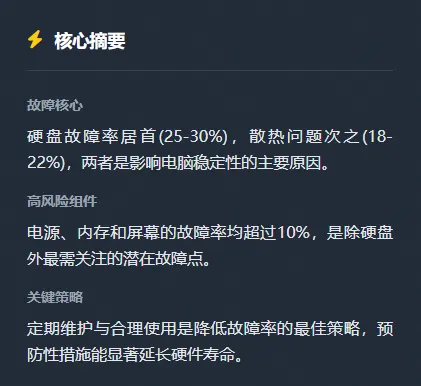
电脑硬件是数字时代不可或缺的基础组成部分,但其复杂性也带来了各种潜在故障。根据最新硬件可靠性报告和消费者投诉数据,本指南系统分析了当前电脑硬件中最为常见的十大问题,涵盖故障现象、成因分析、排查方法和预防措施,旨在帮助用户快速识别问题并采取有效行动。
一、硬盘故障
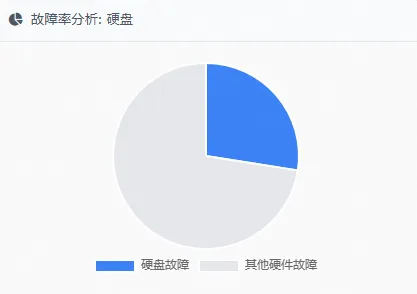
硬盘故障是电脑硬件中最普遍且影响最严重的问题之一,根据2025年消费者报告显示,硬盘故障占电脑硬件故障总数的25%-30%,且可能导致数据丢失、系统崩溃等严重后果。
故障现象
-
系统启动缓慢或卡顿 -
文件读取/写入失败,提示错误 -
硬盘异响(机械硬盘特有的咔嗒声) -
“Operating System Not Found”蓝屏错误 -
系统频繁死机或无响应
主要成因
- 机械硬盘(HDD)
:长期使用导致磁头与盘片接触磨损、磁盘老化等问题,可能引发”坏道”或”卡顿”。 - 固态硬盘(SSD)
:存储单元有限的写入次数(写入耐久性)使得在频繁写入情况下可能提前损坏;温度过高(超过70°C)会触发热节流机制,导致性能骤降。 - 接口问题
:SATA或M.2接口接触不良、线缆老化或损坏。 - 电源波动
:电压不稳或电流过载导致硬盘供电异常。
排查方法
- SMART检测
:使用CrystalDiskInfo或CrystalDiskInfo Pro工具读取硬盘S.M.A.R.T.数据,重点关注”重定位扇区数”、”离线重定位数”、”CRC错误计数”等参数。 - 温度监控
:使用HWMonitor或AIDA64监控硬盘工作温度,超过75°C时应警惕散热问题。 - 坏道扫描
:对机械硬盘执行chkdsk /f /r命令(Windows)或badblocks(Linux)检测坏道。 - 数据备份测试
:尝试备份重要数据,若出现频繁错误提示则表明硬盘存在物理损坏。
预防措施
- 定期备份数据
:使用云存储、外部硬盘或NAS进行重要数据的多重备份。 - 避免高温环境
:确保机箱通风良好,SSD使用散热片或散热垫,机械硬盘远离热源。 - 合理使用SSD
:避免不必要的碎片整理;使用TRIM指令优化SSD性能;启用4K对齐。 - 电源保护
:使用UPS或质量可靠的电源适配器,避免电压波动;不使用劣质电源线。
二、散热系统故障
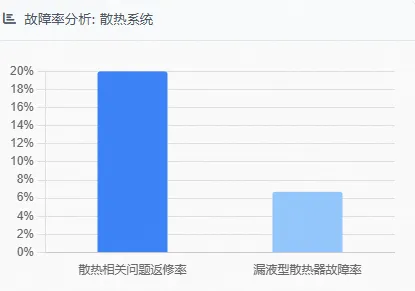
散热系统故障是电脑性能下降和硬件损坏的主要诱因,尤其在高性能笔记本和紧凑型台式机中更为突出。根据2025年第四季度京东、淘宝售后工单抽样,散热相关问题占电脑返修率的18%-22%,且漏液型散热器故障率高达6.7%。
故障现象
-
CPU/GPU温度异常升高(超过90°C) -
风扇噪音异常增大或完全不转 -
系统频繁触发高温警报或强制降频 -
游戏或渲染时性能突然下降 -
电脑在负载下自动关机或重启
主要成因
- 积尘堵塞
:风扇和散热鳍片积聚灰尘,阻碍气流流通。 - 散热膏失效
:导热硅脂干涸或硬化,影响CPU/GPU与散热器间的热传导。 - 散热设计缺陷
:单风扇方案在高性能下难以维持热平衡;出风口设计不合理导致热风回流。 - 液态金属泄漏
:水冷散热器的泵衰减、管路渗漏或冷头干烧导致冷却液泄漏。 - 过载运行
:长时间高负载运行(如游戏、视频编辑)超出散热系统设计能力。
排查方法
- 温度监控
:使用HWMonitor、AIDA64或MSI Afterburner实时监测CPU/GPU温度,持续超过85°C需警惕。 - 风扇检查
:观察风扇是否运转正常,有无异常噪音或完全停转。 - 散热系统清洁
:使用压缩空气罐或软毛刷清理散热器和风扇积尘。 - 散热膏状态评估
:拆机检查散热膏是否干涸或硬化,通常每2-3年需更换一次。 - 散热设计评估
:检查机箱风道是否通畅,SSD散热片是否安装,液态金属散热器是否出现泄漏痕迹。
预防措施
- 定期清理
:每3-6个月清理一次散热系统积尘,使用压缩空气罐或专用清洁工具。 - 散热膏维护
:每2-3年更换一次CPU/GPU散热膏,确保导热性能。 - 优化风道
:SSD优先安装于靠近进风口的M.2插槽,确保散热片与主板完全贴合。 - 避免过载
:游戏或渲染时注意散热情况,必要时使用散热底座或外置散热风扇。 - 谨慎选择散热方案
:对于普通用户,风冷散热器比水冷更可靠,漏液风险低。
三、内存(RAM)故障
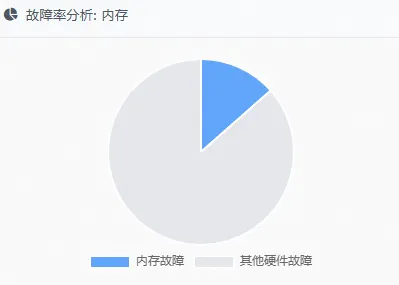
内存故障虽然发生率低于硬盘,但其症状更为明显,对系统稳定性影响更大。据统计,内存故障占电脑硬件故障总数的12%-15%,主要表现为系统崩溃和数据异常。
故障现象
-
系统频繁蓝屏(尤其是0x0000001A、0x0000007E等内存相关错误代码) -
应用程序无响应或崩溃 -
系统无法正常启动 -
内存容量识别不全或不被识别 -
随机死机或自动重启
主要成因
- 接触不良
:内存条金手指氧化、灰尘积累或插槽松动。 - 老化或损坏
:内存颗粒老化或物理损坏。 - 静电损伤
:插拔内存时静电释放导致芯片损坏。 - 兼容性问题
:内存频率/电压与主板不兼容。 - 过热问题
:内存工作温度过高导致性能不稳定。
排查方法
- 内存测试
:使用MemTest86或Windows内置内存诊断工具进行多次完整周期测试。 - 接触检查
:重新插拔内存条,用橡皮擦清洁金手指,确保与插槽接触良好。 - 单条测试
:逐一测试每条内存,确定故障内存条。 - 温度监控
:使用HWMonitor检查内存工作温度,超过70°C需注意散热问题。 - 兼容性验证
:在BIOS中查看内存频率/电压设置,确认是否与主板兼容。
预防措施
- 使用高质量内存
:选择品牌内存,如金士顿、美光等,故障率显著低于杂牌产品。 - 避免静电
:插拔内存前触摸金属表面释放静电,或使用防静电手环。 - 定期清理
:每6个月清理一次内存插槽和金手指积尘。 - 合理散热
:确保机箱内有足够空间流通空气,避免内存区域过热。 - 正确安装
:安装内存时确保卡扣完全锁紧,避免接触不良。
四、电源(PSU)故障
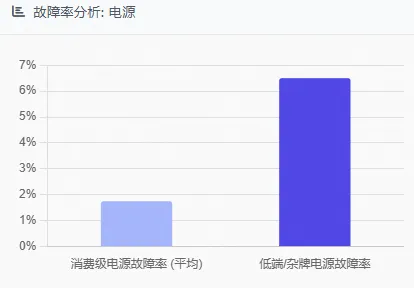
电源虽然故障率相对较低(主流品牌如海盗船SFX系列故障率为0%),但一旦发生故障,往往会导致整机无法正常工作,甚至引发其他硬件损坏。根据2025年硬件可靠性报告,消费级电源故障率约为1.5%-2.0%,而低端或杂牌电源故障率可高达5%-8%。
故障现象
-
电脑完全无法开机 -
开机后自动重启或间歇性关机 -
系统频繁蓝屏或死机 -
电源风扇噪音异常或完全不转 -
电脑在高负载下突然关机
主要成因
- 电容老化
:电源内部电解电容随时间推移逐渐失效。 - 电压不稳
:输入电压波动或电源设计不当导致输出电压不稳定。 - 电流过载
:电源功率不足,无法满足高负载需求。 - 灰尘积累
:散热系统积尘导致电源过热。 - 设计缺陷
:低端电源采用劣质元件或不合理电路设计。
排查方法
- 外观检查
:观察电源外壳是否有变形、漏液或烧焦痕迹。 - 风扇测试
:检查电源风扇是否正常运转,有无异常噪音。 - 负载测试
:使用电源负载测试工具或高功耗软件(如FurMark)测试电源在高负载下的稳定性。 - 电压测量
:使用万用表测量各路输出电压是否在标准范围内(如+12V±5%、+5V±5%)。 - 替换测试
:使用已知正常的电源替换测试,确认是否为电源故障。
预防措施
- 选择合适功率电源
:根据整机功耗选择留有足够余量的电源(通常建议预留20-30%余量)。 - 使用优质电源
:选择80 Plus认证的金牌或更高电源,如海盗船RM系列、海韵Focus系列。 - 保持通风良好
:确保机箱内有足够的空间让电源散热,避免电源区域积尘。 - 定期清理
:每6-12个月清理一次电源内部积尘。 - 避免潮湿环境
:电源应放置在干燥环境中,避免潮湿导致电路板腐蚀。
五、屏幕故障
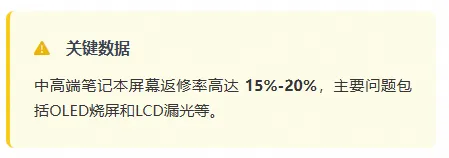
屏幕故障在笔记本电脑中尤为常见,根据2025年返修率榜单显示,OLED屏烧屏、LCD屏漏光等问题在中高端笔记本中返修率高达15%-20%。屏幕故障不仅影响使用体验,还可能涉及高成本维修或更换。
故障现象
-
屏幕出现坏点、亮点或色斑 -
屏幕漏液或局部亮度不均 -
OLED屏幕特定区域长期显示后出现烧屏现象 -
屏幕闪烁或显示不稳定 -
黑屏或无法显示 -
屏幕色偏或色彩不正常
主要成因
- 面板老化
:OLED面板因材料特性,在长期使用后会出现烧屏现象。 - 背光故障
:LED背光灯珠老化或驱动电路损坏。 - 驱动问题
:显卡驱动与屏幕不兼容或更新失败。 - 物理损坏
:屏幕受到挤压、摔落或不当拆卸。 - 温度影响
:散热不良导致屏幕区域温度过高,加速老化。 - 设计缺陷
:部分笔记本采用单风扇散热方案,在高负载下散热不足,导致屏幕区域温度异常升高。
排查方法
- 纯色测试
:在全黑、全白、全红、全绿、全蓝背景下检查屏幕是否有异常斑点或亮度不均。 - 压力测试
:使用AIDA64或FurMark进行高负载测试,观察屏幕是否出现异常。 - 驱动更新
:检查显卡驱动是否为最新版本,或尝试回滚到稳定版本。 - 温度监控
:使用HWMonitor或Thermal Monitor检查屏幕区域温度,超过60°C需注意散热问题。 - 硬件检测
:如果屏幕完全不工作,可通过外接显示器确认是否为屏幕硬件故障。
预防措施
- 控制亮度
:日常使用时避免长时间全亮度显示,特别是OLED屏幕。 - 散热优化
:确保笔记本散热良好,避免长时间高负载运行;使用散热底座提高散热效率。 - 防烧屏设置
:OLED屏幕用户应启用防烧屏功能,避免长时间静态图像显示。 - 避免物理损伤
:使用笔记本时避免挤压或摔落;携带时使用保护套。 - 定期清洁
:使用专用屏幕清洁剂和超细纤维布清洁屏幕,避免划伤。
六、主板故障
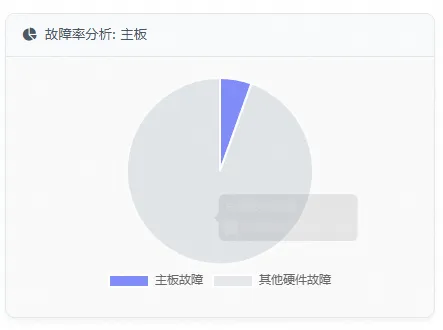
主板作为电脑的”中枢神经系统”,其故障往往意味着整机需要维修或更换。根据2025年硬件可靠性报告,消费级主板平均故障率为5%-6%,主要集中在电容、BIOS和接口区域。
故障现象
-
电脑完全无法开机 -
硬件设备无法被识别 -
系统频繁蓝屏或死机 -
主板电容鼓包或漏液 -
USB接口或M.2接口接触不良 -
随机重启或BIOS设置无法保存
主要成因
- 电容老化
:主板上电容长期使用后可能鼓包或漏液。 - BIOS损坏
:BIOS更新失败或病毒攻击导致BIOS损坏。 - 接口接触不良
:内存、显卡等插槽接触不良或氧化。 - 电源波动
:电压不稳或电流过载导致主板电路损坏。 - 设计缺陷
:低端主板采用劣质PCB板材或不合理电路设计。 - 过热问题
:长期高温环境加速主板元件老化。
排查方法
- 目视检查
:观察主板上是否有电容鼓包、漏液或烧焦痕迹。 - 最小系统测试
:使用CPU、单条内存、显卡和电源组成最小系统,逐一排除其他硬件故障可能。 - BIOS状态验证
:尝试清除CMOS(通过短接JCMOS跳线或移除电池)重置BIOS设置。 - 接口测试
:重新插拔内存、显卡等硬件,使用橡皮擦清洁金手指。 - 替换测试
:使用已知正常的硬件替换测试,确认是否为主板接口故障。
预防措施
- 选择优质主板
:如华硕TUF、技嘉AORUS等系列,故障率显著低于低端产品。 - 保持良好环境
:避免高温、高湿、灰尘多的环境,定期清理机箱内部。 - 谨慎更新BIOS
:BIOS更新前确保有稳定电源,并准备恢复BIOS的方法。 - 避免超频
:超频会增加主板和CPU的工作压力,可能导致故障率上升。 - 定期检查
:每6个月检查一次主板外观,特别是电容区域是否有异常。
七、显卡故障
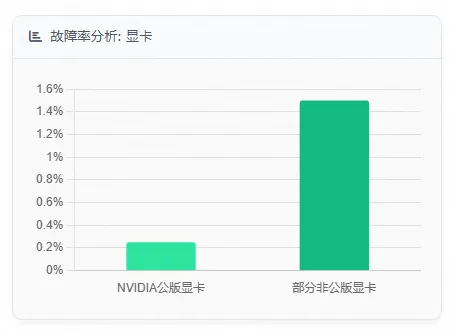
显卡故障在游戏本和高性能台式机中尤为常见,主要表现为显示异常或性能下降。根据2025年硬件可靠性报告,NVIDIA公版显卡故障率为0.25%,而部分非公版显卡故障率可高达1.0%-2.0%。值得注意的是,显卡虚焊问题在笔记本中尤为突出,已成为高返修率的主要原因之一。
故障现象
-
屏幕显示花屏或色彩异常 -
游戏或渲染时画面闪烁或撕裂 -
高负载下显卡性能突然下降 -
显卡接口接触不良或完全不识别 -
显卡风扇噪音异常或完全不转 -
显卡区域温度异常升高
主要成因
- 显存颗粒虚焊
:游戏本在高负载下GPU核心与显存连接处容易出现虚焊。 - 散热设计缺陷
– 笔记本显卡散热空间有限,容易因温度过高导致性能下降。 - 驱动兼容性问题
:显卡驱动与操作系统或软件不兼容。 - 供电不足
:电源功率不足或主板供电设计不合理导致显卡供电异常。 - 过热降频
:显卡温度超过安全阈值(通常90°C)时会触发降频保护机制。
排查方法
- 重力测试
:轻轻摇晃显卡,如果显示异常时有时无,可能是显存虚焊问题。 - 温度监控
:使用HWMonitor或MSI Afterburner监控显卡温度,超过90°C需注意散热问题。 - 驱动测试
:更新或回滚显卡驱动,确认是否为驱动问题。 - 性能测试
:使用3DMark或Unigine Heaven进行显卡性能测试,确认是否为性能下降问题。 - 替换测试
:使用已知正常的显卡替换测试,确认是否为主板供电问题。
预防措施
- 避免超频
:显卡超频会增加供电和散热压力,可能导致故障率上升。 - 合理散热
:确保显卡区域通风良好,避免灰尘堆积;游戏本用户可考虑使用散热底座。 - 电源保护
:使用质量可靠的电源,确保显卡供电充足稳定。 - 谨慎使用非原装充电器
:对于笔记本,使用非原装充电器可能导致电池过充保护失效,进而影响显卡供电。 - 定期清理
:每3-6个月清理一次显卡散热系统积尘,确保散热性能。
八、电池故障(笔记本电脑)
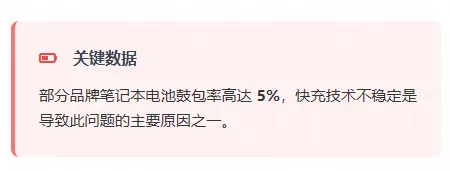
电池故障在笔记本电脑中尤为常见,主要表现为续航时间缩短、无法充电或电池鼓包等问题。根据2025年返修率榜单,部分品牌笔记本电池鼓包率高达5%,而快充技术不稳定也是导致电池故障的主要原因之一。
故障现象
-
电池无法充电或充电速度极慢 -
电池使用时间显著缩短 -
电池鼓包或外观变形 -
电脑在电池供电下运行不稳定 -
快充功能失效或导致电池异常发热
主要成因
- 电池老化
:电池寿命有限,随使用次数增加容量下降。 - 快充技术不稳定
:部分笔记本快充技术设计不合理,导致电池过充或异常发热。 - 充电习惯不当
:长期保持满电状态或频繁完全放电会加速电池老化。 - 温度影响
:高温环境或散热不良会加速电池老化。 - 充电器问题
:使用非原装充电器可能导致充电异常或电池损坏。
排查方法
- 电池健康度检测
:使用Windows电源选项或第三方工具(如BattInfoView)检查电池健康度和循环次数。 - 充电测试
:尝试使用原装充电器充电,观察充电状态是否正常。 - 温度监控
:使用HWMonitor监控电池温度,超过60°C需注意散热问题。 - 更换测试
:如条件允许,可更换电池测试,确认是否为电池本身问题。
预防措施
- 合理充电
:避免电池长期保持满电状态,也不建议频繁完全放电。 - 使用原装充电器
:确保充电器输出电压和电流符合笔记本要求。 - 控制使用温度
:避免在高温环境下使用笔记本,确保散热系统正常工作。 - 存放环境
:长期不使用时,保持电池约50%电量,并存放在干燥、阴凉处。 - 定期校准
:每2-3个月进行一次完整的放电-充电循环,校准电池管理系统。
九、CPU故障
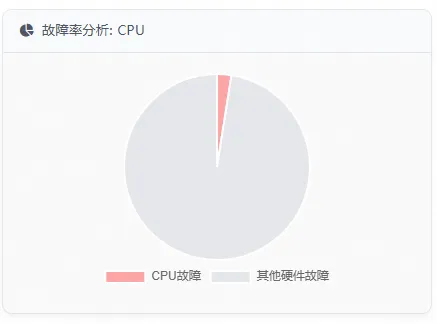
CPU作为电脑的核心处理器,其故障虽然不常见,但一旦发生,往往会导致系统完全无法工作。根据2025年硬件可靠性报告,消费级CPU故障率约为2.5%,但近年来呈上升趋势,主要与散热不良和超频不当有关。
故障现象
-
系统频繁死机或崩溃 -
运行大型软件自动退出 -
开机无显示或蜂鸣报警 -
系统性能显著下降或不稳定 -
CPU温度异常升高(超过85°C)
主要成因
- 散热失效
:CPU温度过高导致散热不良,可能由散热膏干涸、风扇故障或散热器安装不当引起。 - 供电不稳
:主板供电电路不稳定或电源功率不足,导致CPU供电异常。 - 超频不当
:CPU超频超出安全范围,导致硬件损坏。 - 缓存错误
:CPU内部缓存出现故障,导致数据处理错误。 - 主控芯片故障
:CPU核心或缓存模块出现物理损坏。
排查方法
- 温度监控
:使用HWMonitor、Core Temp或AIDA64监控CPU温度,超过85°C需注意散热问题。 - 压力测试
:使用Prime95或Cinebench进行CPU压力测试,观察是否出现异常。 - 缓存状态检查
:使用Coreinfo -c命令检查CPU缓存状态,确认是否正常。 - 散热系统检查
:检查CPU散热器安装是否牢固,散热膏是否充足,风扇是否正常运转。 - 最小系统测试
:使用CPU、单条内存和主板组成最小系统,确认是否为CPU本身问题。
预防措施
- 合理散热
:确保CPU散热系统正常工作,散热膏定期更换,风扇保持清洁。 - 避免超频
:超频会增加CPU工作压力,可能导致故障率上升。 - 电源保护
:使用质量可靠的电源,确保CPU供电稳定。 - 温度控制
:使用软件(如ThrottleStop)或BIOS设置控制CPU温度上限,避免过热。 - 定期检查
:每6个月检查一次CPU散热系统,确保散热性能。
十、USB接口故障
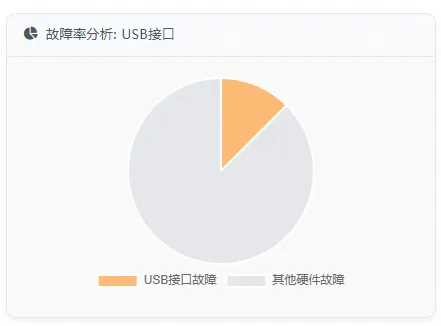
USB接口作为电脑与外设连接的主要通道,其故障虽然不直接影响系统运行,但会影响外设使用,降低工作效率。根据2025年硬件可靠性报告,USB接口故障在笔记本中尤为常见,返修率约为10%-15%。
故障现象
-
USB设备无法被识别 -
USB接口时好时坏 -
USB接口完全失效 -
USB设备供电不足 -
USB接口物理损坏
主要成因
- 接口接触不良
:频繁插拔导致接口内部金属触点磨损或氧化。 - 供电不足
:USB端口供电能力不足,无法满足设备需求。 - 物理损坏
:接口受到挤压、弯折或液体渗入。 - 电路故障
:主板USB控制器电路故障或短路。 - 设计缺陷
:部分笔记本采用低质量接口设计或排布不合理。
排查方法
- 交叉验证测试
:将USB设备插入不同电脑的USB接口,确认是否为设备自身问题。 - 供电测试
:使用USB电压测试笔或万用表测量USB接口供电是否稳定(5V±0.25V)。 - 晃动测试
:插入USB设备后轻微晃动,观察是否出现连接不稳定现象。 - BIOS检查
:进入BIOS检查USB控制器是否被禁用或设置异常。 - 替换测试
:使用已知正常的USB接口替换测试,确认是否为主板USB控制器故障。
预防措施
- 谨慎使用
:避免过度插拔USB设备,特别是高速数据传输设备。 - 使用高质量线材
:选择屏蔽良好、镀金触点的USB线材,降低接触不良风险。 - 避免供电过载
:不将多个高功耗设备连接到同一USB集线器或接口。 - 接口保护
:使用保护盖或保护套保护不常用的USB接口。 - 定期清洁
:每3-6个月使用压缩空气或棉签蘸取无水酒精清洁USB接口积尘。
总结与建议
电脑硬件故障虽然不可避免,但通过正确使用和定期维护,可以显著降低故障率和延长使用寿命。针对上述十大常见问题,我们提供以下综合建议:
- 定期维护
:每3-6个月清理一次机箱内部积尘,特别是散热系统和风扇区域。 - 环境控制
:保持电脑在干燥、通风良好的环境中使用,避免高温、高湿或灰尘多的环境。 - 合理使用
:避免长时间高负载运行;不使用劣质电源或非原装充电器;谨慎超频。 - 数据备份
:定期备份重要数据,防止硬盘故障导致数据丢失。 - 硬件选择
:选择质量可靠的品牌产品,如金士顿内存、三星SSD、海盗船电源等。 - 软件更新
:定期更新操作系统和驱动程序,确保兼容性和稳定性。 - 故障预防
:关注硬件健康状态,如硬盘SMART参数、电池健康度、温度等,及时发现潜在问题。
通过了解这些常见硬件问题的特征、成因和解决方案,用户可以更有效地应对电脑故障,减少维修成本和数据丢失风险。对于大多数用户而言,预防胜于治疗,定期维护和合理使用习惯是降低硬件故障率的最佳策略。当问题超出自身能力范围时,寻求专业维修服务是明智的选择。