从零搭建AI营销流水线:Claude Cowork全套落地教程(文末有具体配置清单和Instructions模板库)
你有算过每周多少时间在喂AI重复的信息?

周一早上打开电脑,先把上周各平台数据截图挨个放进Excel,再把这份表格上传扔进Claude让它写复盘报告,复盘出来了,发现格式不对,复制出来手动调整,调完再发到各个群…..光这一套流程,一两个小时没了。
这还只是复盘,内容排期呢?每个月要聚合抖音热榜、小红书话题、品牌季度规划等文档,先汇总,再让AI出方向,再手动写日历,写完再汇总到PPT/文档/飞书……你数过自己在搬砖上到底花了多少时间吗?
2026年做内容运营,大家都在用AI,但大部分人还是把Claude当成高级剪贴板。素材在这个工具,数据在那个工具,指令每次都要重写,输出完再人工搬运,工具越多,效率也没提升多少,人更累了。
真正拉开差距的同行,已经把Claude Cowork部署成了自己的本地营销Agent。
Cowork:你的本地内容操作台

Claude目前有三个访问入口,对应三类使用场景:

Chat模式(也有网页端claude.ai):是你和AI的单次对话,关了窗口,上下文就消失了。每次打开都是一张白纸,它不知道你是谁、做什么品牌、有什么历史积累。
Code模式(命令行工具):是给开发者设计的,核心逻辑是让AI写代码、跑测试、管仓库。
Cowork模式:是专门给业务人员设计的桌面工具。给Claude你本机工作目录的文件读写权限 + 一个安全沙箱执行环境 + 可接入外部工具的MCP协议层,然后它就变成了一个有记忆、有文件自治能力、可以定时跑任务的本地Agent。
简单来说就是你不需要每次都重新告诉它“我们品牌的调性是什么”、“上个月做了什么活动”……这些信息可以直接存在本机,它每次工作都自动读取。你也不需要手动把输出内容搬来搬去,它直接写进你指定的文件夹,格式你要什么给什么。
我更愿意称之为知识办公/AI工程领域界的Lovart(Brand kit品牌套件)。
营销人使用的五步落地路径

1
第一步:工作空间分层搭建
Cowork运行的第一件事,是给自己的内容工作划分清楚地盘。
建议按照下面这个结构在本机建文件夹:
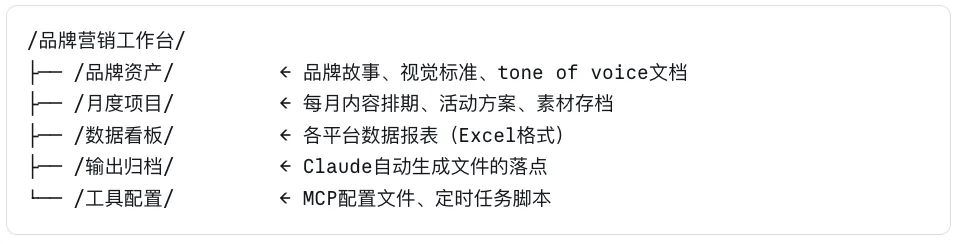
在Cowork桌面端选择工作文件夹,把这个根目录授权给Claude。从这一步开始,Claude就有了你的工作空间读写权限,彻底告别反复上传文件的操作。
文件夹权限只授权这个工作目录,不要直接授权整个桌面或用户根目录,安全边界很重要,后面避坑环节会详细说。
1
第二步:品牌指令体系搭建
在工作空间根目录下创建CLAUDE.md文件,把你品牌的核心指令一次性写进去。这个文件在每次Claude启动任务时自动读取,相当于给它配了一本永久上岗手册。
营销人必填的四项内容:
-
品牌基础层:品牌名、核心受众画像、slogan、产品卖点体系(用一句话概括每个SKU的核心卖点);
-
内容规范层:输出文风(活泼/专业/接地气)、标题字数限制、call-to-action格式、高频使用的话术框架;
-
内容禁忌层:不能提的竞品关键词、行业合规要求、平台敏感词清单;
-
项目现状层:本月主推产品、进行中的活动、近期重点投放渠道、当前团队的核心KPI。
*这个文件写得越细,后面的自动化输出质量越稳。很多人嫌麻烦不写,然后每次输出都要再手动调,在用短期省力换长期低效,会得不偿失。
1
第三步:项目记忆沉淀
这一步解决的是“上下文断裂”问题。每次开一个新任务,又要重新铺背景,是营销人用AI最大的隐形时间成本。
在/工具配置/目录下新建memory/文件夹,按项目线存放结构化记录文件,比如:
-
小红书账号运营.md:账号现阶段定位、历史爆文规律、目前在测的内容方向; -
Q2投放复盘.md:各渠道ROI对比、跑量好的素材特征、下季度调整方向; -
私域社群运营.md:社群阶段、用户画像标签、历史高转化话术。
以后每次让Claude做相关任务,直接告诉它“参考memory目录里的项目记录”,它会自动检索这些文件,背景铺垫0秒完成。
4
第四步:营销技能封装
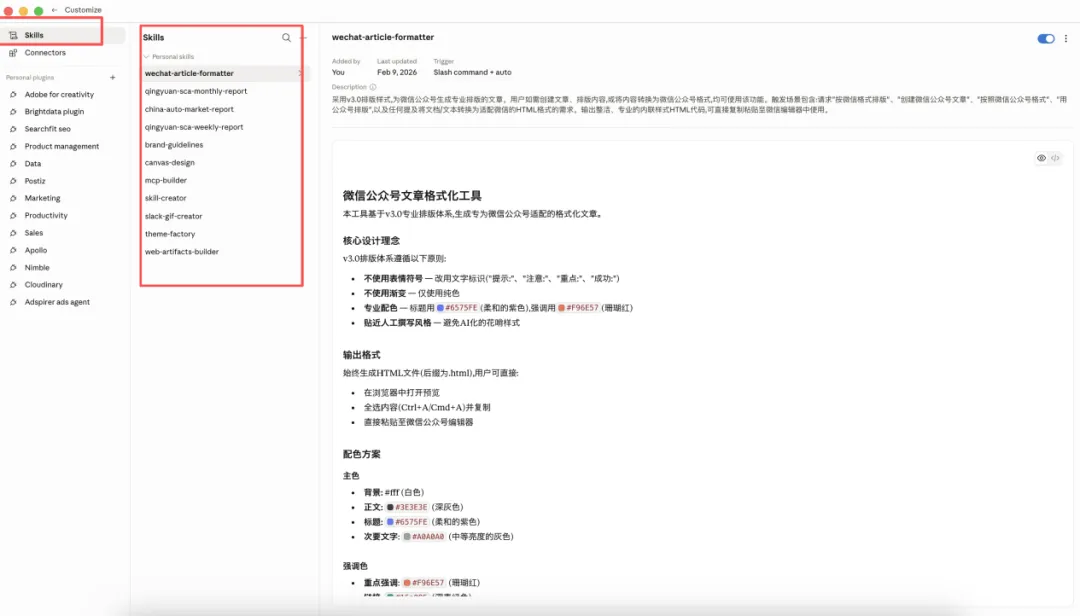
Cowork内置了四大原生技能,开箱即用:Excel报表生成(xlsx)、PPT生成(pptx)、Word文档(docx)、PDF输出(pdf),不需要安装任何额外东西,装好Cowork就能用。
除了这四个,营销团队推荐追加安装的技能:
-
canvas-design:让Claude直接生成营销海报草稿(PNG/PDF格式),用于提案前的视觉参考;
-
wechat-article-formatter:把Claude的Markdown输出一键转换成可直接粘贴到微信编辑器的内联样式HTML,告别手动调格式;
-
schedule:配置定时自动任务的核心技能,是第五步的前提
安装路径:Cowork桌面端 → Settings → Skills,搜索名称一键安装。
1
第五步:MCP组网 + 定时远程调度
这一步是让整套工作流真正跑起来的关键,也是区分会用和深度用的分水岭。
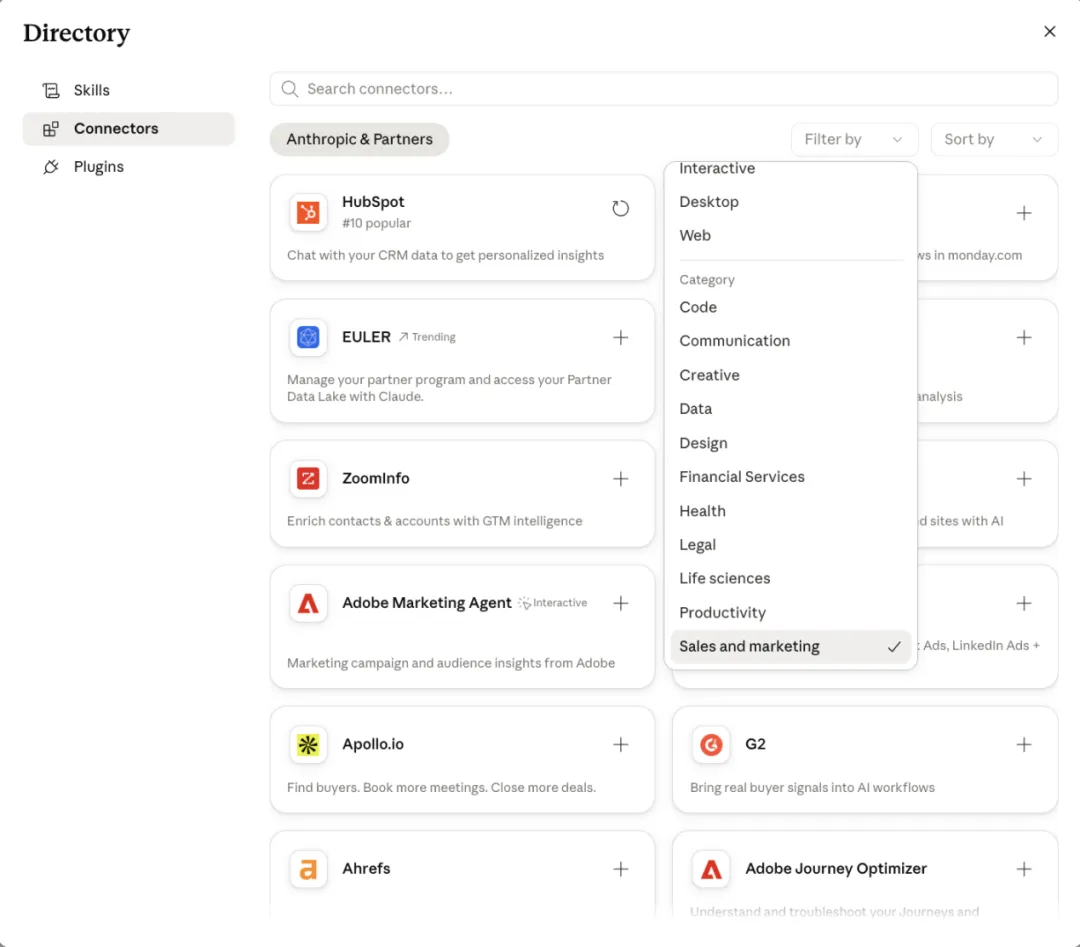
MCP(模型上下文协议)是Claude调用外部工具的开放协议。配好Connectors(连接器),比如Claude就能直接更新HubSpot联系人标签、或者把生成的内容推到企微群等,跨工具联动,不需要人工搬运。
这是官方认证上线的核心营销连接器:
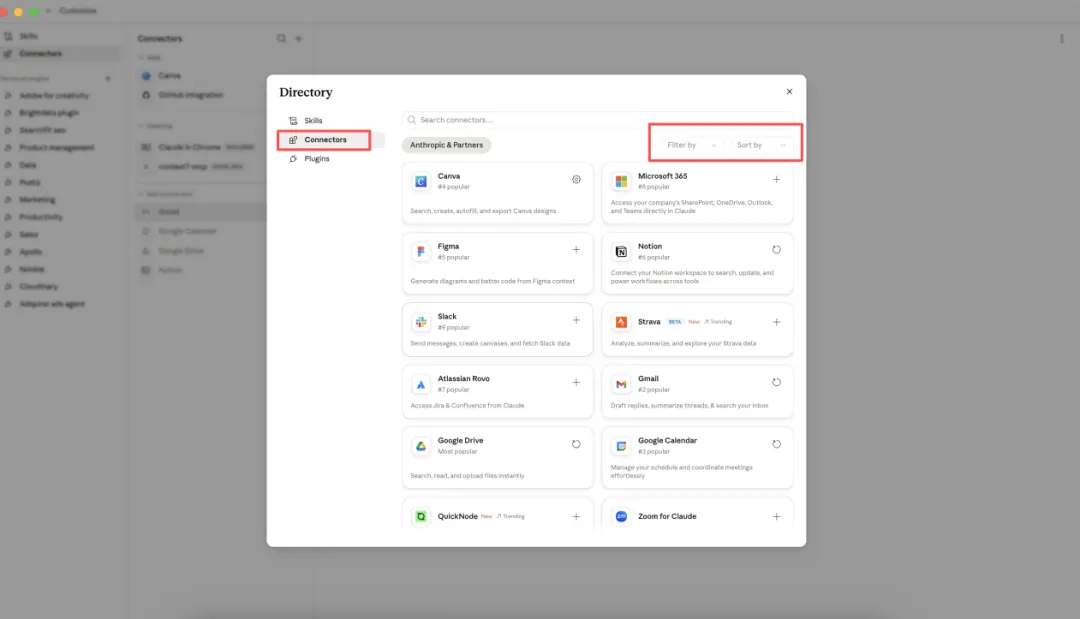
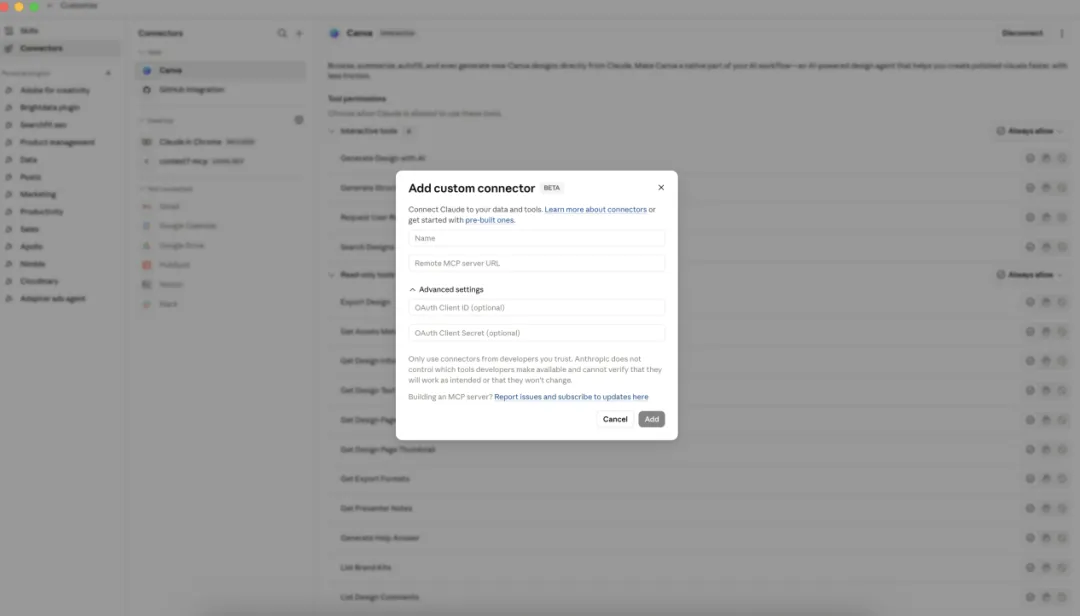
你也可以添加自定义连接器(Add custom connector),目前处于 BETA 测试阶段,核心是让你接入自己搭建的、符合 MCP 协议的服务,而不是 Anthropic 官方提供的那些 HubSpot、Monday.com 等预构建连接器。
简单说,它让你可以把 Claude 连接到你自己开发的、或非官方提供的工具 / 数据服务,前提是这些服务支持 MCP。
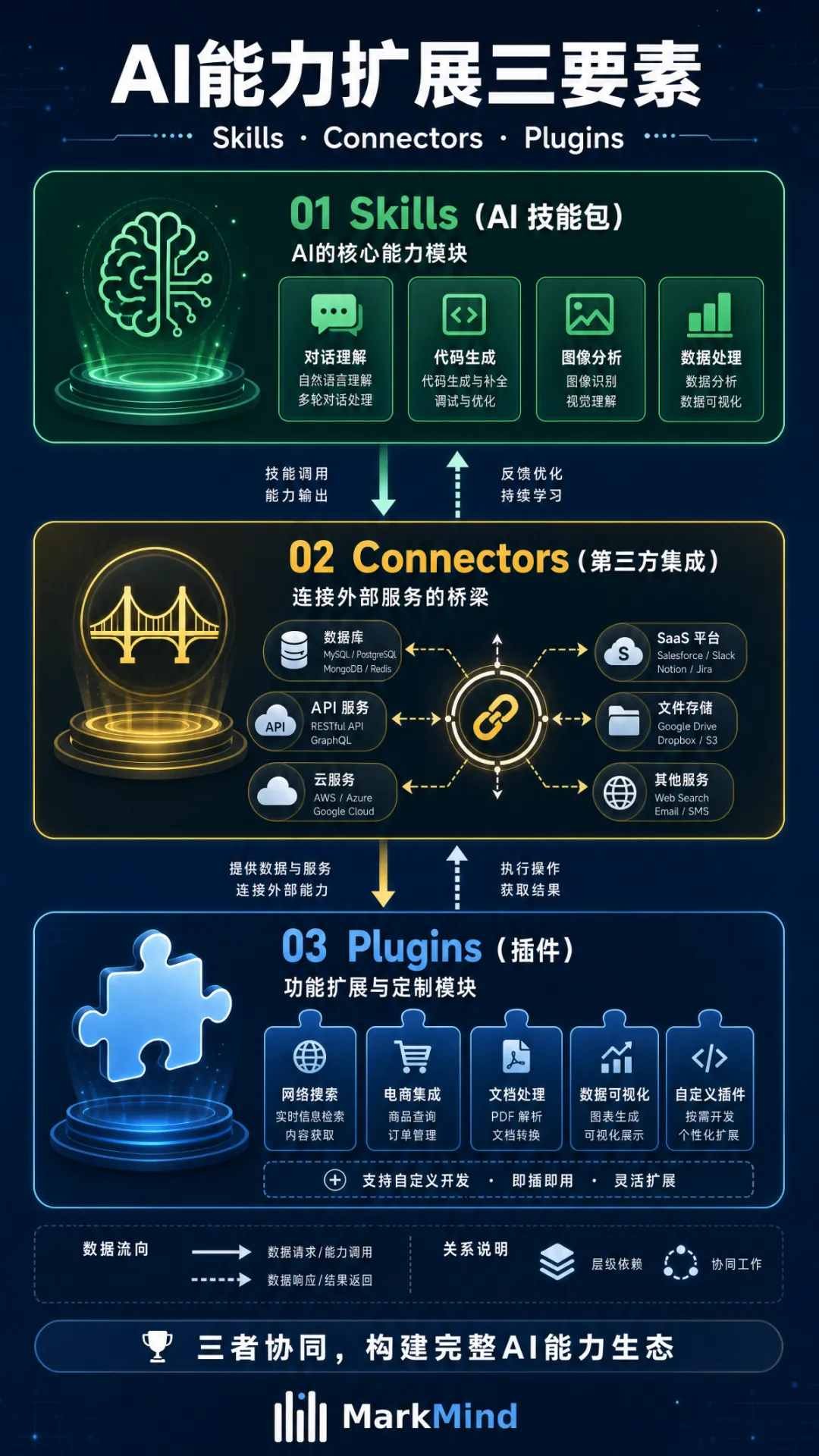
补充下 Skills(技能)、Connectors(连接器)、Plugins(插件) 三者之间的关系:
Dispatch定时调度是Cowork区别于所有其他AI工具的关键能力。
配置一次,之后自动跑:比如“每周一早9点,自动拉取上周各渠道数据,生成复盘周报,存到/输出归档/目录”,就算你不在场,任务也能在后台自动化执行。
营销落地实战:让这套配置变成真实生产力

1
实战一:品牌月度内容排期自动化
❌痛点:
某美妆品牌内容团队,每月末要出下月全渠道内容日历,以前需要3个运营花整整一天时间聚合信息、头脑风暴、写成表格、分发执行,全靠人工。
✅部署方案:
在CLAUDE.md中写入品牌选题偏好、各平台内容规范(抖音15秒/分钟型、小红书图文/视频型、公众号深度型)、月度重点节点(新品发布、大促时间、季节节气)。在记忆文件中维护“近三月爆款选题特征库”,记录每次高互动内容的共同要素。
每月25日触发定时任务:Claude自动读取品牌日历、节气热点数据、平台近期趋势,生成下月排期Excel(含抖音/小红书/微信各渠道分Tab,含每条内容的核心卖点、推荐格式、预计发布时间),同步推送企业微信群通知。
👍实际效果:
从一整天压缩到2小时内review+微调即可发布,内容一致性大幅提升,运营人从生产者变成了审核者。
2
实战二:私域自动化种草文案生成
❌痛点:
某健康食品品牌私域团队,每天需要向社群发送3-5条种草内容。以前靠内容手动产出,产量有限、风格不稳、高度依赖个人状态。
✅部署方案:
在私域社群运营.md记忆文件中维护:用户画像标签(年龄段、关注健康场景、消费决策触发词)、高转化话术模板(场景代入型/成分科普型/用户证言型)、历史爆款文案特征总结。在CLAUDE.md中设置文案合规禁忌:禁止虚假宣传词汇(“治疗/根治/最有效”等)、平台敏感词自动规避。
每天早7点定时任务:Claude根据当日产品主推SKU和内容日历,自动生成5套种草文案变体(朋友圈版/社群群发版/1v1私聊触达版),含每套配套的配图关键词和发布建议时段,存入当天日期文件夹。
👍实际效果:
内容同事早8点上班直接review+选用,不用再从0开始写。就算遇到该内容同事请假,任务照常跑,内容不断档。
营销刚需MCP连接器(欢迎大家补充)

1
连接器一:GA4数据拉取连接器
用途:
让Claude自动从Google Analytics 4账户拉取流量、转化、渠道归因数据,不用登录后台手动导出。
搭建步骤:
1、前往 Google Cloud Console → 搜索Analytics Data API → 启用;
2、创建服务账号(Service Account),下载JSON格式密钥文件,存入本机/工具配置/目录;
3、在/工具配置/下找到;claude_desktop_config.json,在mcpServers字段添加:
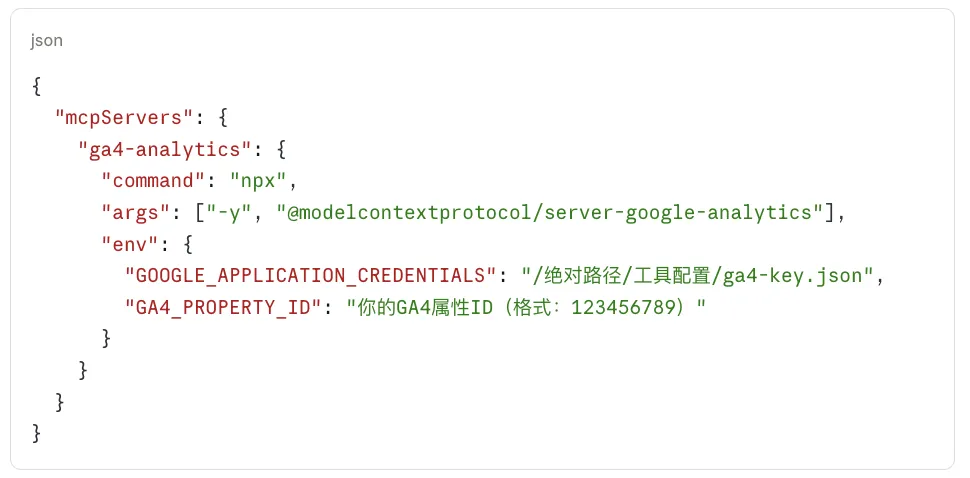
4、重启Cowork,在对话中输入“拉取上周来源渠道数据测试一下”验证连通;
5、将常用查询指令写进CLAUDE.md,比如“每次复盘任务默认拉取近7天数据,按渠道来源分组”。
2
连接器二:小红书内容排版连接器
用途:
把Claude生成的种草文案自动套用小红书平台排版规范(标题≤20字、话题标签格式、段落节奏、分段emoji),直接可粘贴发布,不需要人工二次排版。
搭建步骤:
1、确认本机已安装Node.js(nodejs.org官网一键下载安装);
2、在/工具配置/下新建文件夹xhs-formatter/,创建index.js文件,写入格式化逻辑:标题截取≤20字、正文按语意分段、每段首尾可插入emoji、末尾统一追加3-5个话题标签(#话题名格式);
3、在claude_desktop_config.json中注册本地Server:
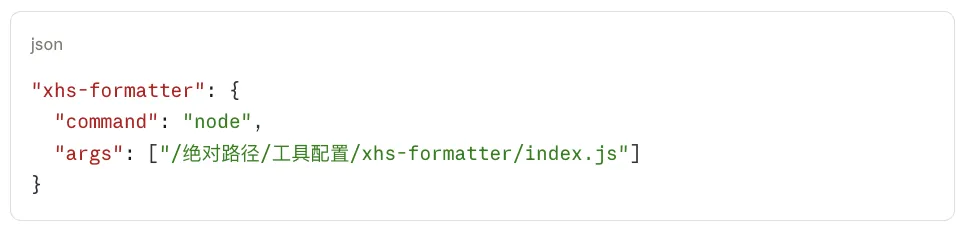
4、重启Cowork,让Claude“用小红书格式输出上面的文案”,观察排版效果;
5、把排版偏好固化进CLAUDE.md:“输出小红书文案时默认调用xhs-formatter,标题风格偏情绪共鸣型”。
3
连接器三:企业微信群发草稿连接器
用途:
Claude生成内容完成后,直接把草稿推送到企业微信应用消息或群机器人,不用复制粘贴手动发送。
搭建步骤:
1、企业微信管理后台 → 应用管理 → 添加自建应用,获取corpid和agentsecret(推荐此方式,可控权限);或在目标群聊中“添加机器人”,复制Webhook地址(简单但无法定向发送);
2、在/工具配置/下新建wecom-push/index.js,调用企业微信消息发送API(POST /cgi-bin/message/send接口);
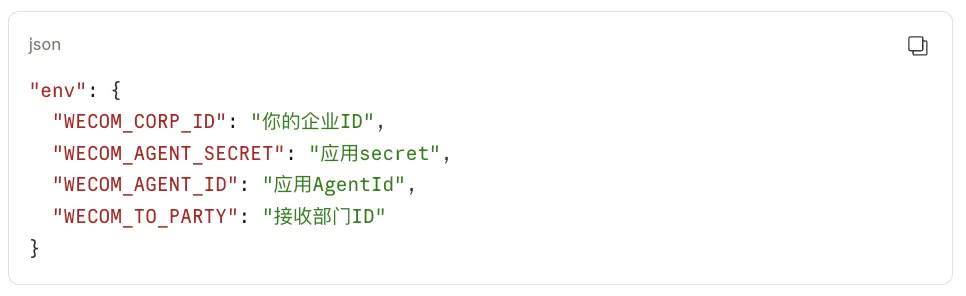
3、MCP配置注册时在env中配置:
4、重启Cowork,告诉Claude“生成完种草文案后推送到运营群”,验证推送是否触达;
5、可在CLAUDE.md中设置“每日定时任务完成后自动推送完成通知到运营群”作为默认行为。
微信公众号草稿推送补充:如需将生成内容直接推送至公众号草稿箱,需在企业微信连接器基础上,另接入微信公众平台的草稿箱接口(POST /cgi-bin/draft/add),配置access_token换取流程,实现Claude→草稿箱的直连推送,发布前人工review一次即可。
2026年5-6月新版隐藏功能&踩坑避雷指南

1
Enterprise权限管控:用之前先搞清楚边界
企业版Cowork的权限体系在5月做了重要更新。管理员可在后台Admin Settings → Capabilities中,对团队成员的网络访问范围、MCP连接器白名单、文件读写目录做精细管控,比以前粗放的开/关设置精细得多。
⚠️踩坑预警:企业账号用户部署MCP连接器前,先确认你有相关的外部API访问权限。比如很多人GA4连接器配置完全正确,但Claude拒绝调用,不是配置错了,是账号的网络策略把外部API请求限制掉了,找IT申请开通对应域名的出站权限,是企业用户必须走的一步。
2
用量计费:这几个操作会吃掉你的Token额度
Cowork按token计费,以下场景是隐形Token消耗大户,新用户经常踩坑:
-
上传超大文件当上下文:把一个80页PDF完整塞进对话,比问它10个问题消耗的token多得多。建议只提取你真正需要Claude读取的关键段落,或用记忆文件结构化存储关键信息点。
-
定时任务Prompt写得太长:定时任务每次执行都完整调用一次Prompt。如果你的指令+记忆文件合计几千字,每天跑5次,月底用量会超出预期。建议主指令精简,详细背景用参考memory目录XXX文件的方式引用。
-
反复迭代长文档:生成3000字全文的消耗约是500字短文的4-5倍。建议先让Claude出详细提纲,确认方向后再全文生成,避免大改返工的双倍消耗。
-
实操省钱技:在CLAUDE.md首行加上“非必要不展开说明,优先简洁结构化输出”,实测可降低约20%的token消耗。
3
Dispath移动端
2026年5-6月,Dispatch定时调度功能开始灰度推送移动端支持,但目前有几个硬性限制:
-
查看≠配置:移动端目前只能查看任务执行状态和日志,无法新建或修改定时任务,所有任务配置必须在桌面端完成,移动端只是“监控台”。
-
附件查看受限:任务完成后可收到手机推送通知,但生成的Excel/PPT/Word等附件文件目前只能在桌面端完整查看,移动端仅显示纯文字摘要版本。
-
本地MCP不支持远程触发:涉及本机文件读写的MCP连接器(如你自建的小红书格式化器),在移动端触发时会报错,这是架构限制,本地服务需要本机运行环境。官方预计在后续季度版本中推出云端MCP托管方案解决此问题。
4
文件权限安全规则
Cowork申请文件夹权限时,最好只授权专门的工作目录,最好不要授权桌面、下载文件夹或整个用户根目录。
因为Claude获得了读写权限,如果你的工作目录里混放了个人敏感文件(身份证照片、劳动合同、财务账单),Claude在执行任务时可能被误读入上下文,或在生成输出时意外引用这些信息。
建议严格隔离:专门建一个营销工作台文件夹,只把工作相关内容放进去,个人文件和公司机密文件物理隔离在另一个目录。
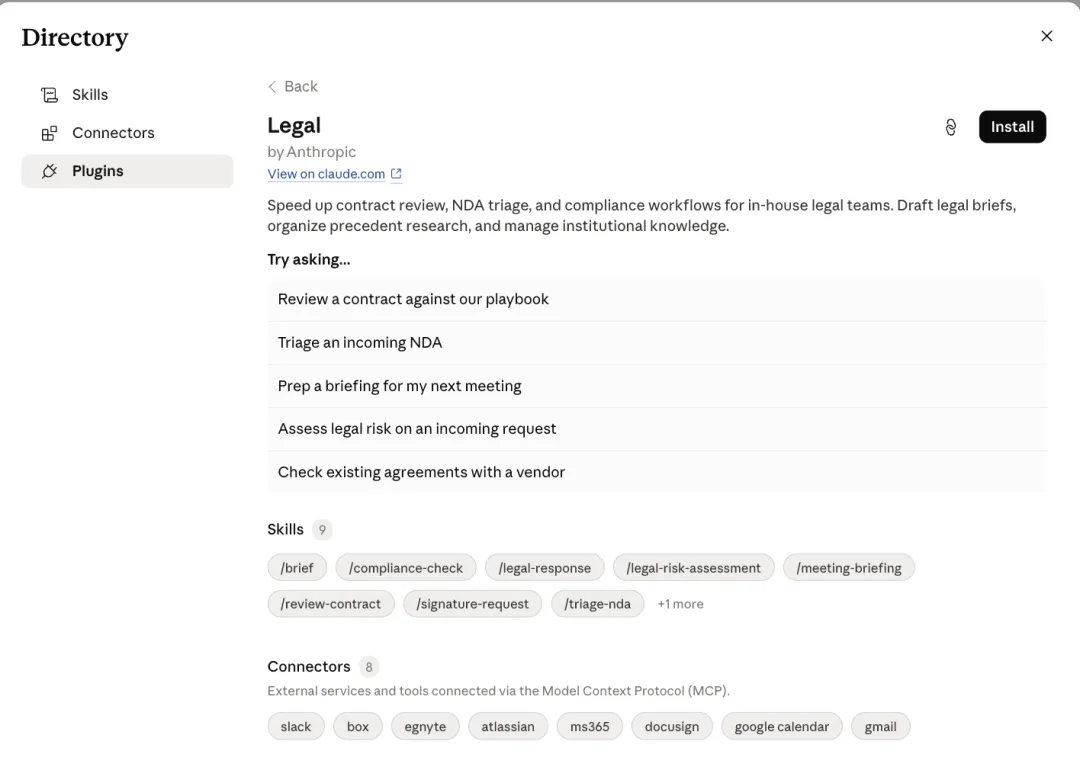
2026年5月更新还加入了Legal行业插件和企业合规套件,对有法务要求的品牌团队来说,可以在插件市场搜索“Legal”查看最新合规工具列表,确认数据处理符合所在行业规范后再全面部署。
附:Cowork落地配置清单
& Instructions模板库 (可直接复制修改)

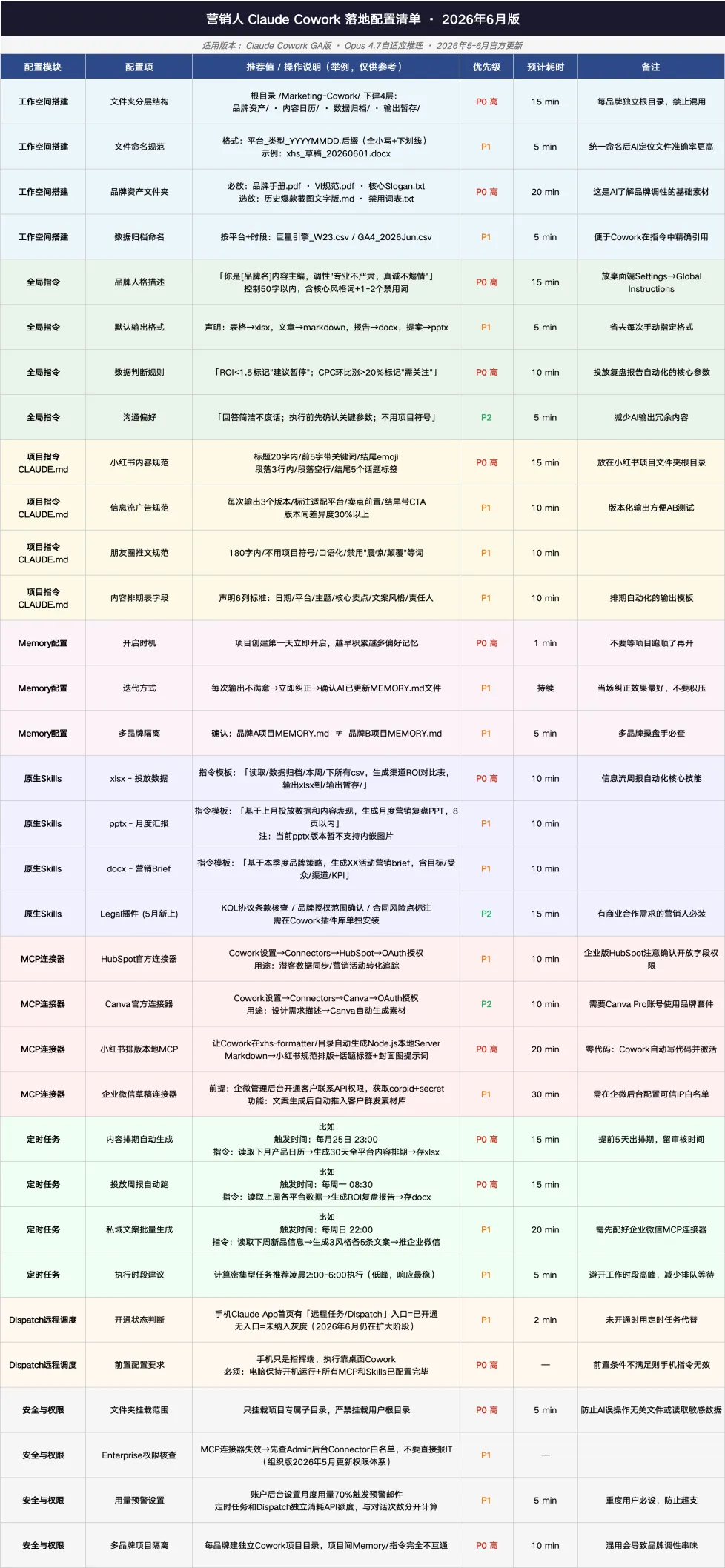
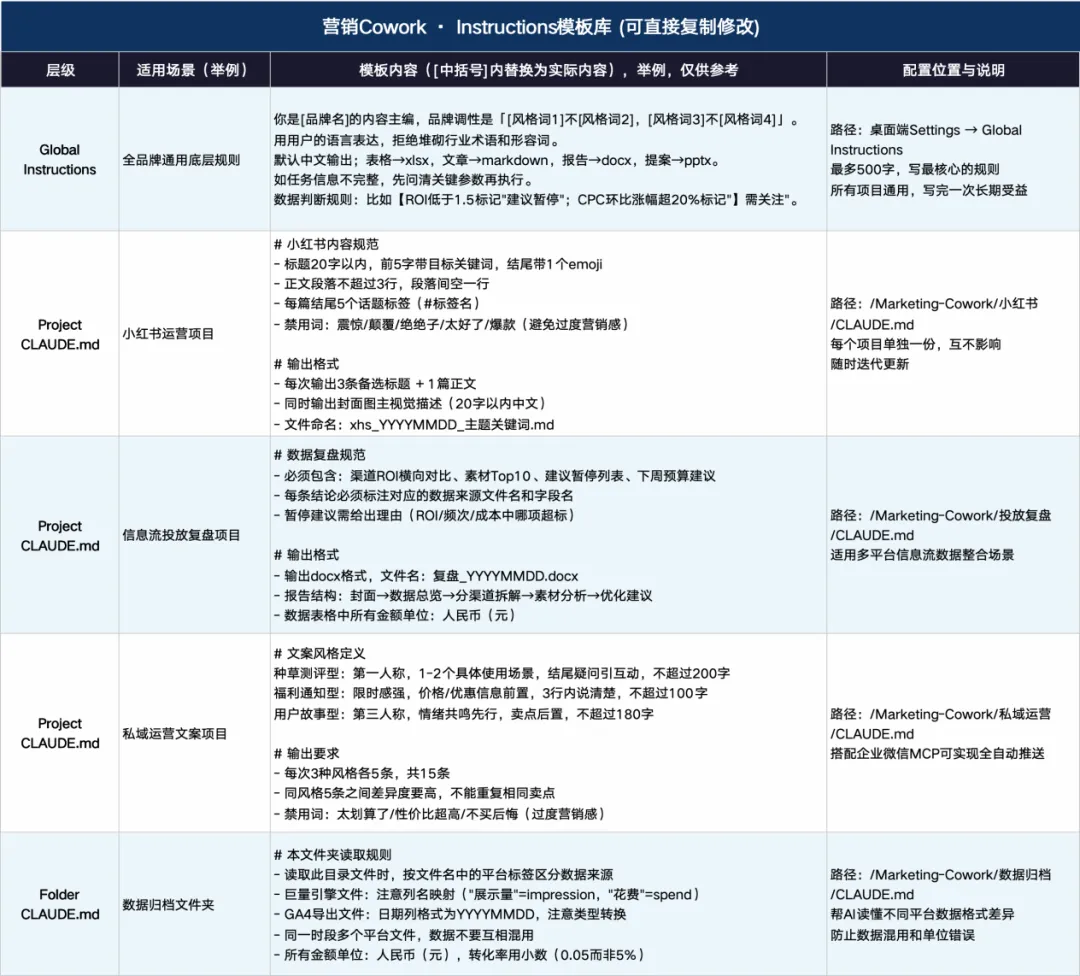
配好以上这套,你的内容工作流就从人喂AI变成了AI跑流水线,人做决策。