技术|学会Windows 11的实用小技巧,解锁全新使用体验!
Windows 11更新后各项操作还不习惯?这里为你准备了一些常见的使用技巧和小贴士,帮助你在戴尔计算机上使用Windows 11时获得更好的体验。一起戳下方来看看吧。
01
布局和贴靠功能
当打开的窗口太多时,可以轻松的安排和设置窗口在屏幕上的不同显示方式。
若要排列窗口,请选择要对齐的窗口,然后按Windows键和右箭头或Windows键和左箭头将当前窗口对齐到屏幕的一侧。
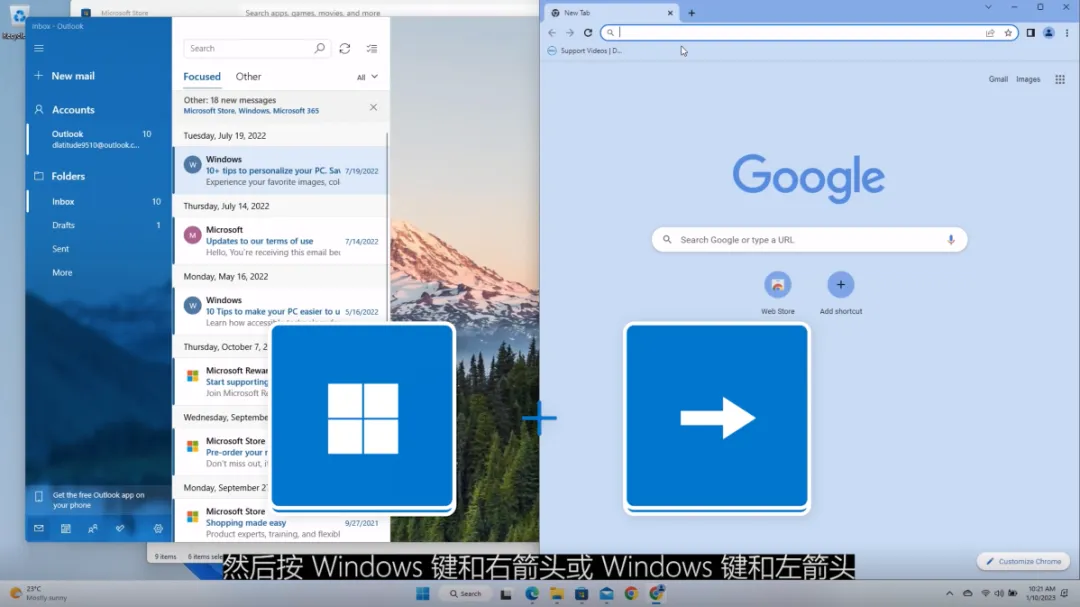
还可以使用Windows键和向上箭头或Windows键和向下箭头,将窗口向上或向下移动到所需的角落。
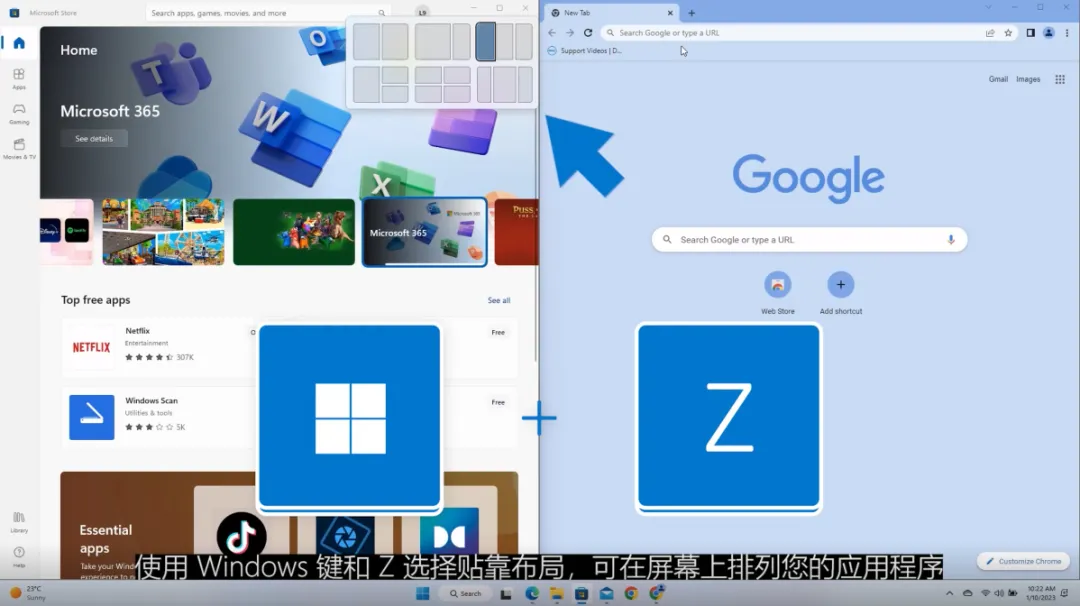
使用Windows键+Z选择贴靠布局,从而在屏幕上排列应用程序。
02
儿童模式
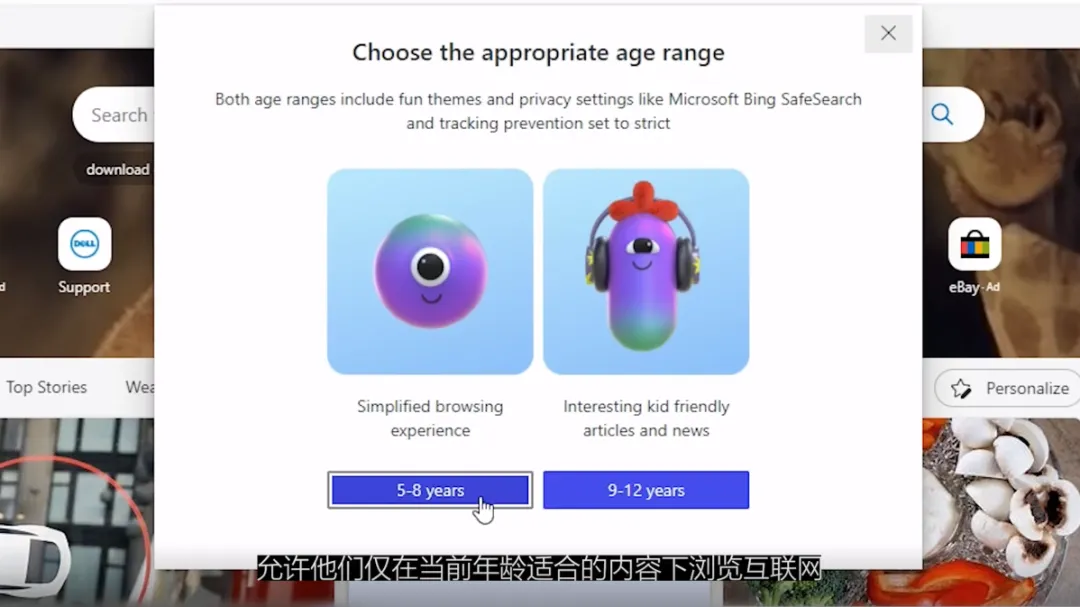
如果家里有孩子,或与孩子共用一台电脑,Microsoft Edge中的儿童模式有助于保护孩子安全的浏览网页。
可以通过打开Microsoft Edge轻松启用儿童模式,单击个人资料图标,然后单击“其他个人资料”,然后选择“在儿童模式下浏览”。
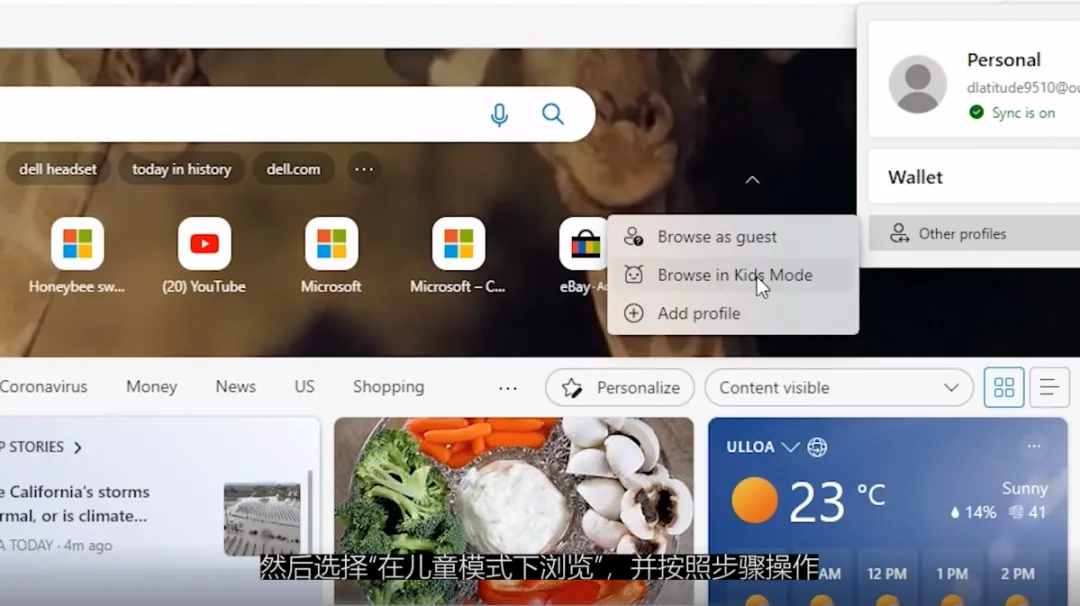
按照步骤操作,允许孩子们仅在当前年龄适合的内容下浏览互联网。
03
病毒防护
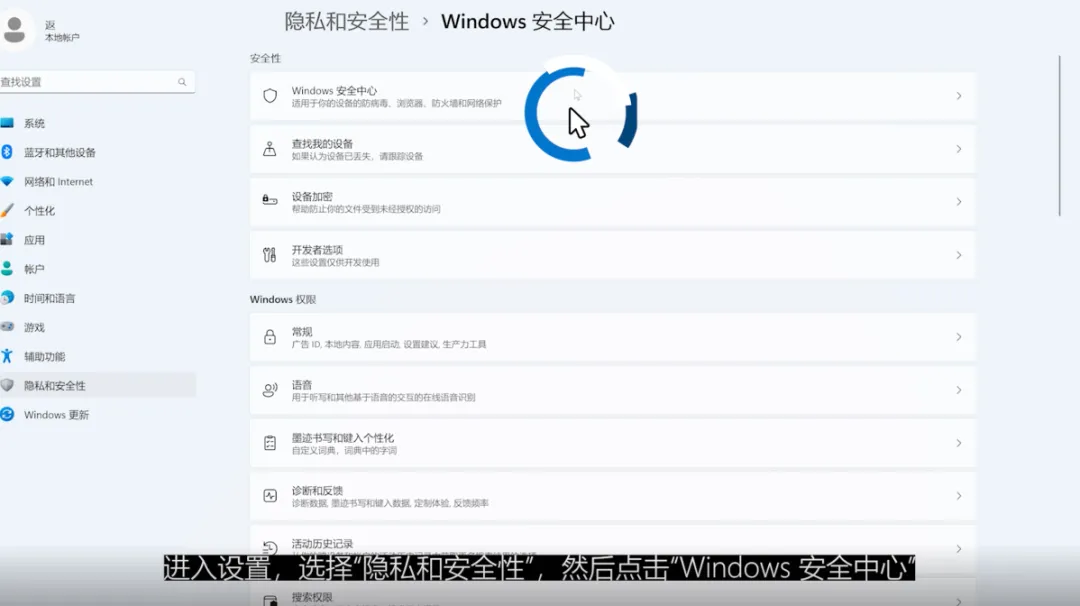
Windows 11有内置的病毒和威胁防护,使用起来非常简单。进入设置,选择“隐私和安全”,然后点击“Windows安全中心”。
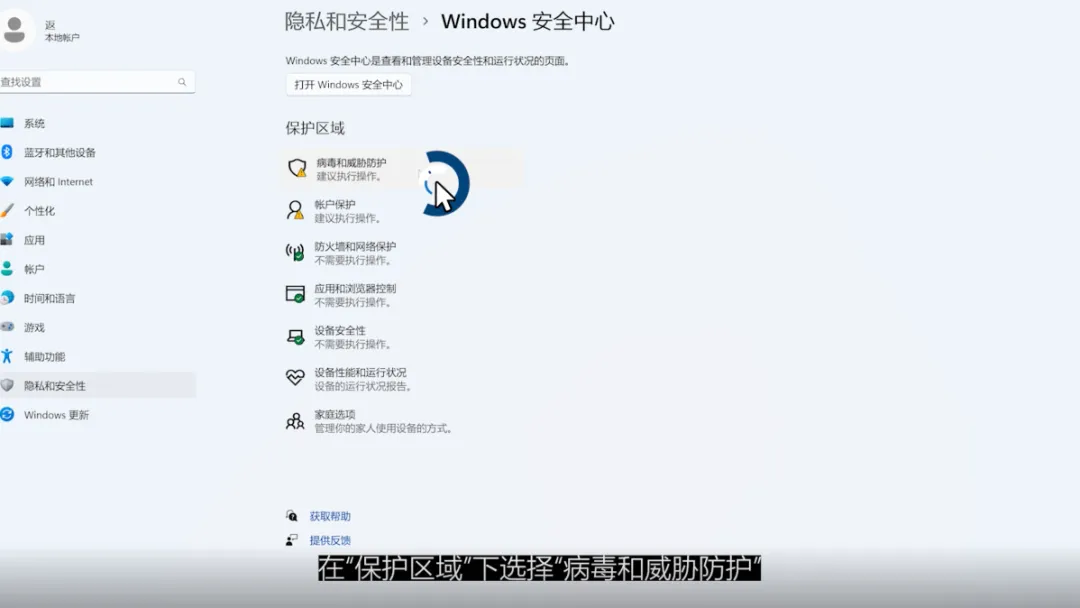
在“保护区域”下选择“病毒和威胁防护”。
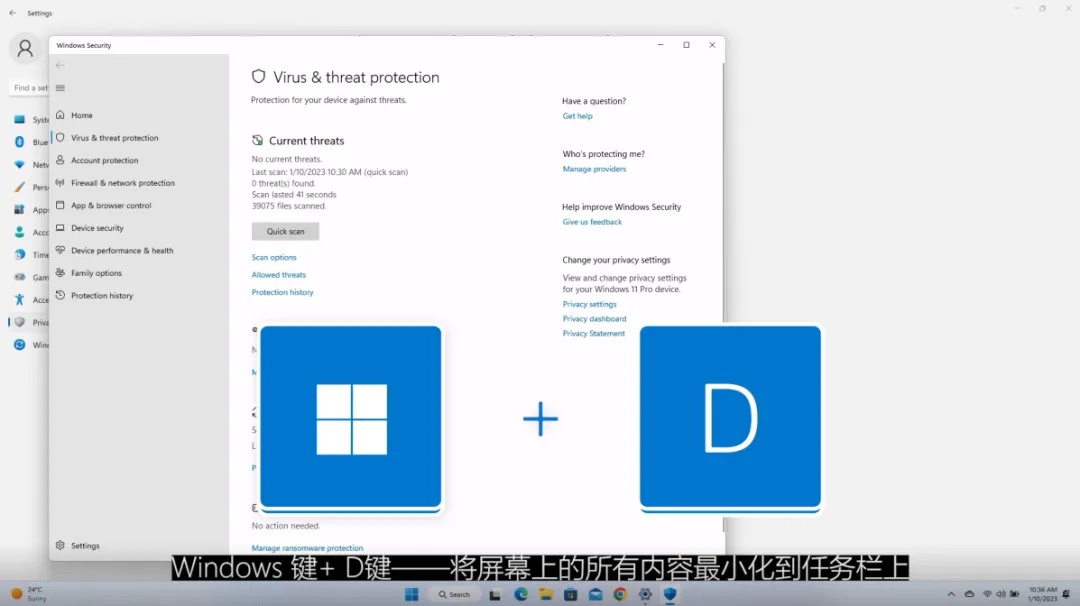
然后在下一个窗口中单击“快速扫描”按钮开始扫描,扫描结果将列出发现的所有威胁。
04
实用快捷键
键盘快捷键可以节省时间,提升Windows使用体验,因此准备了一些Windows 11自带的最常见的键盘快捷键。
Windows键+D键——将屏幕上的所有内容最小化到任务栏上。
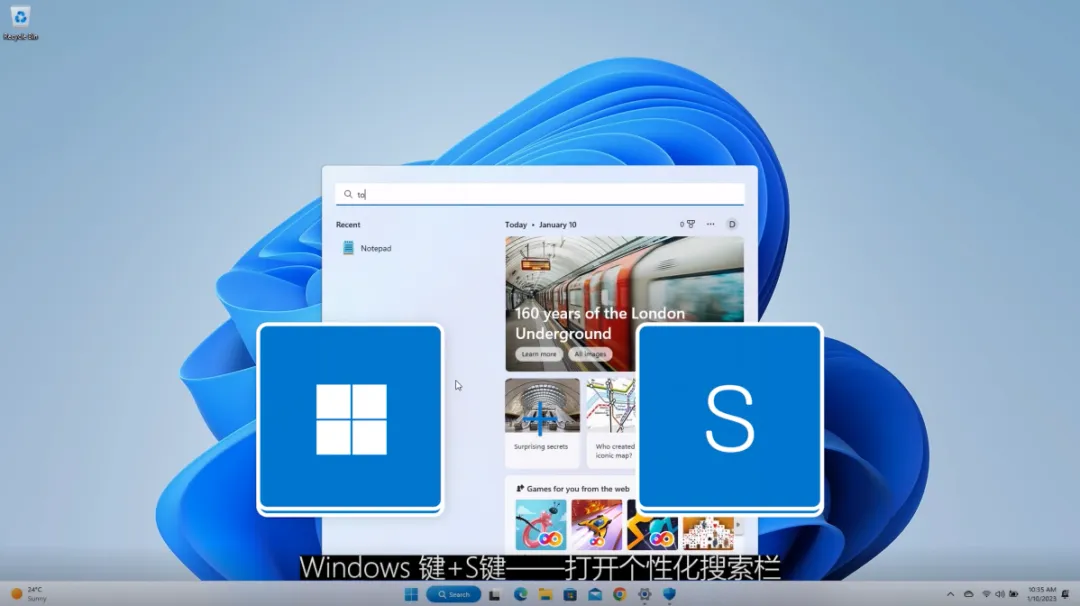
Windows键+S键——打开个性化搜索栏。
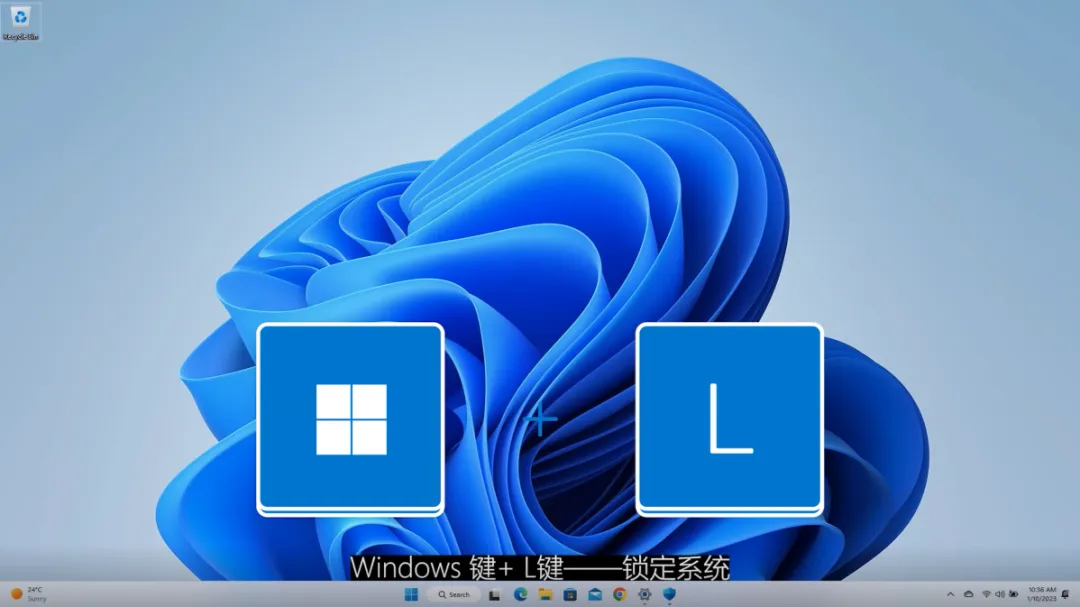
Windows键+L键——锁定系统。
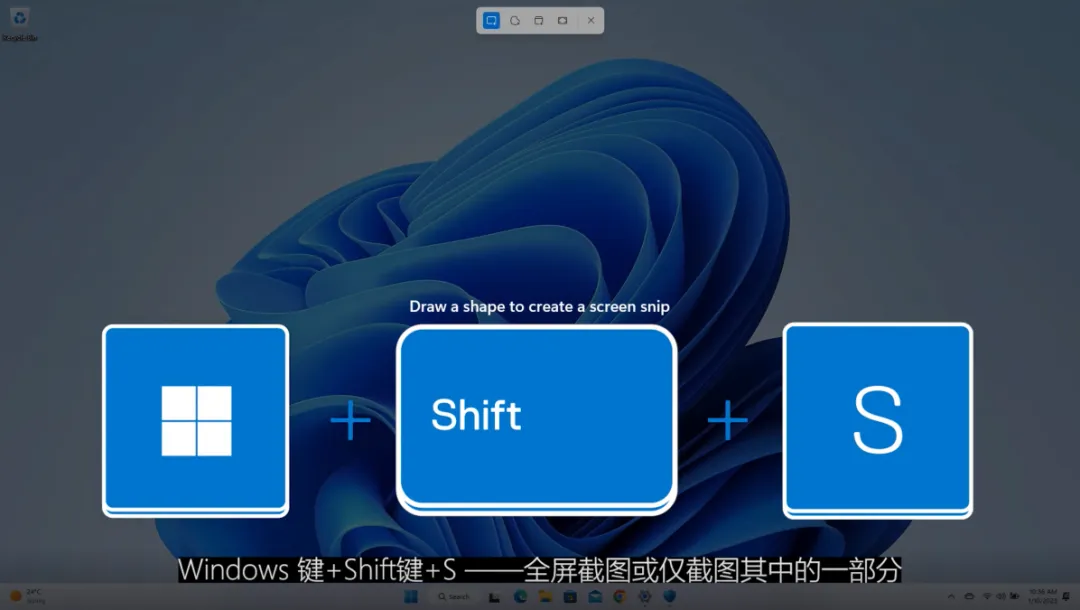
Windows键+Shift键+S键——全屏截图或仅截图其中的一部分。
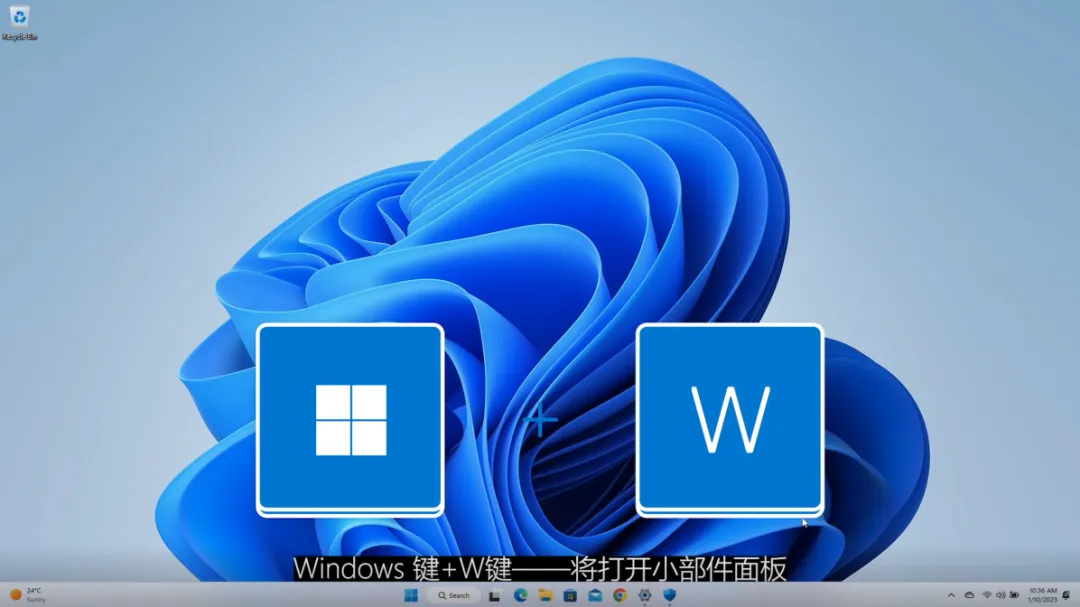
Windows键+W键——将打开小部件面板。
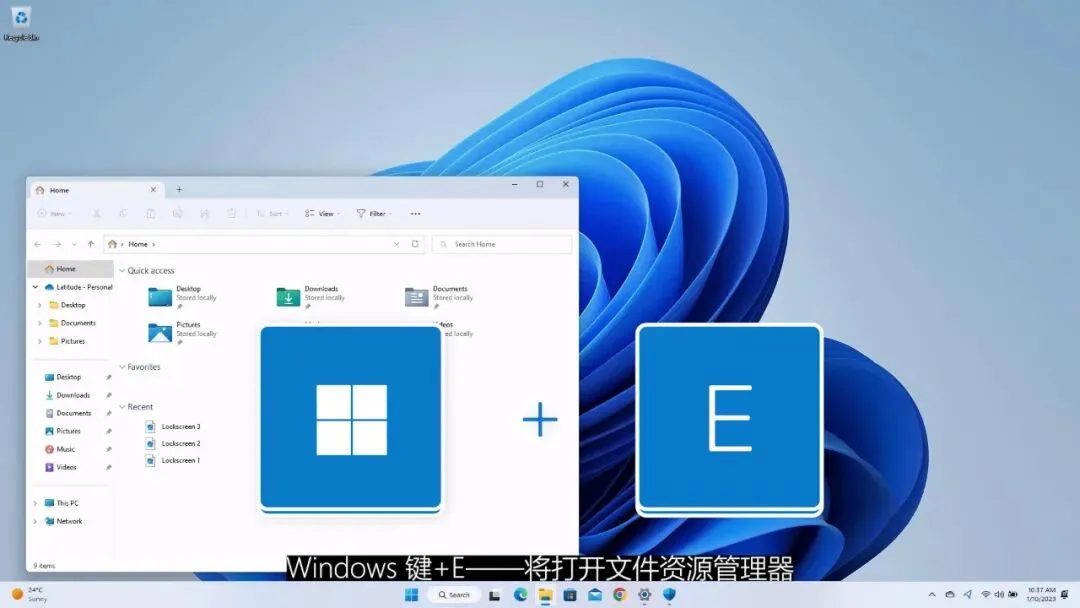
Windows键+E键——将打开文件资源管理器。
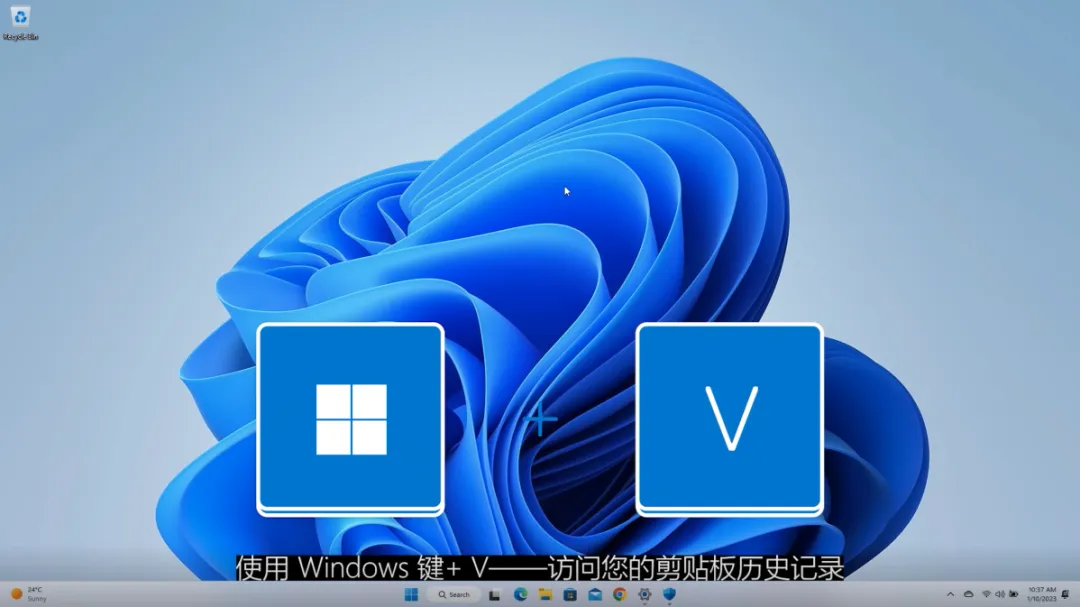
Windows键+V键——访问剪贴板历史记录。
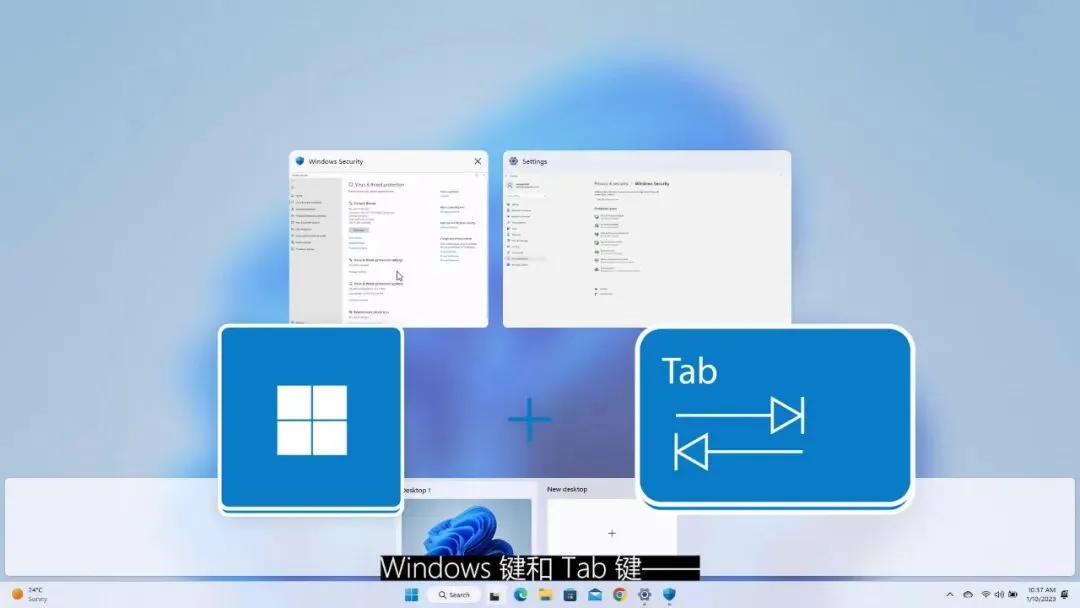
Windows键和Tab键——打开的Windows窗口和虚拟桌面之间切换。
更多推荐







想知道更多技术小知识可以登入
www.dell.com.cn/support