3招电脑技能:提速、修复、正确关机
你是不是总觉得电脑越用越慢?或者偶尔遇到奇怪故障,又不知道从哪修起?更别提还有人一直用错关机方式,白白损耗硬件。今天这篇文章,一次性教会你三个实用的电脑技能,不花钱、不拆机,跟着操作就能让电脑恢复流畅。
技能一:家用电脑性能优化设置
这个技能可以显著提升系统响应速度,尤其适合配置不高的老电脑。
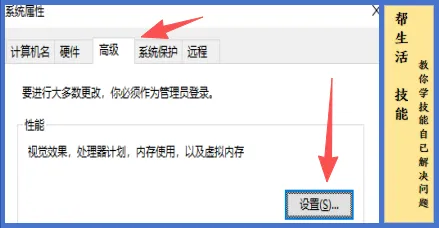
右键点击桌面上的“此电脑”图标 → 选择“属性” → 在左侧找到“高级系统设置” → 点击“高级”选项卡下的“性能”区域的“设置”按钮。
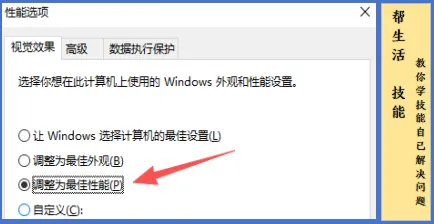
在弹出的“性能选项”窗口中,直接选“调整为最佳性能”。系统会自动关闭所有动画、透明效果、阴影等视觉特效。你会发现窗口切换变快了,右键菜单也不再卡顿——代价就是界面会变成类似Windows经典风格,但不影响使用。
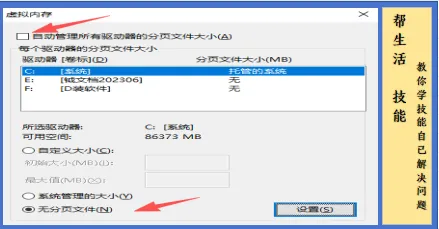
切换到“高级”选项卡,点击“更改”按钮。取消勾选“自动管理所有驱动器的分页文件大小”,然后选中你的系统盘(通常是C盘),勾选“无分页文件”,点击“设置”,再点“确定”。
注意:关闭分页文件后,如果你电脑内存小于8GB,运行大型软件可能会出现内存不足的提示。建议内存16GB以上再使用这个设置。如果遇到报错,可以按原路重新开启“系统管理的大小”。
完成以上两步后,重启电脑。你会发现开机和运行程序都更利索了。
技能二:电脑问题快速解决——命令提示符扫描法
有时候电脑出现莫名其妙的小毛病:文件夹打不开、图标刷新慢、软件报错找不到文件……别急着重装系统,可以先试下这个隐藏技能。
操作步骤:同时按下键盘上的 Win + R 键,打开运行窗口。
输入 cmd,然后按 Ctrl + Shift + Enter(以管理员身份运行)。
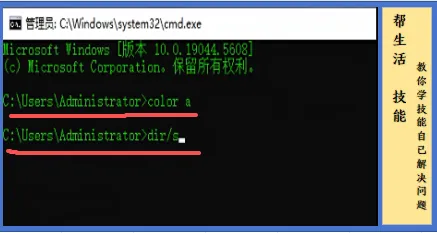
在黑色窗口中输入 color a,按回车。屏幕上的字会变成绿色——这只是为了看起来舒服。
接着输入 dir /s,按回车。系统会开始全盘扫描所有文件和目录,过程可能需要几分钟到十几分钟,取决于你硬盘里文件的数量。
耐心等待扫描自然结束(看到回到命令提示符状态即可)。
这个命令的核心作用是强制系统遍历一遍所有文件,重建文件索引,同时修复部分目录结构的逻辑错误。很多“卡在加载中”或“文件找不到”的问题,靠这一招就能解决。记住:扫描过程中不要强行关闭窗口,也别断电。
技能三:电脑关机误区大揭秘
你以为每次点“关机”就真的断电了?不一定。很多用户习惯从开始菜单选择“关机”,但如果电源选项里设置了“快速启动”或默认把关机键映射成“休眠”,那你的电脑其实从未彻底断电。长期如此,系统会越来越慢,甚至无法开机。
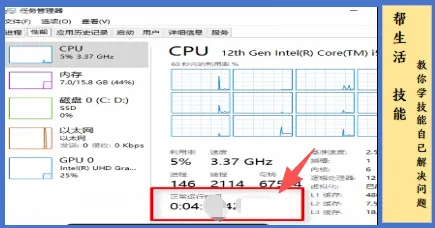
按下 Ctrl + Shift + Esc 打开任务管理器,切换到“性能”选项卡,查看CPU下方的“正常运行时间”。如果你明明昨天关机了,这里却显示几天甚至几十天,说明你一直在用“假关机”。
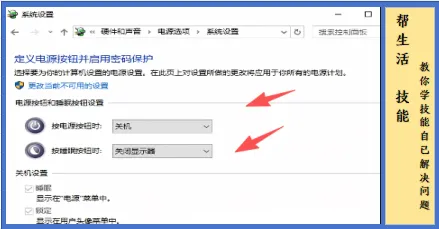
在“电源按钮操作”这一行,把“按电源按钮时”和“按睡眠按钮时”都改为 “关机” 。
在“关闭显示器”和“使计算机进入睡眠状态”中,都设为“从不”。
完成这一步后,以后你点开始菜单的“关机”或者按机箱上的电源键,电脑都会彻底断电,CPU和内存不再偷跑。每个星期完全关机一两次,能有效避免系统卡顿。
你有没有遇到过更奇怪的电脑问题?比如开机蓝屏、自动重启、网卡消失……欢迎在留言区写下你的困扰,或者分享你自己琢磨出的独家技能。
📌 文章中重点有用的句段,可以长按划线收藏,方便以后回来看!
📌 记得点赞+转发、分享让更多朋友看到,说不定哪天就用上了!
📌欢迎关注「帮生活 技能」✔️ ✔️ ✔️ 生活有难题,技能来帮你!
👇生活里碰到类似烦恼,你用过哪些技能来搞定?评论区等你分享!