电脑硬件升级之:内存加装,可能和领导想的不一样
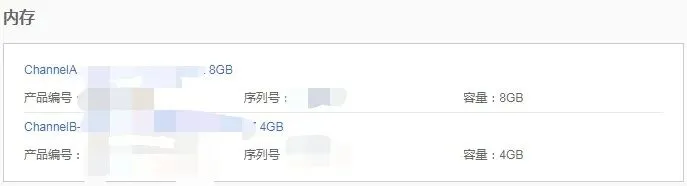
领导说X部的经理说由伊台12G的内存电脑运行起来也是非常的卡,让小甲鱼去给他们现场一看,一听就觉得奇怪,还有12G这么“非主流”的计算机内存配置吗?现场打开详情一看,真的是直接无语……频率不对、容量不对的内存,直接给怼一起用了!!!
一、先判断能不能加、加哪种
1.笔记本/台式机区分插槽
台式机:大多有空余内存插槽(一般是2组4个),通用性强
笔记本:部分轻薄本板载内存,焊接在主板上,无法加装,只能官方售后或外部维修更换
2.代数必须一致(重中之重)只能同代混用
DDR3只能换/加DDR3
DDR4只能换/加DDR4
DDR5只能换/加DDR5
不能DDR3/4/5混用,直接不兼容、不开机
3.频率匹配原则
高频率+低频率混搭:自动降频到最低那条内存频率例:3200MHz+2666MHz→全部跑2666MHz
4.追求性能:尽量同频率、同品牌、同时序
5.电压区分(笔记本重点)
例如DDR4:分标压1.5V/低压1.35L尽量选和原装一致,避免蓝屏、死机
二、硬件规格参数
1.最大支持内存容量:老旧主板/笔记本有上限,比如最大只支持16G、32G,别买大了浪费。(例如:32位系统最大只识别4G内存,加装没用;必须使用64位Windows才能识别8G/16G/32G大内存。)
2.内存时序CL:日常使用感知不大,混用没问题,但如果是游戏/设计主机还是建议尽量一致。
3.单/双通道:两根同规格内存=双通道,性能提升明显(核显、游戏、多开);单条加装后组成双通道是最优方案。
三、安装操作注意
1.断电操作一定要关机、拔掉电源,笔记本还要拆电池排线/彻底断电,防止静电烧坏主板。
2.防静电手摸金属水管、机箱外壳释放静电,不要直接摸金手指。
3.安装手法:内存金手指对准插槽斜插到底;轻轻下压,听到「咔哒」卡扣自动锁住;不要蛮力硬压,防止插槽损坏。
四、兼容性&稳定性要求
1.优先同品牌同颗粒原装是什么品牌,优先同款,兼容故障率最低。
2.混用常见问题混搭可能出现:蓝屏、重启、死机、游戏闪退、莫名卡顿。
3.开机检测装好开机后:
任务栏→任务管理器→性能→内存,查看容量、频率是否识别正常
跑一次压力测试(如鲁大师、AIDA64)测试稳定性
五、选购步骤(直接照做)
1.用工具(CPU-Z/鲁大师)看原装:DDR代数、频率、电压、容量
2.尽量买同款(同品牌、同代、同频率、同电压内存)
3.断电安装,开机识别,简单烤机稳机试试稳定性
4.非必要非发烧机友不建议超频
单位里有的领导,只要有员工反应“电脑卡”就叫你加内存,现在内存这价格一报,又嫌贵卡IT部门出账流程,真的是想一出是一出,还有十多年的老电脑2G DDR3内存,让升级内存的,你不懂就先请闭嘴,听听干活牛马“咩咩”一下吧!