Windows技巧:C盘红了怎么扩容?教你两种方法
C盘红了,D盘或其它盘还有很多空间,那如何把其他盘的空间给C盘?下面为大家分享两种解决方法
一、磁盘管理扩容法(已有其它盘,如D盘)
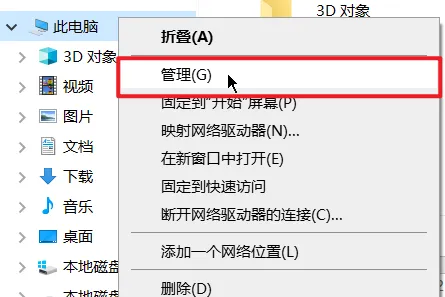
1)打开文件资源管理器,右击此电脑,选择管理
2)在计算机管理中,选择左侧的磁盘管理
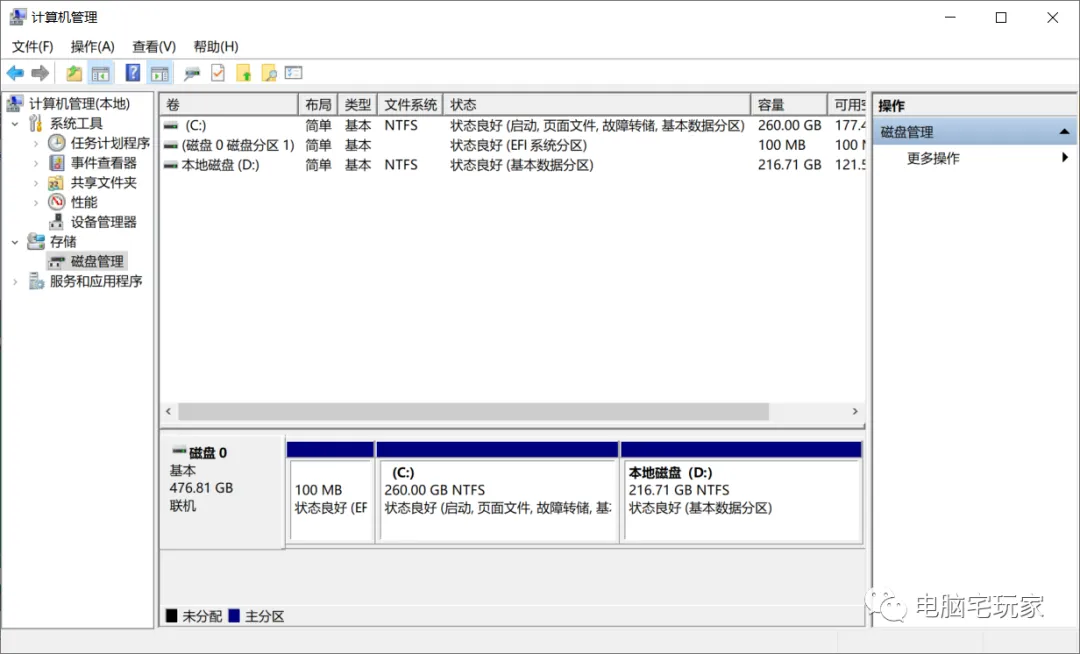
3)右击删除D盘,为什么删D盘?因为只能通过删除临近的盘才可以为C盘扩容,同样的道理,如果有E盘,想要为D盘扩容,那就得删除E盘了
说明:删除前请先备份D盘或其它盘的数据!该方法如果不适合你的情况,请看第二种方法
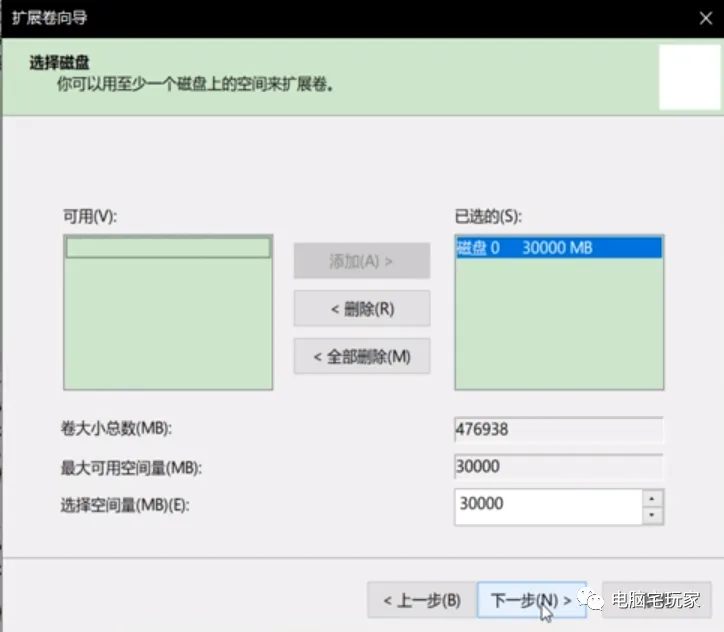
删除后,选择C盘,右击选择扩展卷-下一步-下一步-完成,即可为C盘扩容
二、Diskgenius扩容C盘法
注意:使用软件扩容前,请备份重要数据!虽然失败的概率小,但不怕一万,就怕万一嘛~还有,如果可以,先去⋙虚拟机⋘试一遍
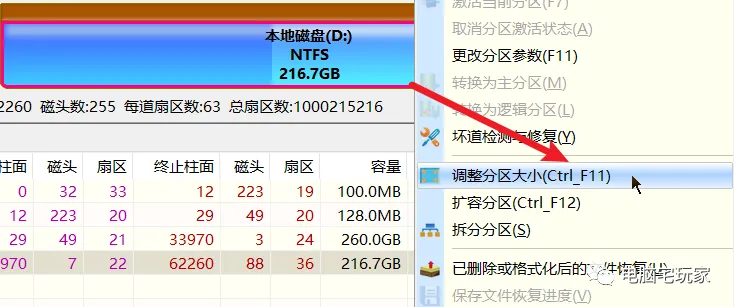
1)打开软件,在扩容C盘前,先选择D盘或其他盘右击选择调整分区大小
2)鼠标放在D盘左边上,向右滑动调整要分配的的空闲空间,大家也可以自己手动输入哈
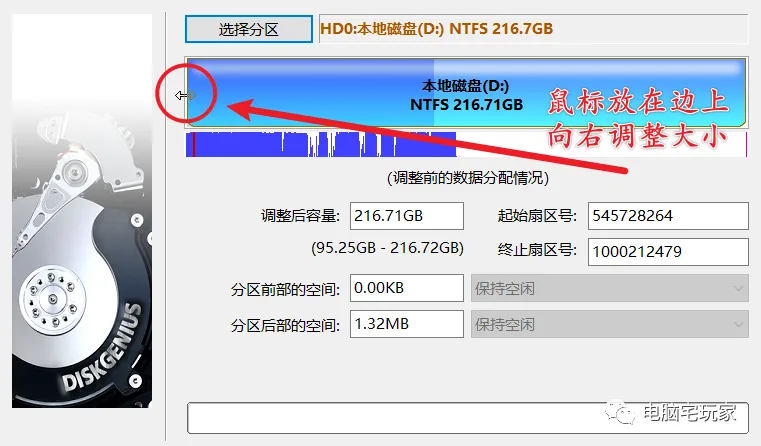
3)点击确认-开始即可,“抽出来”的空闲空间会在软件首页显示,这时我们选中并右击该空闲空间,选择将空闲空间分配给C盘即可
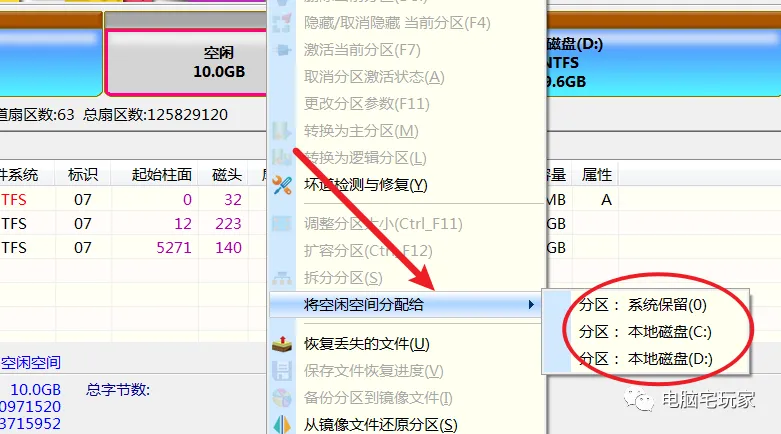
注意:如果扩容给C盘或系统盘,需要重启,其它盘不需要,此过程不需要你的任何操作,并且在扩容、分区之前尽量把打开的应用或软件关闭
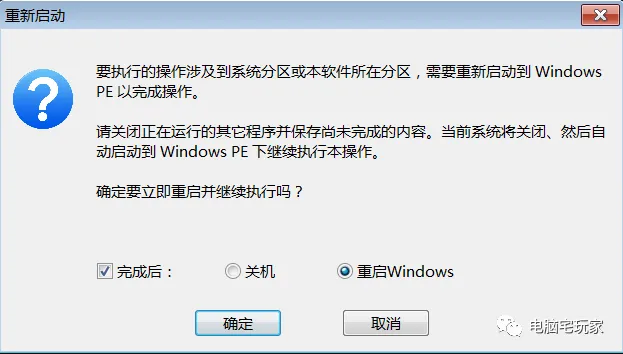
重启后,就为C盘扩容了,在这里再提醒一下,虽然失败的概率小,但在操作分区、扩容前要提前备份哦
哦,对了,软件大家去官网找就行,并且里面还有其它问题的相关教程,如果你遇到问题了可以去看看:
https://www.diskgenius.cn/