电脑小技巧——Windows照片查看器无法显示图片
一起来探索宇宙的奥秘
To explore universe
出现问题
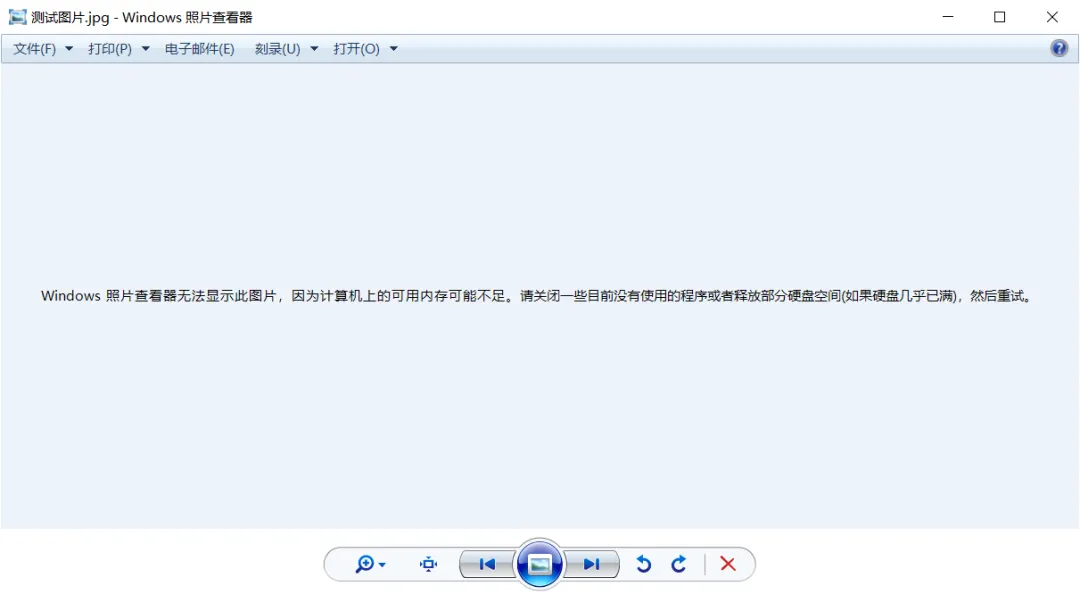
小伙伴们是否有遇到打开图片提示:Windows照片查看器无法显示此图片,因为计算机上的可用内存可能不足。请关闭一些目前没有使用的程序或者释放部分硬盘空间(如果硬盘几乎已满),然后重试。
AUT UMN
愈发烦恼
许多小伙伴们根据系统提示乖乖的清理了可用内存和硬盘空间,重启,但也毫无起色;广泛搜索大神的解决办法,修改系统环境变量,也还是无法解决问题,越来越烦恼。下面小编就教大家如何处理。
AUT UMN
解决方法一
使用第三方软件打开图片
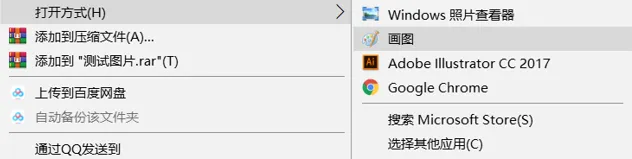
右击图片→选择打开方式→画图/PS,这样既可查阅图片。不过这种方法难免不可长久,甚至还有些麻烦。
AUT UMN
解决方法二
修改Windows颜色系统默认值
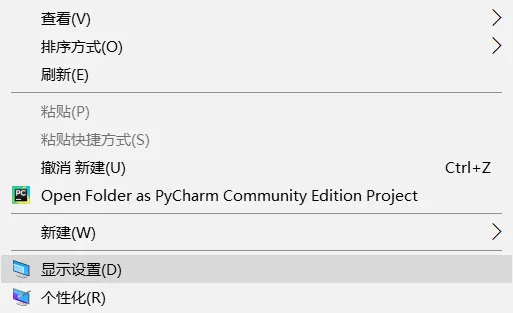
1.打开显示设置:右击桌面→点击显示设置。
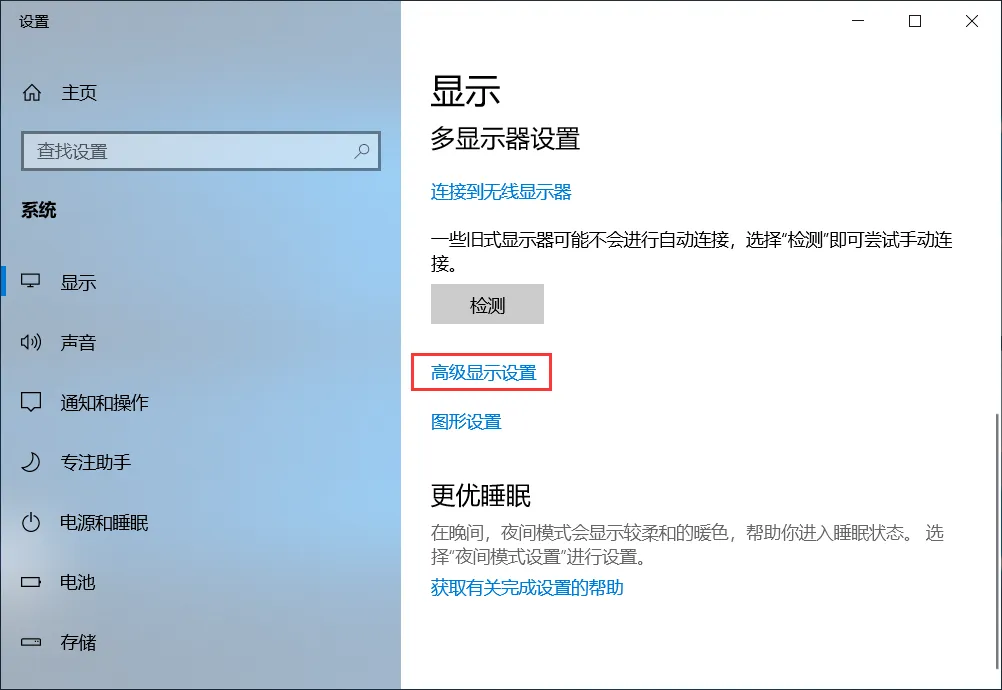
2.打开高级显示设置:在显示设置页面下滑找到高级显示设置并点击。
3.打开显示适配器属性:在高级显示设置页面点击显示器的显示适配器属性。
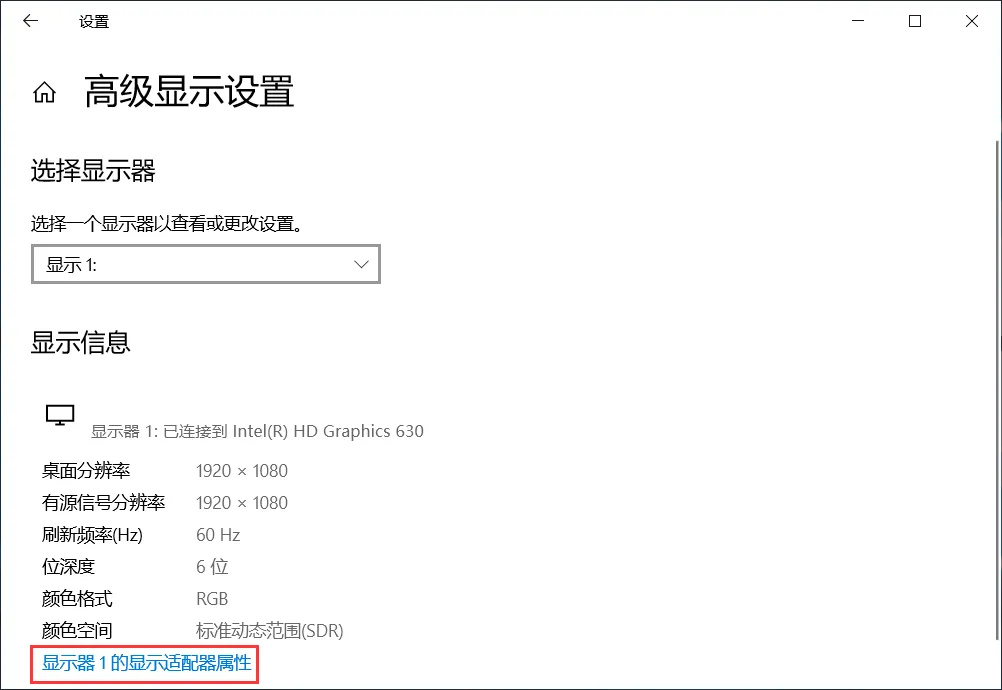
4.打开颜色管理:在打开的显示适配器属性页面选择颜色管理页面→点击颜色管理。
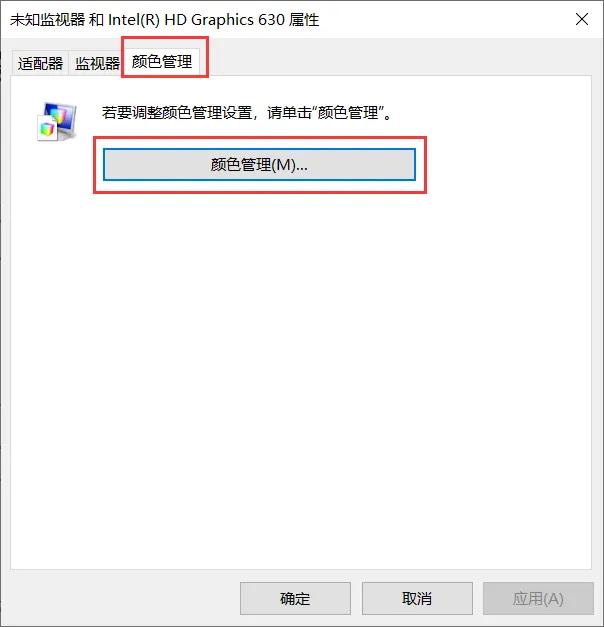
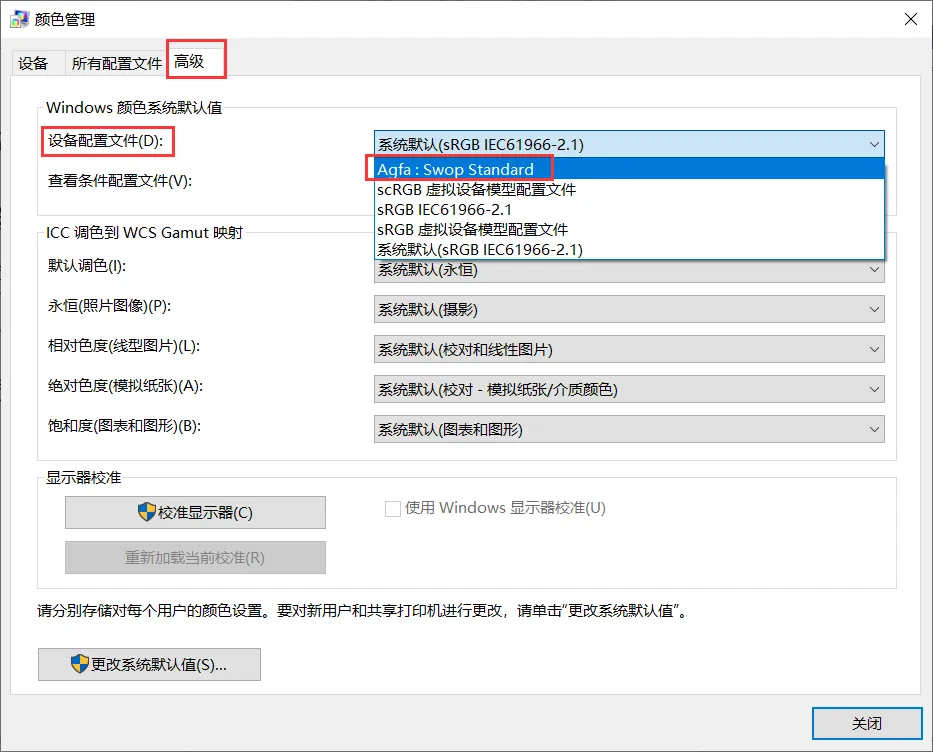
5.修改Windows颜色系统默认值:在打开的颜色管理页面选择高级页面→将设置配置文件项系统默认修改为Agfa:Swop Standard,然后关闭所有界面。
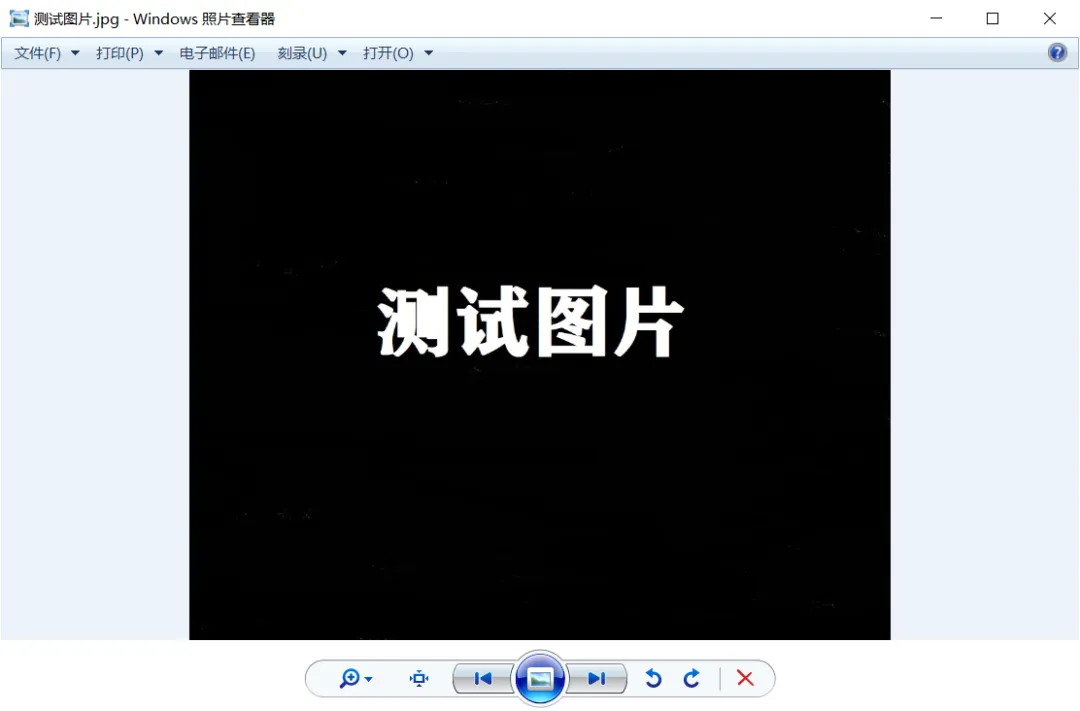
6.验证结果:可以打开所需要的图片。
AUT UMN
解决视频
本次的解决方法只概括了些许情况,如设置完成还无法解决问题的小伙伴可以留言公众号,有空将第一时间帮您处理。
已关注
关注
重播 分享 赞
—— E N D ——
文字:来自免费软件大全
配图: 免费软件大全,可商用
长
按
关
注
一路同频
ID : 免费软件大全
一起寻找生命中的光…..