Windows 10 使用技巧(一)

chengsenw 项目开发评论3阅读模式

Windows 10 使用技巧(一)

每天进步一点点

虽然 Linux 系统的发展如火如荼,很多程序开发人员,都在使用 Linux 系统,甚至将日常办公电脑,也切换到 Linux,但是大部分办公,使用的仍然是 Windows ,目前主流桌面操作系统是 Windows 10 。
今天就分享几个 Windows 10 系统使用的小技巧,助您更好的工作。
1. 减少系统第三方软件信息的推荐,和信息追踪
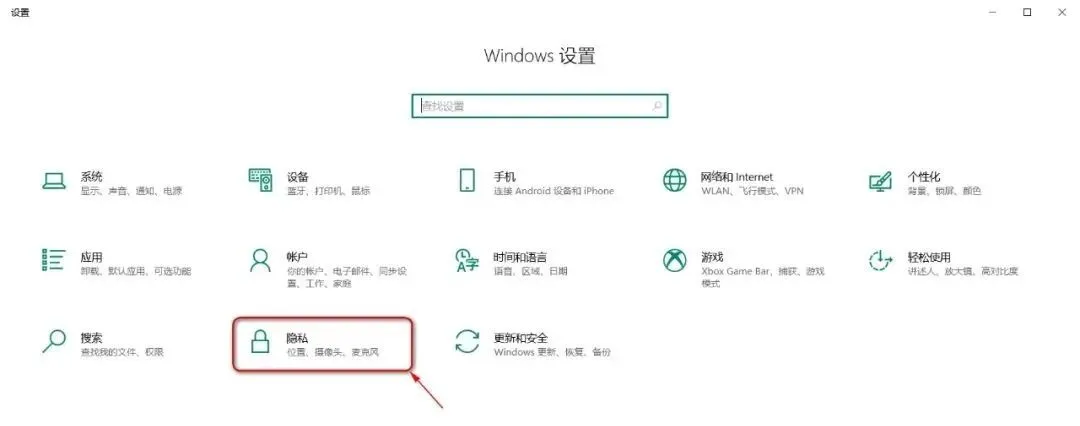
点击开始按钮,然后点击“设置”,或使用快捷键 “Win徽标键 + I” 打开 Windows 设置界面,点开 “隐私”。

Windows 10 使用技巧(一)

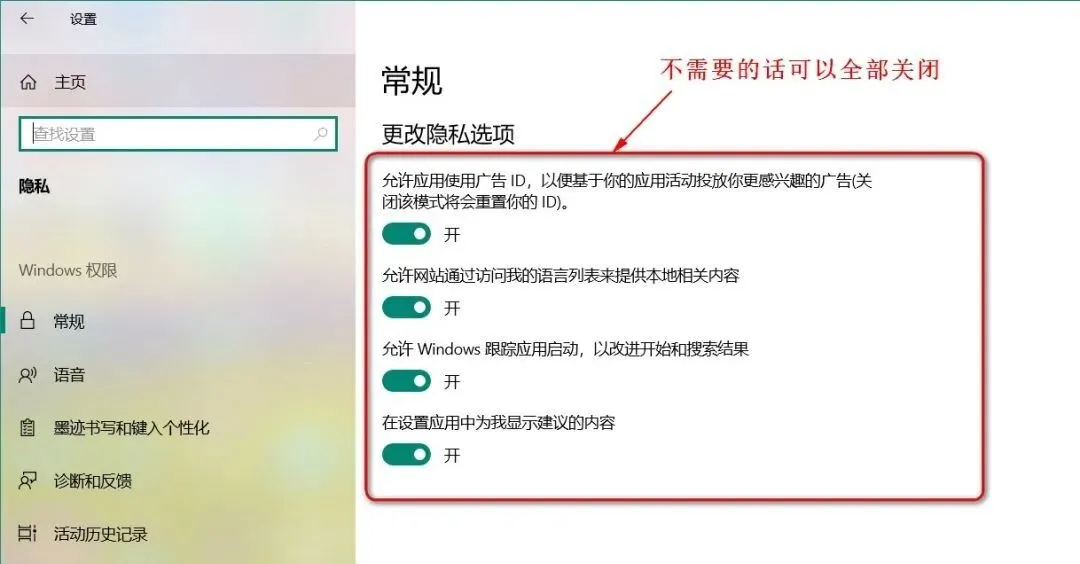
选中左侧 “常规”,然后根据自己需求关闭右侧的选项即可

Windows 10 使用技巧(一)

2. 减小或关闭标题栏搜索框
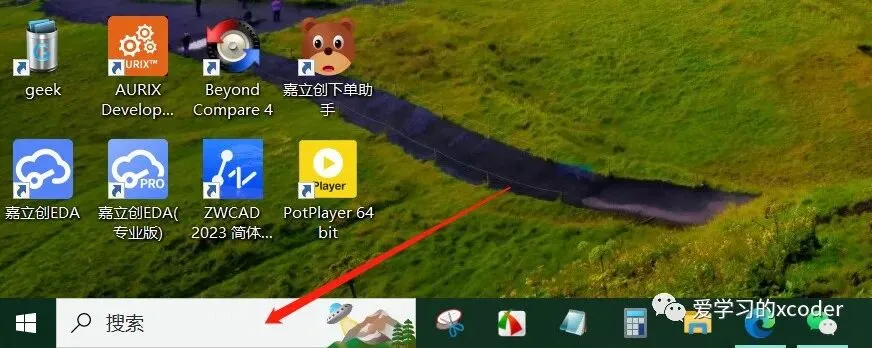
安装完 Windows 10 操作系统后,默认情况下,标题栏会有一个长长的搜索框,被指引到微软的 bing 搜索引擎,如下图。

Windows 10 使用技巧(一)

由于该搜索框太长太占地方,所以我一般选择是设置为仅显示图标甚至是关闭,可以使用 “Win徽标键 + S” 快捷键打开搜索框,当然这个根据个人使用习惯进行调整,有的小伙伴比较喜欢随时随地进行搜索,感觉比较方便,保留默认状态就行。

调整方法:

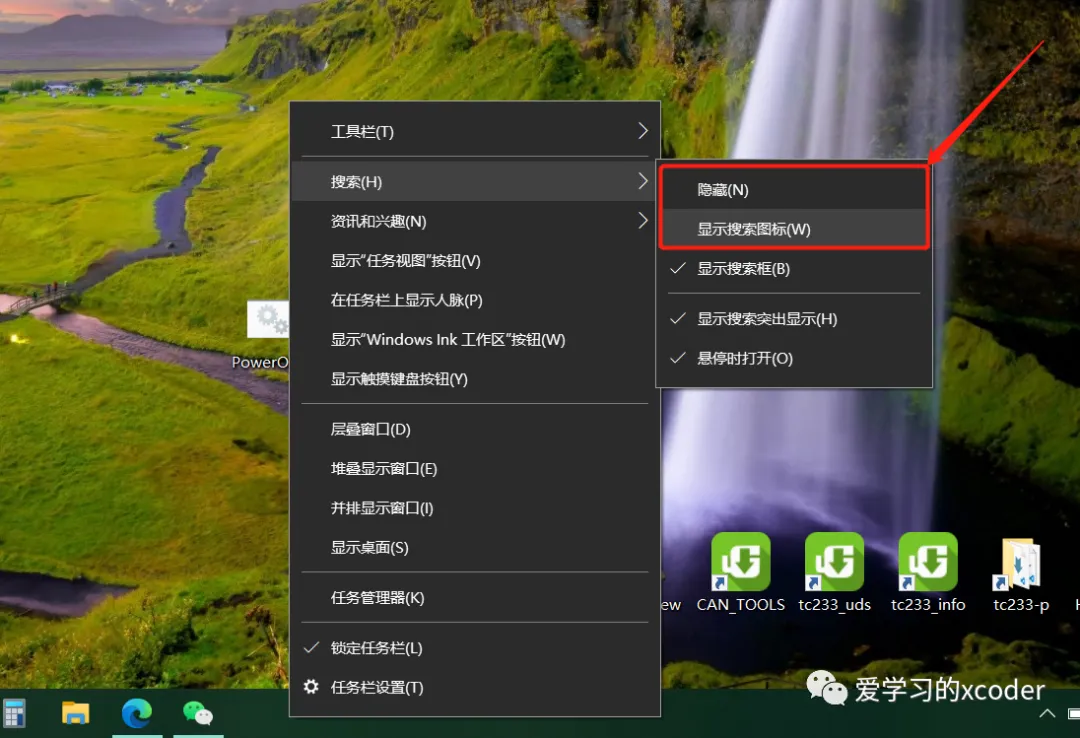
右键单击任务栏,点开 “搜索”,选择 “显示搜索图标” 或 “隐藏” 。

这样,任务栏会更加整洁,还会多出来更多的空间用于显示任务图标。
Windows 10 使用技巧(一)

欢迎小伙伴交流您常用的 Windows 10 优化小技巧,大家共同进步,明天我们会继续分享 Windows 10 其他使用技巧,欢迎点赞、关注、收藏。Windows 10 使用技巧(一)Windows 10 使用技巧(一)Windows 10 使用技巧(一)
Windows 10 使用技巧(一)

欢迎关注!Windows 10 使用技巧(一)Windows 10 使用技巧(一)Windows 10 使用技巧(一)

或者加我的微信: gzswood

 
chengsenw
  • 本文由 chengsenw 发表于 2026年1月2日 09:07:47
  • 转载请务必保留本文链接:https://www.gewo168.com/10058.html
匿名

发表评论

匿名网友

:?: :razz: :sad: :evil: :!: :smile: :oops: :grin: :eek: :shock: :???: :cool: :lol: :mad: :twisted: :roll: :wink: :idea: :arrow: :neutral: :cry: :mrgreen: