windows中FTP问题处理(一)
FTP系统使用遇到的问题及处理
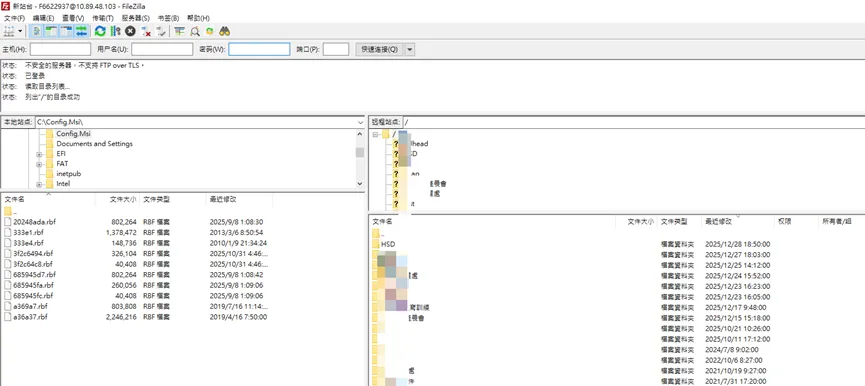
最近在windows server上的iis中FTP使用遇到了些问题,我ftp的文件夹突然无法上传资料,多次核对权限没有问题,使用第三方的客户单也是一样。认真检查后发现ftp的文件夹被限制了容量大小。第二个问题是ftp登陆后中文字符显示乱码。
一、ftp文件容量限制
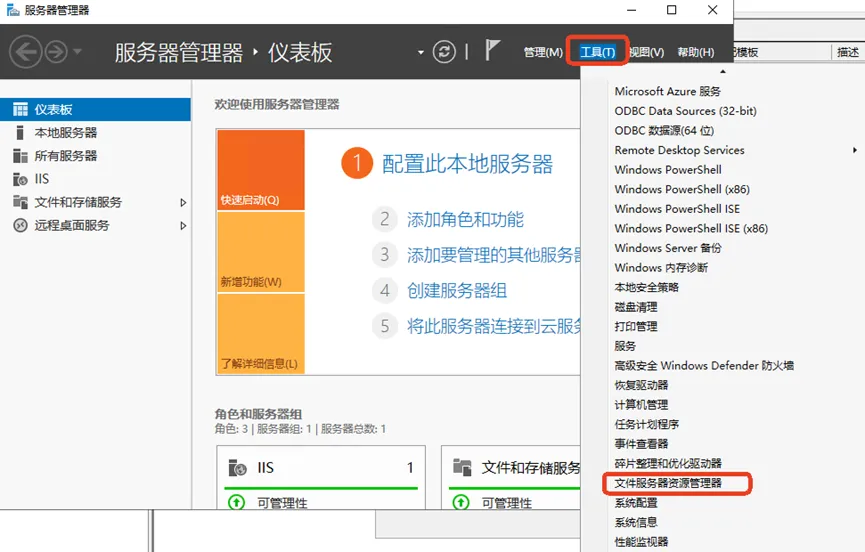
1、服务器管理器中–工具–文件服务器资源管理器
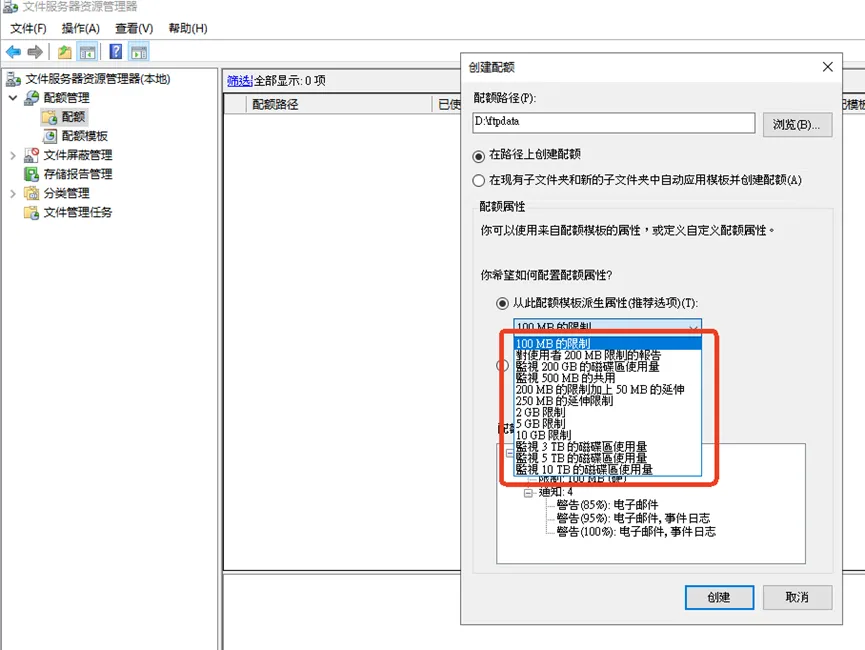
2、创建配额
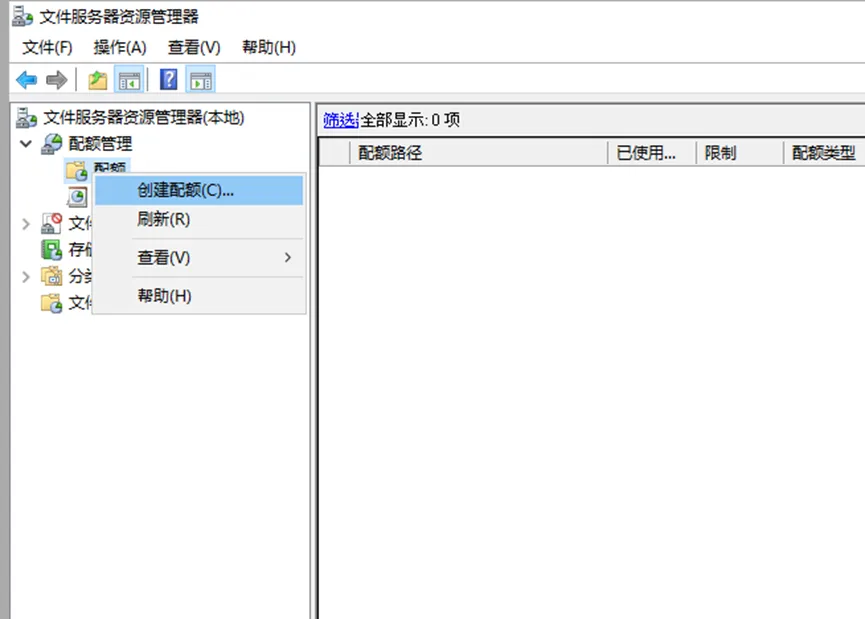
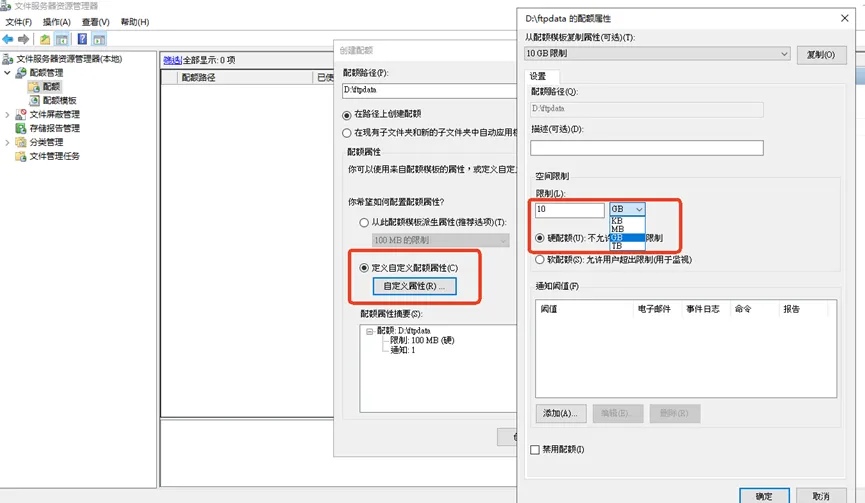
3、选择需要限制容量的文件夹,和限制的容量上限。
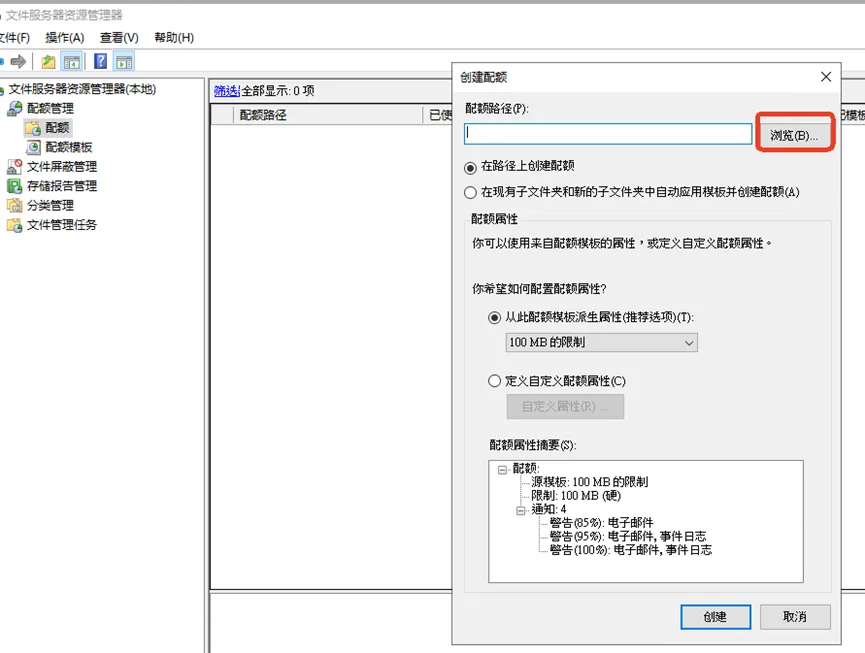
可以使用已有的模版容量,或自定义使用容量的大小。
硬配额:允许超过设定的上限,超过后无法往文件夹中存放资料。
软配额:允许超过设定的上限。
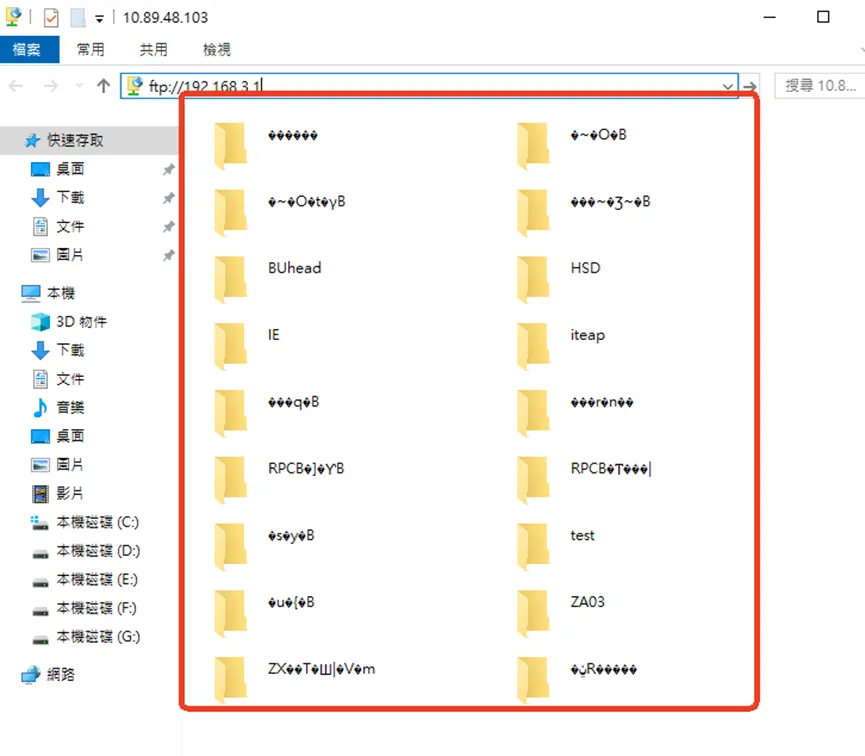
二、登录ftp后客户端发现文件夹中文乱码显示。
使用windows自带的文件系统和第三方的客户端(fileZilla)同样都是显示中文乱码,经过多次测试,发现是因为服务器和我们访问的客户端字符集不一致导致。
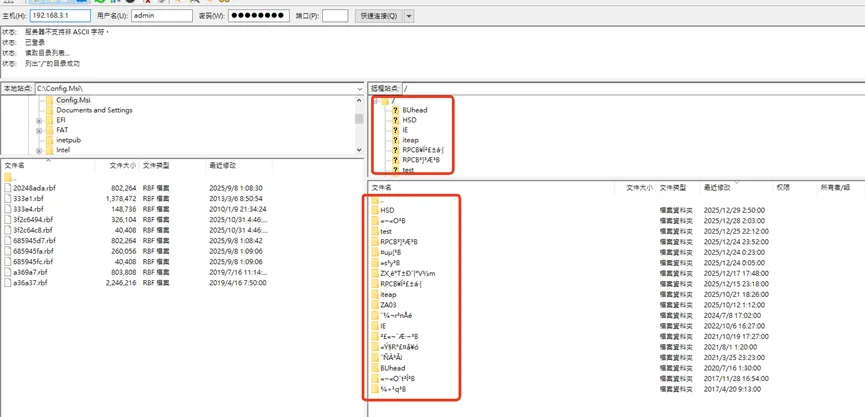
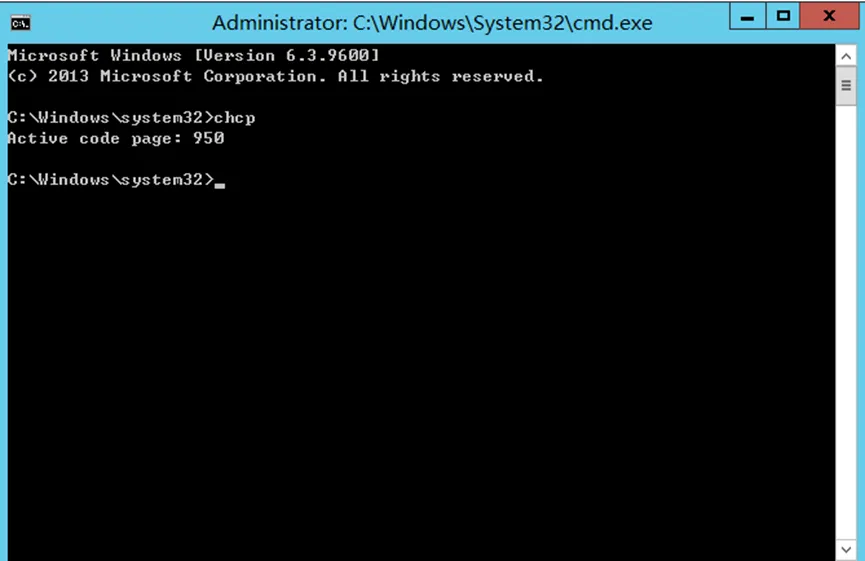
1、查看FTP服务器段使用的字符集。在CMD中运行chcp,
Chcp 950代表中文繁体
Chcp 936代表中文简体
Chcp 65001代表UTF-8
服务器字符集如下:
客户端字符集如下:
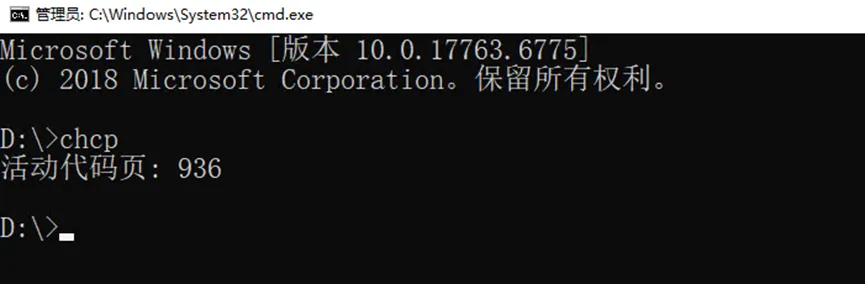
客户端和服务器字符集不一致,导致中文乱码。
解决方案:
1、更改客户端的字符集和服务器端一致,即可正常显示。
修改方式如下
进入管理设置:切换到“管理”选项卡。
更改系统区域设置:点击“更改系统区域设置”。
勾选 UTF-8:勾选 “Beta 版:使用Unicode UTF-8 提供全球语言支持” (或类似选项)。
重启:点击确定、应用,并重启电脑使更改生效。
2、使用第三方客户端,修改访问时使用的字符集。
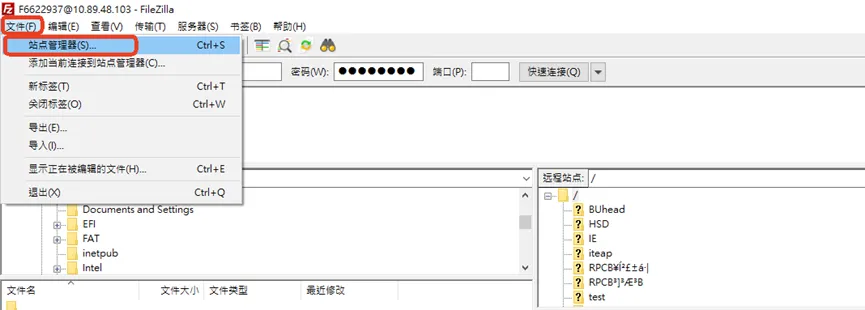
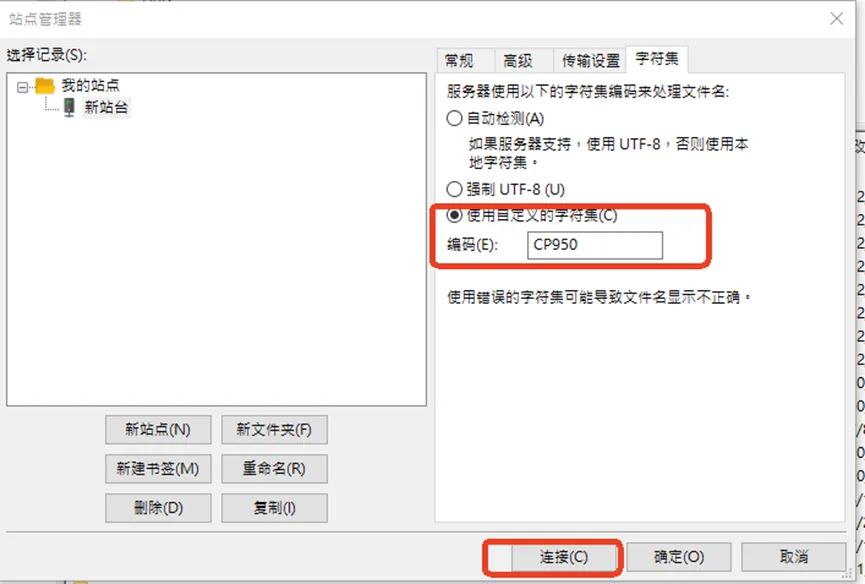
完成点击连接,输入正确的账号密码。即可正常显示中文。