【计算机知识】电脑开机密码在哪里设置 如何修改电脑开机密码

chengsenw 项目开发评论1阅读模式

【计算机知识】电脑开机密码在哪里设置 如何修改电脑开机密码

 给电脑设置开机密码可以高效的保护电脑的隐私安全,让他人不能够进入电脑系统中,不过很多小伙伴对于电脑开机密码在哪里设置不是很了解,为此万能的系统城小编总结了所有电脑系统设置修改开机密码的方法,大家有需要的话快来关注nmg012345678看看吧。

【计算机知识】电脑开机密码在哪里设置 如何修改电脑开机密码

  电脑开机密码在哪里设置?

   win7系统:

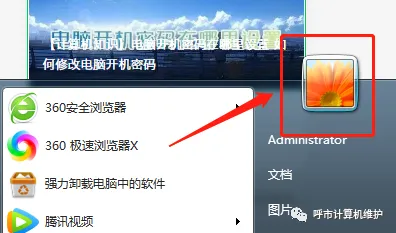
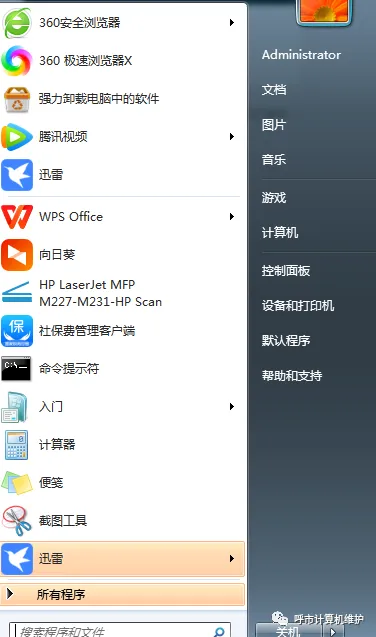
  1.首先进入win7系统桌面,接着鼠标点击桌面左下角的开始按钮,打开开始菜单;
【计算机知识】电脑开机密码在哪里设置 如何修改电脑开机密码

  2.然后点击开始菜单上方的头像,也就是用户账户管理进入;

【计算机知识】电脑开机密码在哪里设置 如何修改电脑开机密码

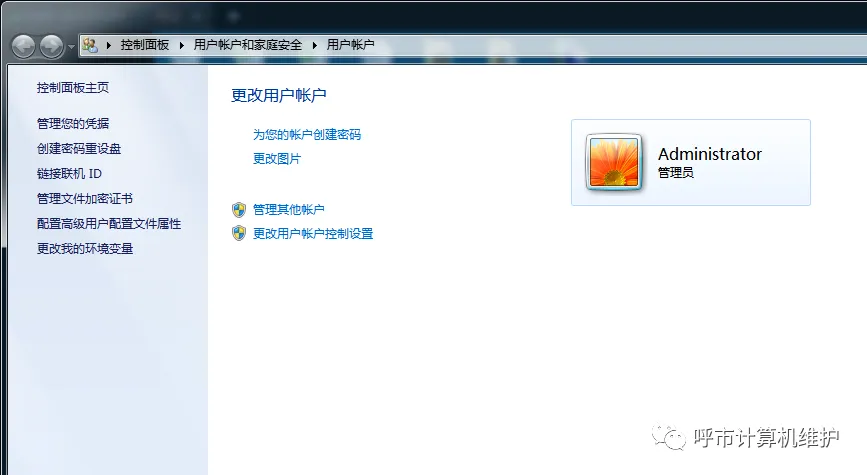
  3.在新出现的界面中点击为您的账户创建密码,进入下一步;

【计算机知识】电脑开机密码在哪里设置 如何修改电脑开机密码

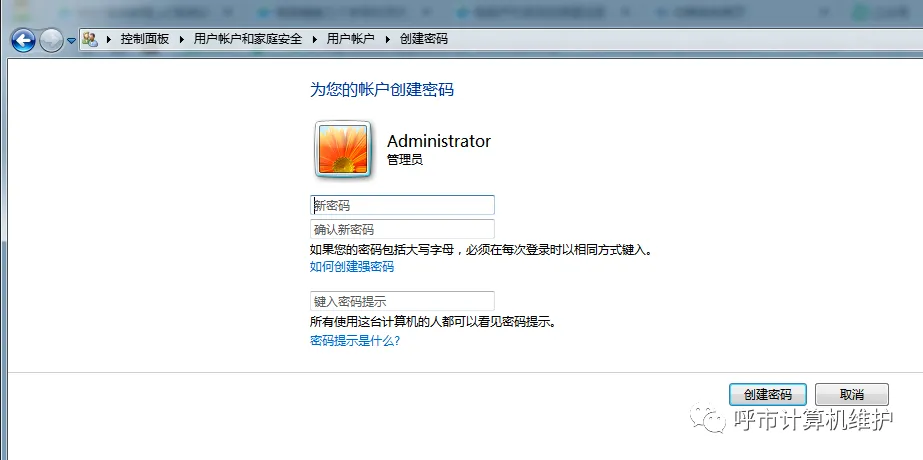
  4.输入您需要设置的密码和密码提示问题,然后点击创建密码即可。

【计算机知识】电脑开机密码在哪里设置 如何修改电脑开机密码

  win10系统:

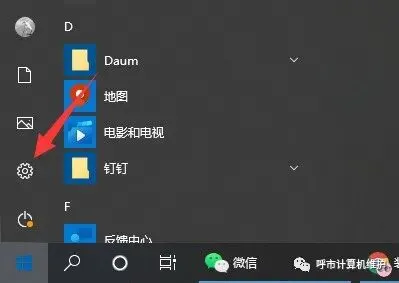
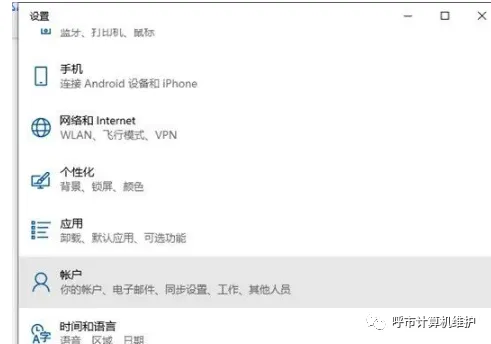
  1.点击“开始”,然后点击“设置”;

【计算机知识】电脑开机密码在哪里设置 如何修改电脑开机密码

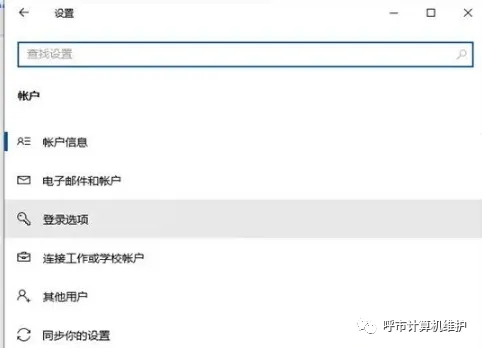
  2.点击“账户”;

【计算机知识】电脑开机密码在哪里设置 如何修改电脑开机密码

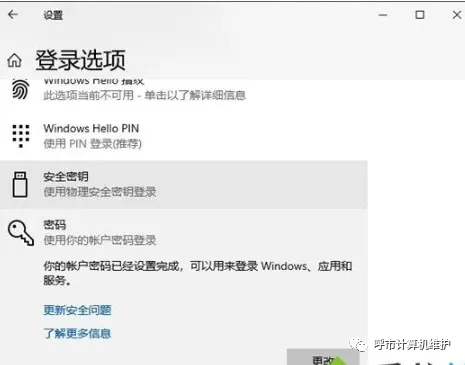
  3.点击“登录选项”;

【计算机知识】电脑开机密码在哪里设置 如何修改电脑开机密码

  4.点击密码更改;

【计算机知识】电脑开机密码在哪里设置 如何修改电脑开机密码

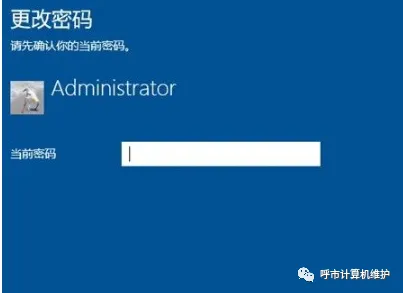
  5.然后输入当前密码,点击下一步;

【计算机知识】电脑开机密码在哪里设置 如何修改电脑开机密码

  6.然后输入新密码,下一步即可完成。

【计算机知识】电脑开机密码在哪里设置 如何修改电脑开机密码

  win11系统:

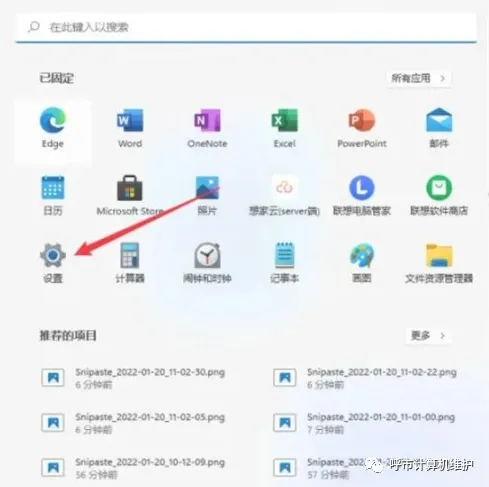
  1.从开始菜单进入“设置”;

【计算机知识】电脑开机密码在哪里设置 如何修改电脑开机密码

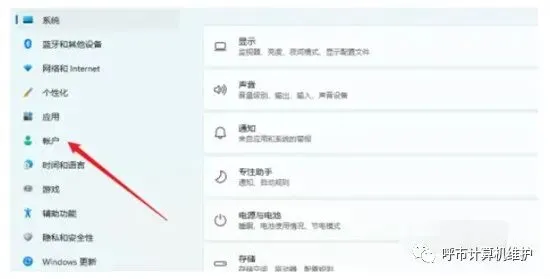
  2.鼠标单击左侧菜单栏中的“账户”;

【计算机知识】电脑开机密码在哪里设置 如何修改电脑开机密码

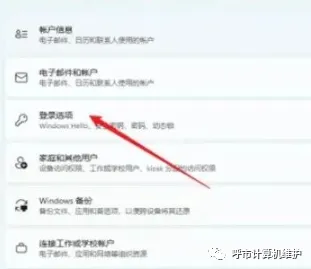
  3.点击进入“登录选项”;

【计算机知识】电脑开机密码在哪里设置 如何修改电脑开机密码

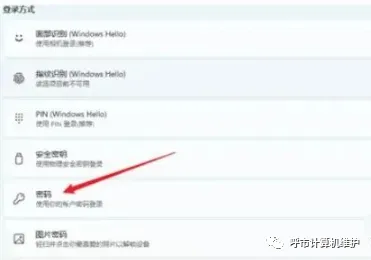
  4.点击进入“密码”;

【计算机知识】电脑开机密码在哪里设置 如何修改电脑开机密码

  5.输入密码再此确认密码,点击下一步,完成。

【计算机知识】电脑开机密码在哪里设置 如何修改电脑开机密码

  MAC系统:

  1.首先,在 Apple 计算机上,单击 Dock 上的设置图标;

【计算机知识】电脑开机密码在哪里设置 如何修改电脑开机密码

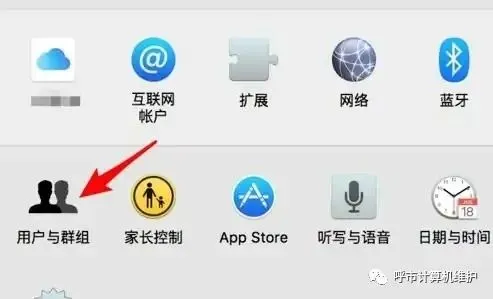
  2.然后点击打开系统偏好设置,点击“用户和组”选项按钮并设置;

【计算机知识】电脑开机密码在哪里设置 如何修改电脑开机密码

  3.找到需要设置和修改密码的用户登录,点击选择需要设置密码的用户进行操作;

【计算机知识】电脑开机密码在哪里设置 如何修改电脑开机密码

  4.然后选择后点击右侧的“更改”密码按钮;

【计算机知识】电脑开机密码在哪里设置 如何修改电脑开机密码

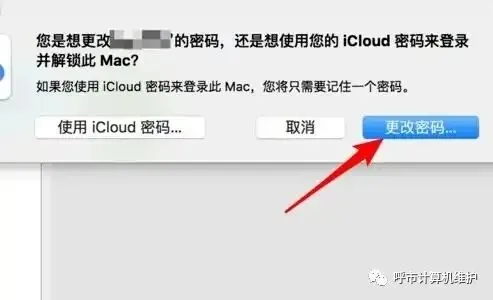
  5.接着在弹出的对话框中,再点击上面的‘更改密码’按钮操作;

【计算机知识】电脑开机密码在哪里设置 如何修改电脑开机密码

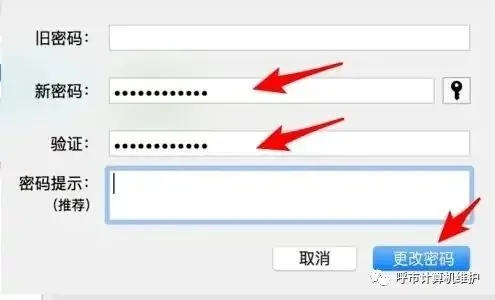
  6.在弹出的密码修改窗口中,输入新密码并确认密码,点击修改按钮。

【计算机知识】电脑开机密码在哪里设置 如何修改电脑开机密码

  以上就是小编为大家带来的电脑开机密码在哪里设置的方法了,希望能帮助到大家,喜欢学习电脑知识的朋友请长按识别下方二维码关注我吧。

【计算机知识】电脑开机密码在哪里设置 如何修改电脑开机密码

 
chengsenw
  • 本文由 chengsenw 发表于 2026年1月3日 05:54:56
  • 转载请务必保留本文链接:https://www.gewo168.com/10329.html
匿名

发表评论

匿名网友

:?: :razz: :sad: :evil: :!: :smile: :oops: :grin: :eek: :shock: :???: :cool: :lol: :mad: :twisted: :roll: :wink: :idea: :arrow: :neutral: :cry: :mrgreen: