电脑知识分享第五章:彻底关闭Windows10系统更新

相信很多朋友都遇到多Windows10系统自动更新的情况吧,有的时候非常烦人,正在做着别的事情突然弹出来一个更新窗口,让人无可奈可,要是不等他更新他会一直提示,而更新的时候还不能去动他,乱动还容易更新失败导致电脑系统不是黑屏就是蓝屏的各种错误,只能等他更新完,快的情况几分钟,慢的时候就不好说了

还有一种情况,如果电脑上安装了某个软件,系统更新了结果一打开不能用了 真让人很烦,相信大家也特别想他怕他禁止掉不让他更新,但是,Win10自动更新就像打不死的小强,不管怎么关闭,之后还是会自动更新
win10的更新主要分为两个内容,一为新增功能,二为修复漏洞,而大部分更新都是在缝缝补补,更新一些安全补丁,虽然更新频率很高,但真正的大更新一年来也没几次,没有办法每一次都能为用户们带来新功能新体验。
今天小编就分享一下怎么彻底的禁止Windows10系统自动更新
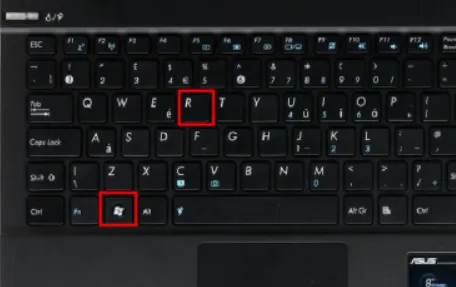
1.同时按键盘上的win键+R键
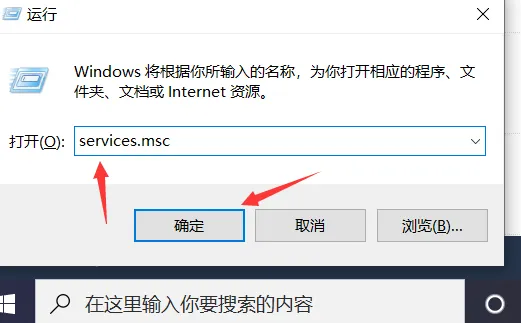
2.输入services.msc(建议使用复制粘贴),点击确定
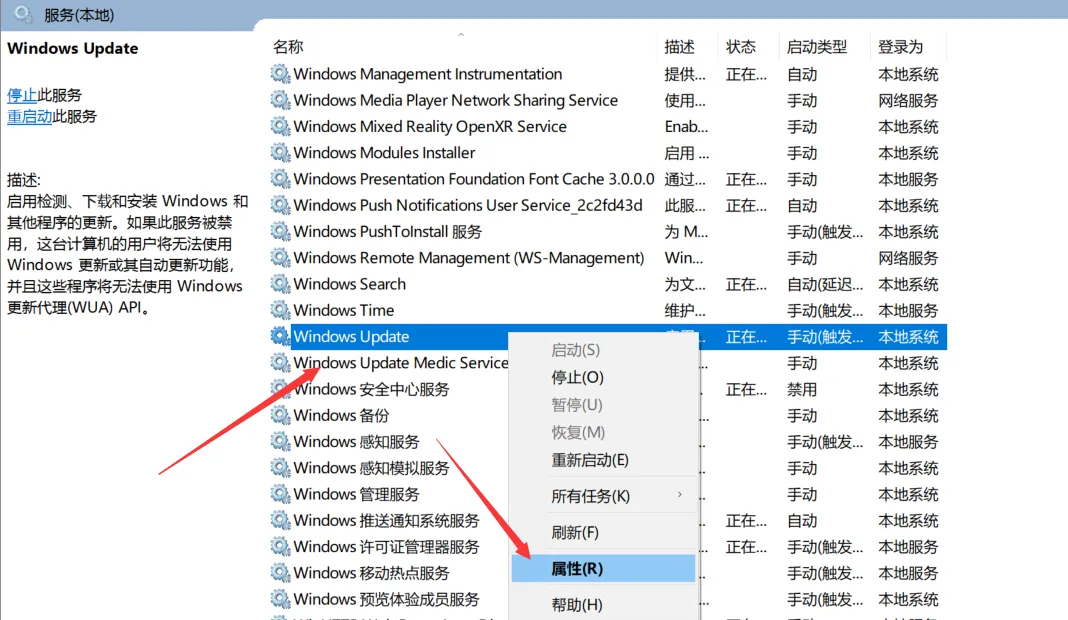
3.找到:【Windows Update】,里面程序比较多,是按字母排序的往下找W开头的就能找到了,选中它 鼠标右键 点击属性,
5.将启动类型选择:【禁用】
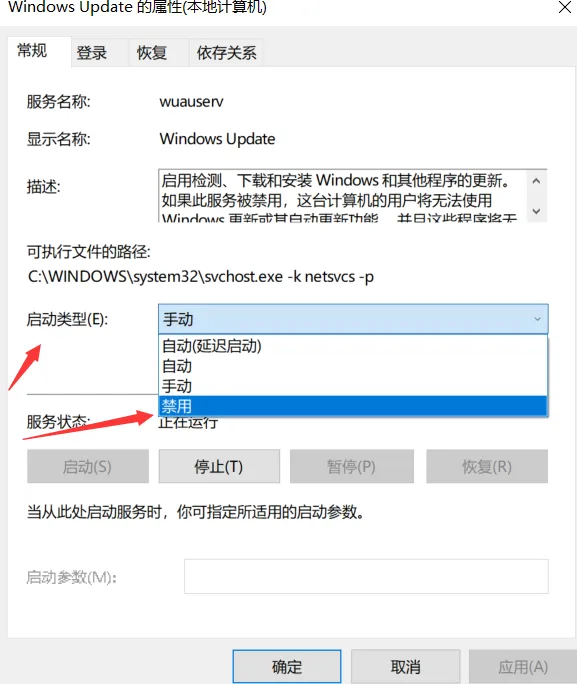
6.点击【停止】,点击【应用】,点击【确定】即可
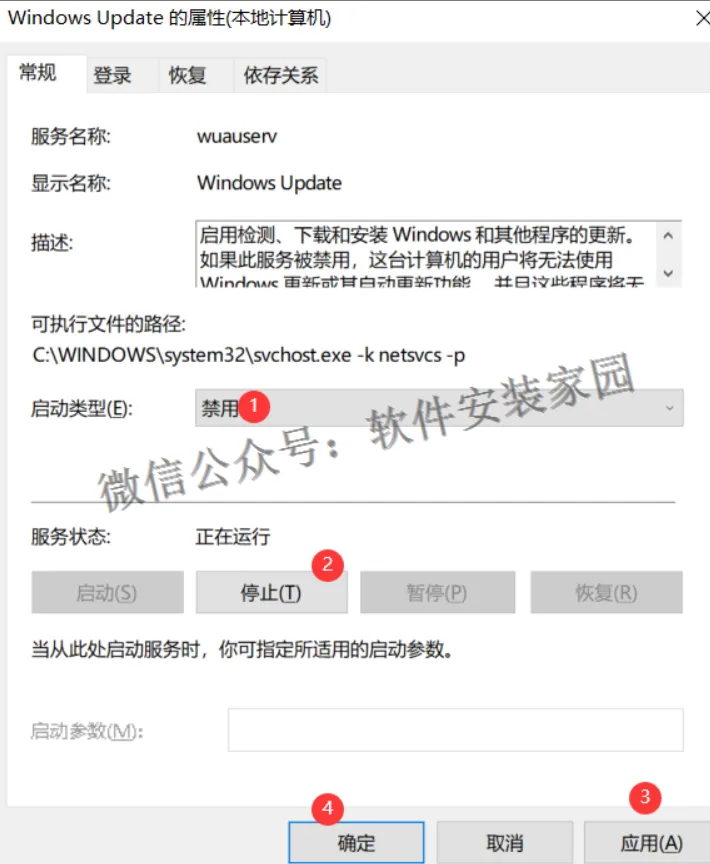
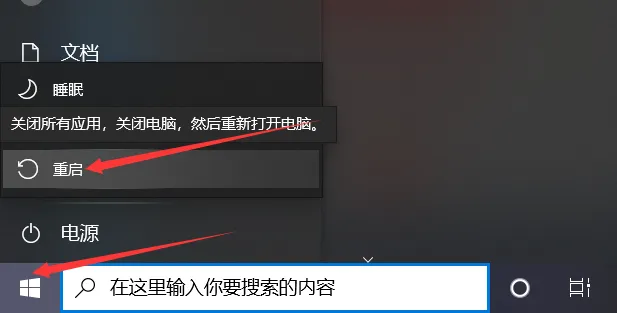
7.关闭系统更新成功,重启电脑即可
温馨提示:
1.需要打开更新相同的操作,去打开即可
2.关闭Windows10系统自动更新可以减少很多烦恼,但是如果你要安装高版本的软件话可能是因为系统长期没更新导致系统文件不支持了,所以在我们空余时间的时候可以去打开更新的哦
关注软件安装家园公众号
免费提供各类软件安装包和安装教程

长按二维码,关注软件安装家园