电脑技巧:USB设备接入后无法识别,怎么解决?
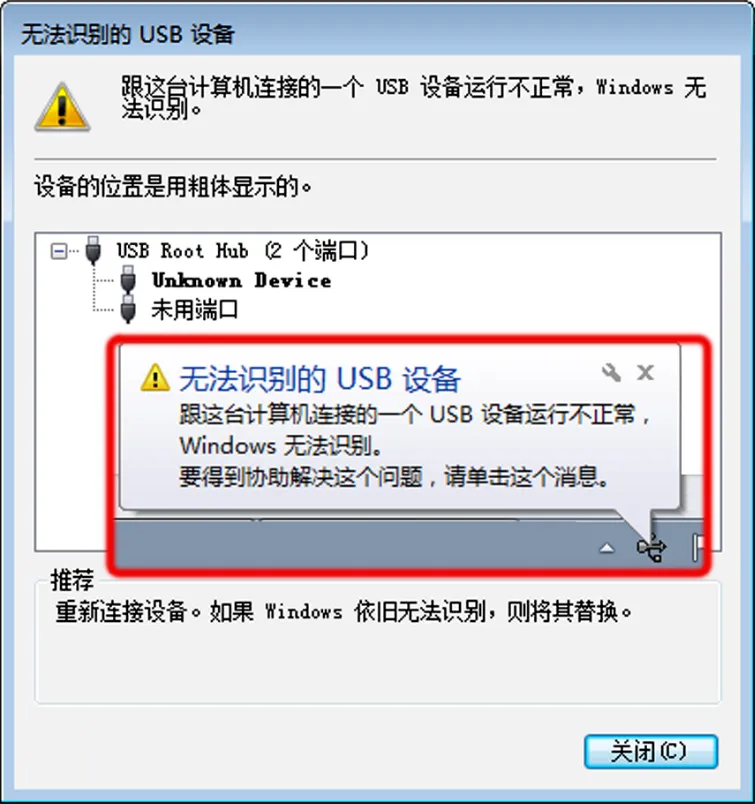
USB 无法识别多因接口、设备或线缆接触不良,先做简单检查,避免白折腾:
- 换接口 / 换设备,定位故障源
-
台式机:优先插主机后面板的 USB 接口(前面板接口可能供电不足或接触不良),同时换一个 USB 设备(如 U 盘换鼠标)测试 —— 若新设备能识别,说明原设备损坏;若所有设备都无法识别,说明电脑接口或系统有问题。
-
笔记本:换一个 USB 接口(如左侧换右侧,USB-A 换 USB-C),若使用 USB-C 转接头,需换一个转接头测试(劣质转接头易导致信号中断)。
- 检查线缆与设备状态
-
带线设备(如移动硬盘、打印机):换一根匹配的 USB 线(移动硬盘需用原装线,避免用手机充电线 —— 充电线可能无数据传输功能),同时检查设备是否通电(如移动硬盘灯是否亮,无灯则插电源适配器)。
-
无源设备(如 U 盘、鼠标):观察设备指示灯(若有),插入后灯不亮可能是设备损坏,可插其他电脑验证 —— 若其他电脑也无法识别,大概率是设备故障(如 U 盘芯片损坏)。
二、第二步:系统基础操作 —— 解决 “临时软件冲突”
若硬件无问题,大概率是系统临时缓存或驱动冲突,简单操作即可修复:
- 重新插拔 + 重启电脑
-
先拔掉 USB 设备,等待 10 秒后重新插入(尽量插之前未用过的接口),同时关闭正在运行的杀毒软件、安全管家(部分软件会误拦截 USB 设备驱动安装)。
-
若仍无法识别,重启电脑 —— 重启会清除系统临时缓存,恢复 USB 控制器默认状态,多数临时故障(如插拔时突然断电导致的驱动卡住)会被修复。
- 检查 “此电脑” 与磁盘管理
-
若设备能被识别但 “此电脑” 不显示(如 U 盘、移动硬盘):右键点击桌面「此电脑」→「管理」→「磁盘管理」,查看是否有 “未分配” 或 “无盘符” 的磁盘 —— 若有,右键点击该磁盘→「更改驱动器号和路径」→「添加」→选择盘符(如 F、G)→「确定」,之后在 “此电脑” 中即可看到设备。
-
若磁盘管理中也无设备,说明系统未检测到硬件,需进入下一步排查驱动。
三、第三步:驱动问题修复 —— 解决 “设备驱动异常”
USB 设备需对应驱动才能运行,驱动损坏、过时是常见故障,按以下步骤操作:
- 设备管理器排查 “黄色感叹号”
-
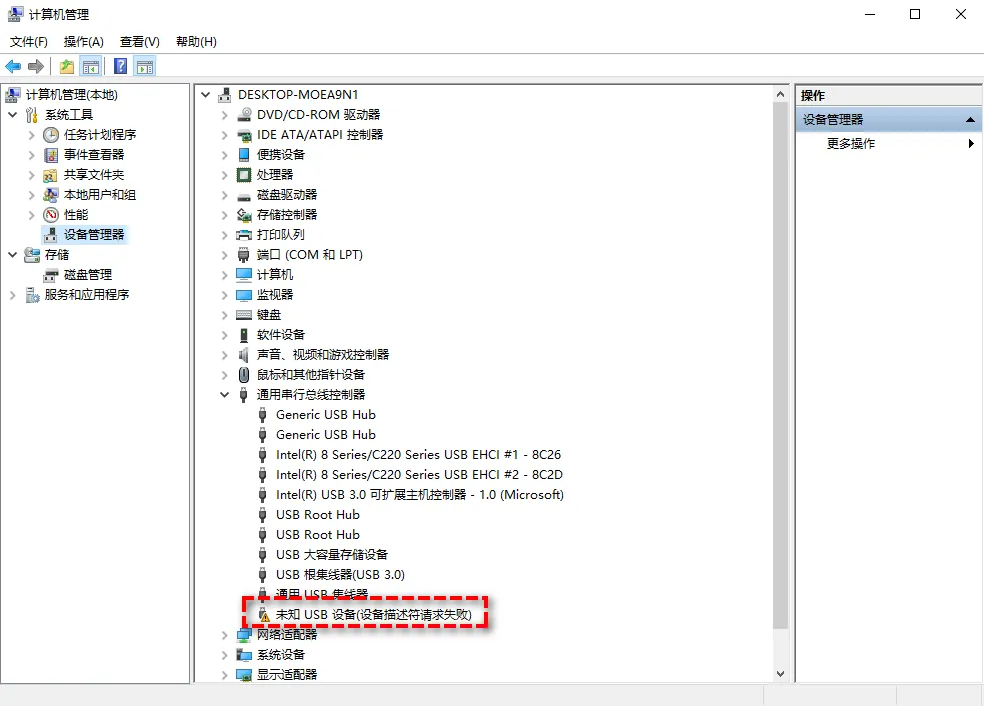
打开设备管理器:右键点击桌面左下角「开始」→「设备管理器」(或按「Win+X」直接选择),展开「通用串行总线控制器」。
-
查看异常设备:若有带 “黄色感叹号 / 问号” 的设备(如「未知 USB 设备」「USB Mass Storage Device」),右键点击该设备→「更新驱动程序」→「自动搜索驱动程序」,系统会自动下载并安装匹配驱动(需联网)。
-
若自动更新失败:右键点击异常设备→「卸载设备」,勾选 “删除此设备的驱动程序软件”(若有)→「确定」,之后拔掉 USB 设备再重新插入,系统会自动重新安装驱动。
- 更新 USB 控制器驱动
若所有 USB 设备都无法识别,可能是 USB 控制器驱动损坏:在设备管理器中,找到「通用串行总线控制器」下的「USB Root Hub」「USB 3.0 eXtensible Host Controller」(可能有多个),依次右键点击→「更新驱动程序」→「自动搜索」,确保所有控制器驱动都为最新。
-
笔记本用户:建议去品牌官网下载驱动(如联想→联想官网→支持→输入电脑型号→下载 “USB 控制器驱动”),避免用第三方软件更新(易安装不兼容驱动)。
- 回滚驱动(若近期更新后出问题)
若之前能识别,更新驱动后无法识别:右键点击异常设备→「属性」→「驱动程序」→「回滚驱动程序」→选择回滚原因(如 “设备无法正常工作”)→「确定」,恢复到之前可用的驱动版本。
四、第四步:系统设置调整 —— 解决 “供电 / 服务禁用” 问题
部分系统设置会限制 USB 功能,导致设备无法识别,需针对性调整:
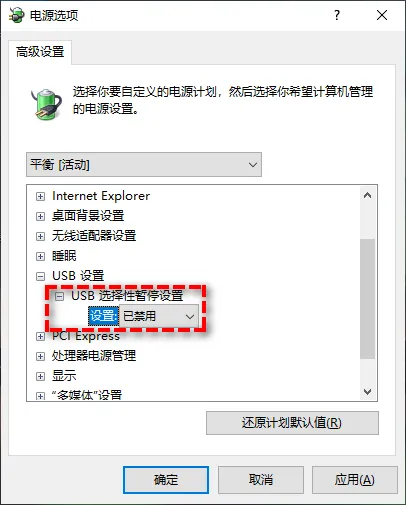
- 关闭 “USB 选择性暂停”(供电不足)
台式机 / 笔记本为省电会关闭 USB 端口供电,导致移动硬盘等功耗大的设备无法启动:
-
路径:控制面板→「电源选项」→点击当前电源计划(如 “平衡”)右侧的「更改计划设置」→「更改高级电源设置」→展开「USB 设置」→「USB 选择性暂停设置」→将 “电池” 和 “接通电源” 都改为「禁用」→「确定」。
-
笔记本额外注意:避免同时插多个高功耗 USB 设备(如移动硬盘 + 打印机 + 外接键盘),可使用带电源的 USB 集线器(插电源适配器),提升供电能力。
- 启用 “即插即用” 服务
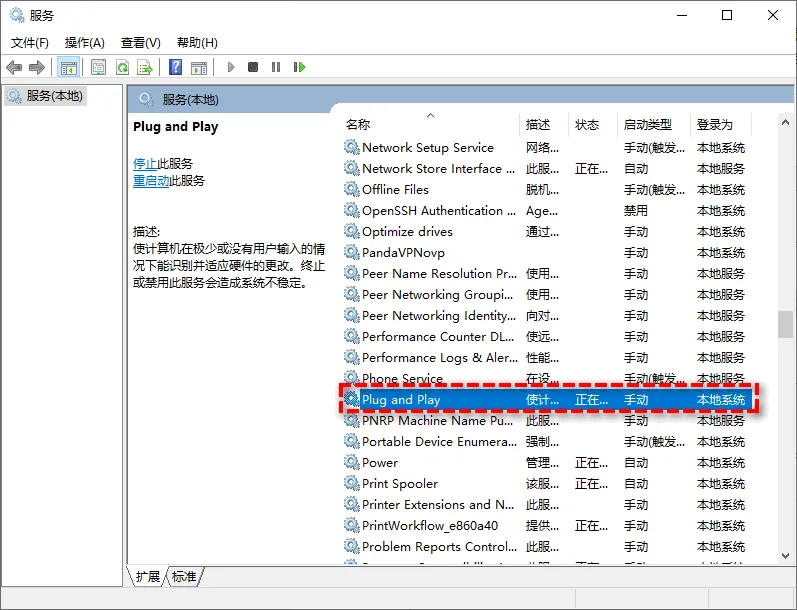
系统 “Plug and Play”(即插即用)服务负责检测新设备,禁用后无法识别 USB:
-
打开服务管理器:按「Win+R」输入 “services.msc”→回车,找到「Plug and Play」服务。
-
检查状态:若 “状态” 为「已停止」,右键点击→「启动」;若 “启动类型” 为「禁用」,双击服务→选择「自动」→「应用」→「启动」→「确定」,之后重启电脑。
- 关闭 “USB 设备禁用” 组策略(企业 / 学校电脑)
部分公司 / 学校电脑会通过组策略禁用 USB:按「Win+R」输入 “gpedit.msc”→回车,展开「计算机配置」→「管理模板」→「系统」→「可移动存储访问」,查看「禁止 USB 存储设备」是否为「已启用」—— 若有,双击改为「已禁用」→「确定」,重启电脑后生效(家庭版 Windows 无组策略,可跳过此步)。
方法1. 重装USB驱动程序
推荐阅读点击标题可跳转
