电脑知识分享第四章:如何查看电脑系统类型、电脑配置、隐藏拓展名和文件

在我们安装软件的时候经常遇到软件32位和64位的2个安装包下载链接,很多朋友一是没注意看就直接下了一个,二是看到了不知道是什么意思,也是随意下了一个,这种情况如果你蒙对了倒也没什么,如果错了就会提示安装的程序和系统类型不符合,为了避免这类情况,在下载之前我们首先要知道自己电脑是多少位的,以至于不会耗费半天才下好的软件结果类型不符合安装不上,白忙活
知己知彼百战百胜,在下载和安装软件之前我们先要了解自身电脑的情况,下面小编从电脑系统类型、电脑的配置、隐藏的拓展名和文件等信息简单介绍如果查看自己电脑情况
这些问题看起来很简单,但是新手往往掉坑,前期工作不做好, 安装的时候出现问题的几率就非常大
如何查看电脑系统类型和配置?
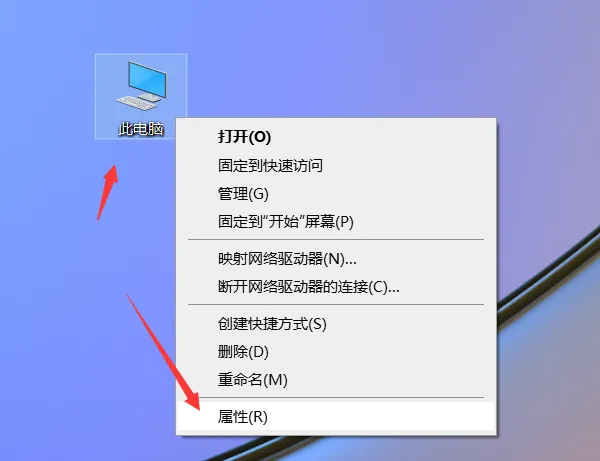
我们在桌面上找到此电脑,鼠标选中此电脑,右键 点击属性,win10系统叫此电脑,其他系统可能叫计算机
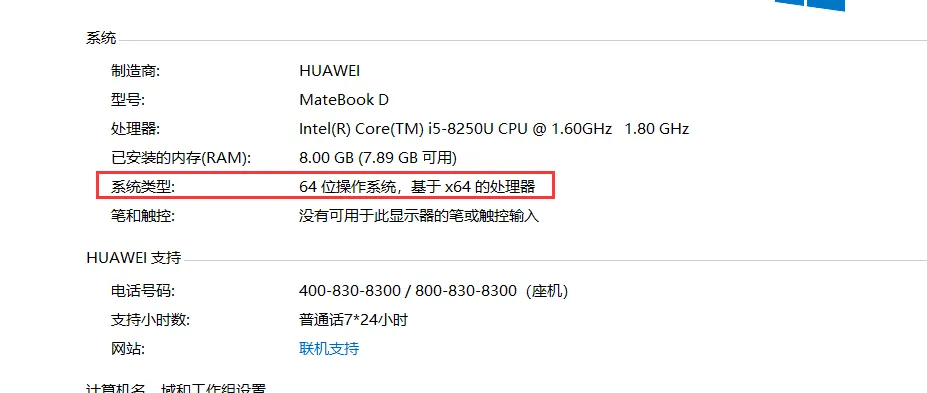
2.这个时候我们就看到系统类型了是64位的,这个时候我们在下载软件安装包的有32和64位下载连接的我们要选64位的连接地址下载
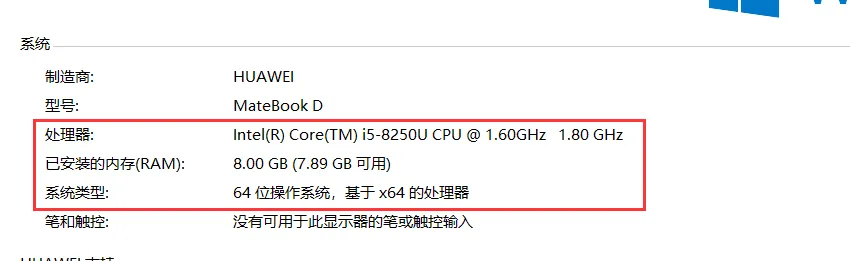
当我们看见系统类型的时候 ,我们的电脑配置基本信息也看到了,比如说我们要安装高版本的软件,就会对电脑配置有要求,如:处理器不能低于i5或者i7,内存条不能低于8g或者16g 等相关信息,这些就是电脑的配置
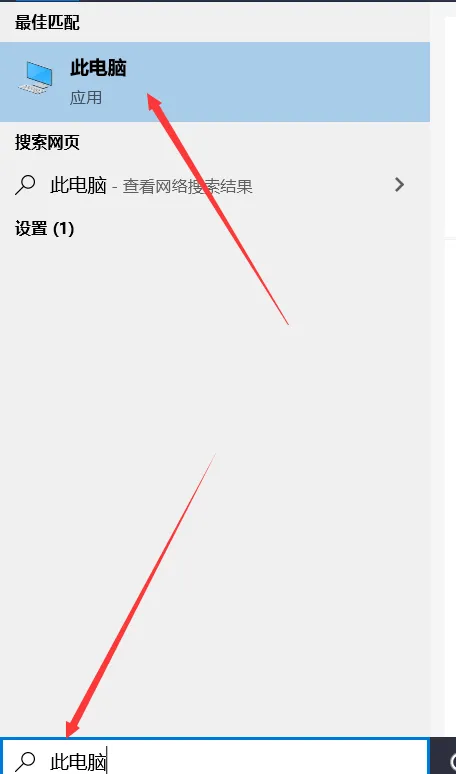
到这里有的朋友问题就来了,我桌面上没有此电脑 没有计算机怎么看?
这种情况我们可以在电脑左下角搜索框搜索,一般都能搜索到,搜索到直接把他拖到桌面上就可以了,
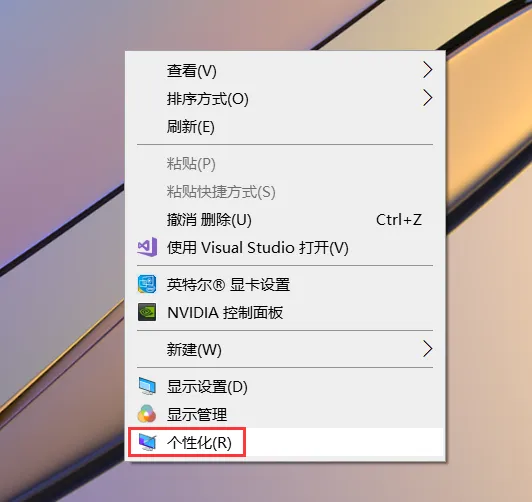
另外一种情况也是非常实用的,鼠标点击桌面空白处,点击右键,点击个性化,
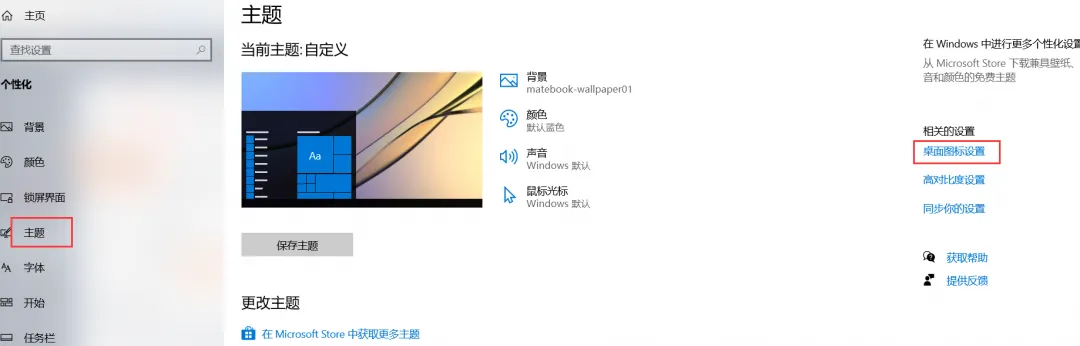
在左侧点击主题,点击桌面图标设置(有的系统桌面图标设置是在下方,小编的在右侧)
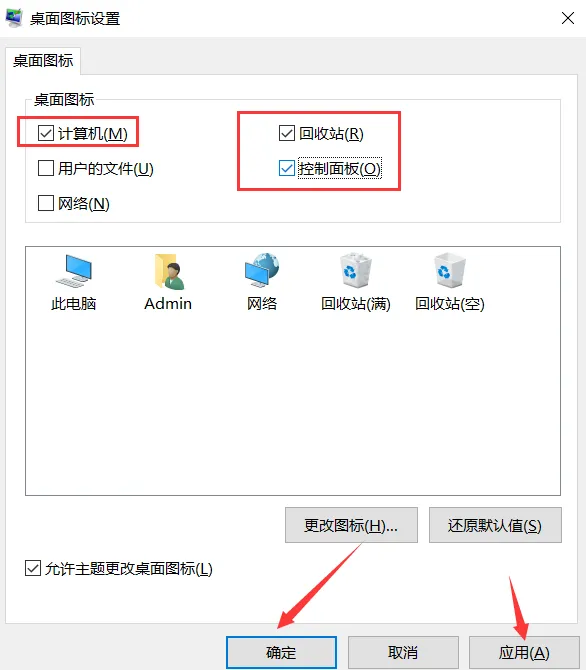
勾选上计算机(一般我们会把计算机 回收站 控制面板放在桌面上 因为会经常用到)然后点击应用 点击确定,
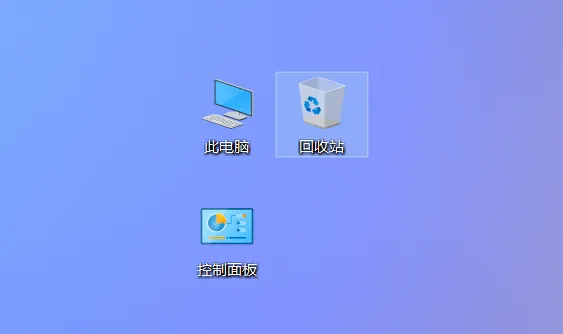
回到桌面就看见了我们刚勾选的的3个程序了
电脑系统类型和基本配置知道了,下面介绍怎么 查看电脑上文件隐藏的拓展名和文件
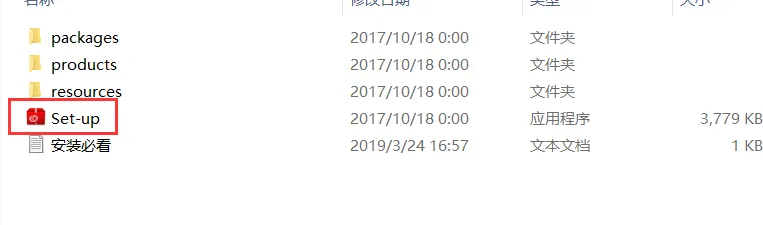
很多时候就有人问小编,安装教程上说双击Set-up.exe运行安装,但是我的怎么只有Set-up 没有.exe,我是不是下错了 要不要重新下载。其实是电脑上隐藏了程序的拓展名也可以说是后缀名,这个时候我们需要勾选隐藏就可以了
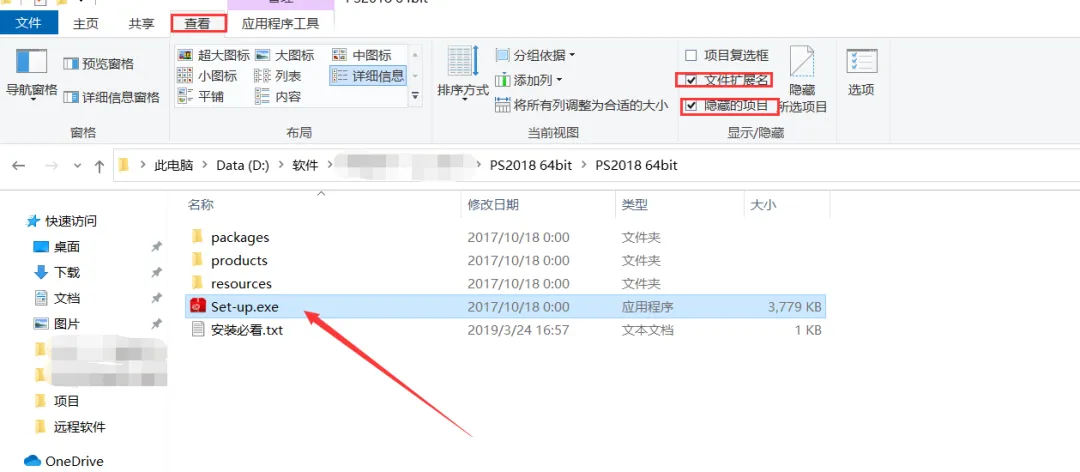
win10系统:在文件夹里面点击查看 把文件拓展名勾选上就可以了,这里同时把隐藏的项目也勾选上,也就可以看到隐藏的文件了,很多时候我们文件少了很可能是隐藏了
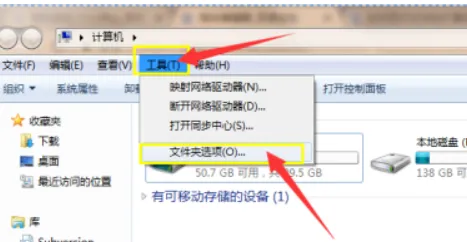
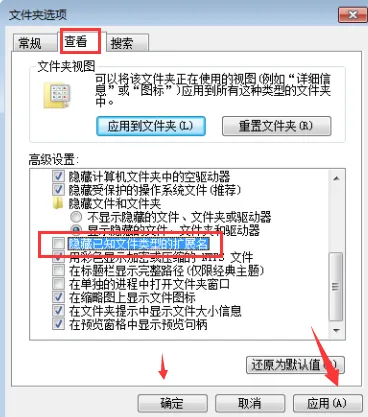
win7系统:win7的稍微麻烦一点 打开文件夹里面 在界面里面选择上面【工具(T)】菜单,选择最下面的【文件夹选项(o)】,鼠标左键点击进入
在弹出的文件夹选项界面里面,选择“查看”选项卡
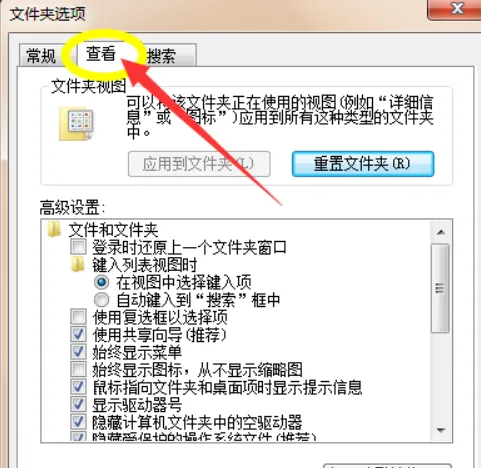
在“查看”选项卡里面,在高级设置中将滚动条拉到最底部,把“隐藏已知文件类型的扩展名”前面的勾去掉即可,点击【应用】和【确定】按钮,
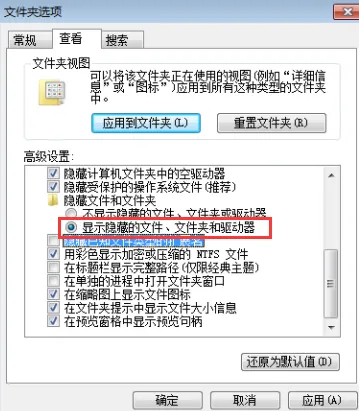
这里记得把隐藏的文件,文件夹和驱动选上,这样就可以看见磁盘里面隐藏的文件夹了
以上就是如何查看电脑系统类型、电脑配置、隐藏的拓展名和文件的介绍,非常基础但又不能忽略的问题。
记得关注、点赞、再看打卡哦!
往期精彩回顾:
电脑知识分享第3章:新电脑必备安装的软件工具
电脑知识分享第2章:Windows10如何关闭defender
电脑知识分享第1章:必须掌握的10个快捷键
关注软件安装家园公众号
免费提供各类软件安装包和安装教程

长按二维码,关注软件安装家园