【攻略技巧】手把手教你如何删除"Windows.old"文件夹

chengsenw 项目开发评论3阅读模式

【攻略技巧】手把手教你如何删除"Windows.old"文件夹

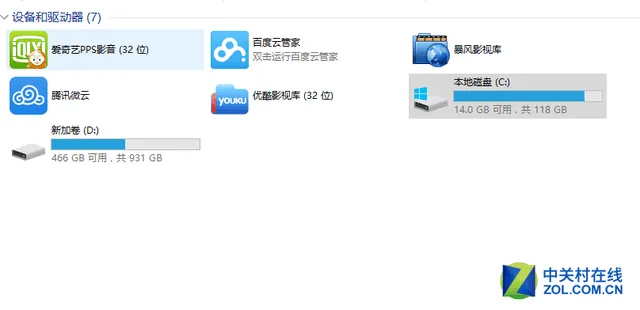
作为一台办公电脑,一块128GB的固态硬盘当作系统盘,再加一块机械硬盘当作仓库盘应该完全够用了。但windows 10系统使用时间久了会产生了大量的缓存和文件,128GB的容量似乎有点捉襟见肘了。再加上笔者前几天升级了一下windows 10周年更新,容量又小了不少,只剩下14GB的空余容量,这可如何是好?
【攻略技巧】手把手教你如何删除"Windows.old"文件夹
容量只剩14GB可用

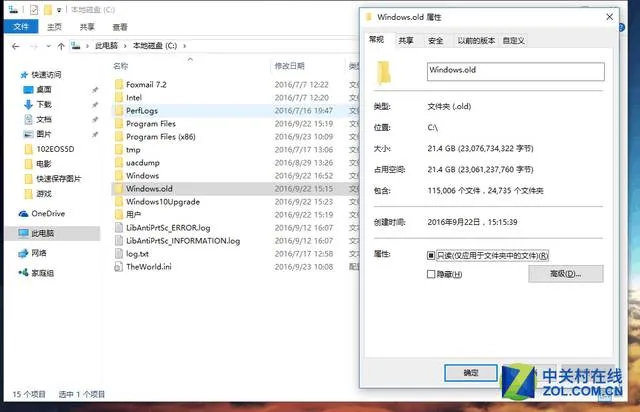
想删除C盘文件,但C盘系统文件很多,万一误删重要文件导致系统崩溃了就不好了。其实我们在从Windows7/8.1升级Windows 10的时候,微软会将以前的系统备份至一个名为“Windows.old”的文件夹。
【攻略技巧】手把手教你如何删除"Windows.old"文件夹
文件大小21.4GB

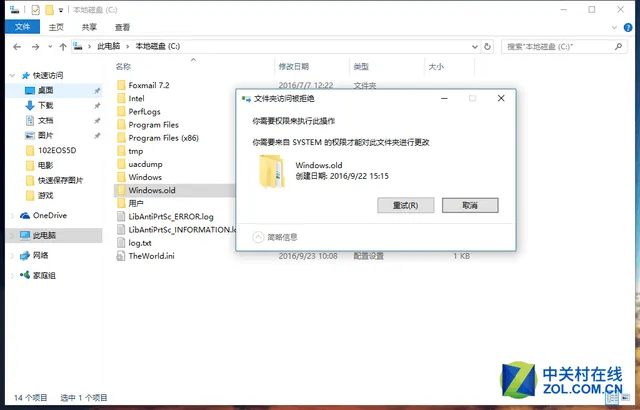
这个“Windows.old”的文件非常占用空间,如果不需要还原系统,把它删掉就可以了。但是如果直接删除,会出现下图情况:
【攻略技巧】手把手教你如何删除"Windows.old"文件夹
无法删除

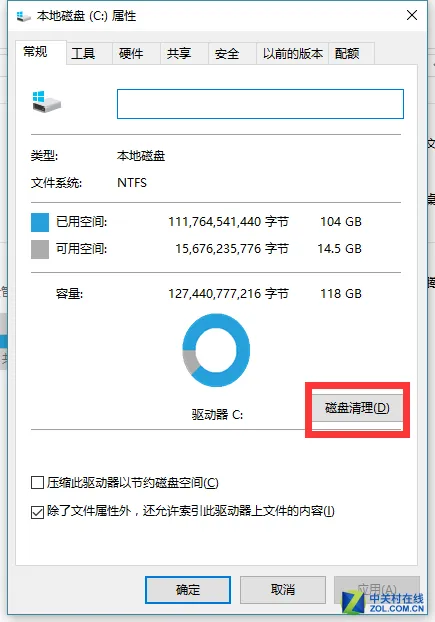
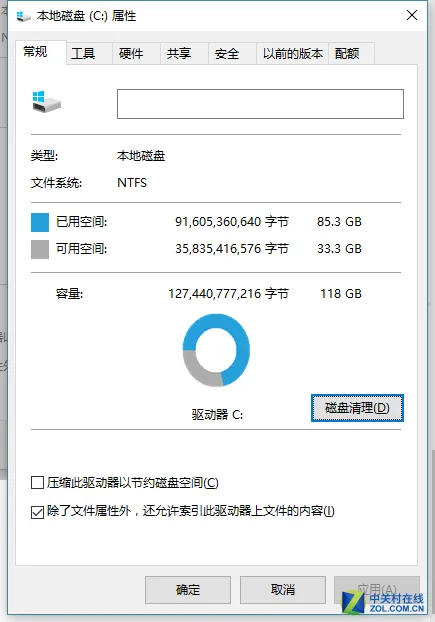
这时候我们需要右键点击C盘,选择属性,点击磁盘清理。

【攻略技巧】手把手教你如何删除"Windows.old"文件夹
磁盘清理

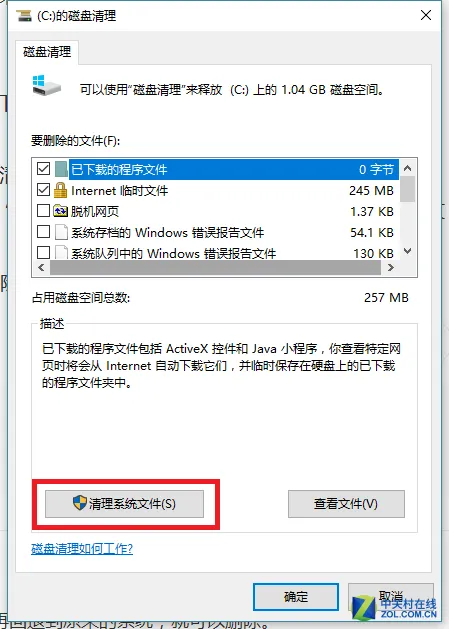
再点击清理系统文件。

【攻略技巧】手把手教你如何删除"Windows.old"文件夹
清理系统文件

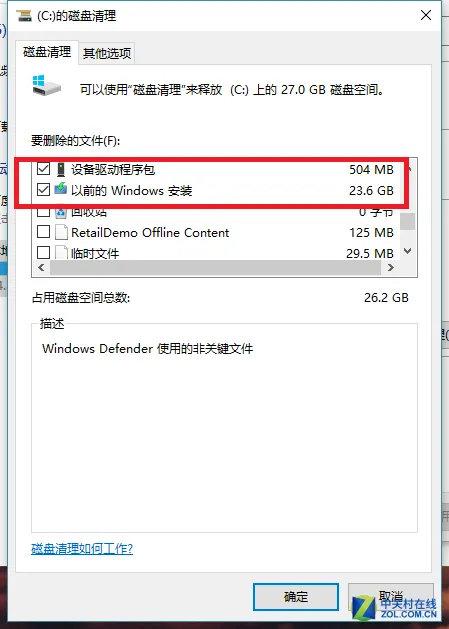
勾选“以前的Windows安装”,点击确定。

【攻略技巧】手把手教你如何删除"Windows.old"文件夹
以前的Windows 安装占用23.6GB

清理成功!容量立刻变大了有木有!
【攻略技巧】手把手教你如何删除"Windows.old"文件夹

【攻略技巧】手把手教你如何删除"Windows.old"文件夹

 
chengsenw
  • 本文由 chengsenw 发表于 2026年1月3日 17:32:08
  • 转载请务必保留本文链接:https://www.gewo168.com/10453.html
匿名

发表评论

匿名网友

:?: :razz: :sad: :evil: :!: :smile: :oops: :grin: :eek: :shock: :???: :cool: :lol: :mad: :twisted: :roll: :wink: :idea: :arrow: :neutral: :cry: :mrgreen: