跳至内容
隐藏技巧 \ 别白瞎了你的Windows!!
隐藏技巧 \ 别白瞎了你的Windows!!
先给大家汇报一下【拼多多事件】的最新进展。没吃到瓜的老板戳这里:拼多多,你太无耻。【理性围观表情🤣】
商家是打死不退款。然后是拼多多介入了,给我爸打电话 ,说可以退款,但要劝儿子删文。
我的原则:退款是应该的,但是文章我不会删 ,除非拼多多改了那套糊弄人的东西,做一个良心靠谱的平台。
我的想法:我写了这篇文章,依靠舆论压力退了款,但还有很多普通用户、父母辈的老年人只能默默被骗、默默吃亏,退款更是投诉无门,太没道理了!
言归正传。今天,给大家梳理8个Win10的隐藏技巧和鲜为人知的骚操作,滴滴榨干系统性能,让你的电脑战斗力拉满。
双显示器带来的【爽感+效率值】是非常高的,但需要花钱买硬件;而Win10就内置了【分屏功能】,它支持多任务/多窗口同时显示,尤其是对“笔记本电脑深度用户”来说,既便携又高效。
Win10支持【二/三/四分屏】,且不同区域相互独立,操作起来互不影响。
分屏的技巧也非常简单:一,用户可以拖动【任务窗口】到屏幕边侧,松开鼠标,系统会自动识别运行的任务窗口;二,使用快捷键【Win+←/→】,屏幕会分成两半,系统识别运行的窗口,拖到不同的区域即可打开【二/三/四分屏】。
电脑用时间长了会出现掉速、卡顿的情况,原因是“临时/缓存文件堆积”;为了恢复硬盘速度,Win10在【磁盘空闲】的时候清除这些垃圾数据,留出空间,等必要的时候直接写入,这就是Trim。
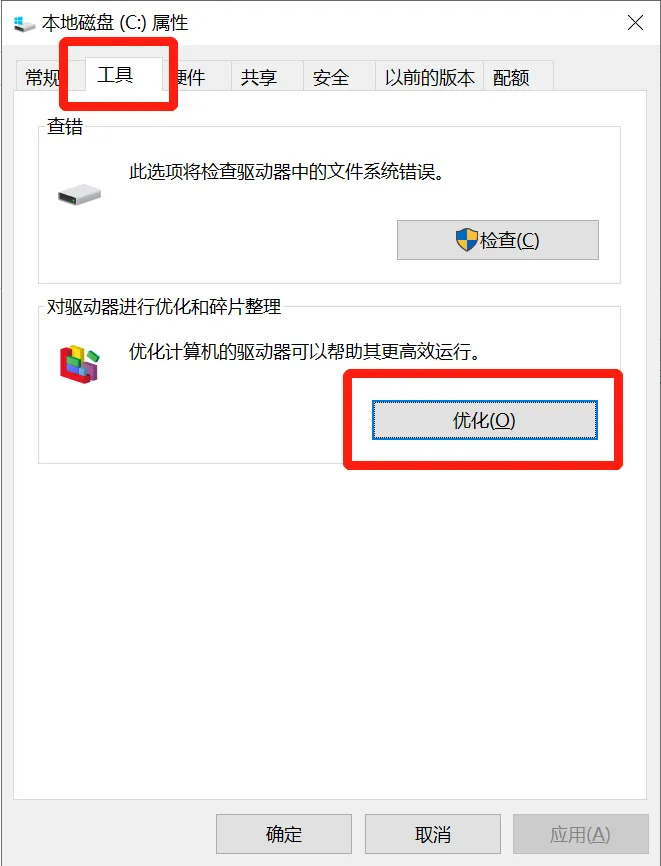
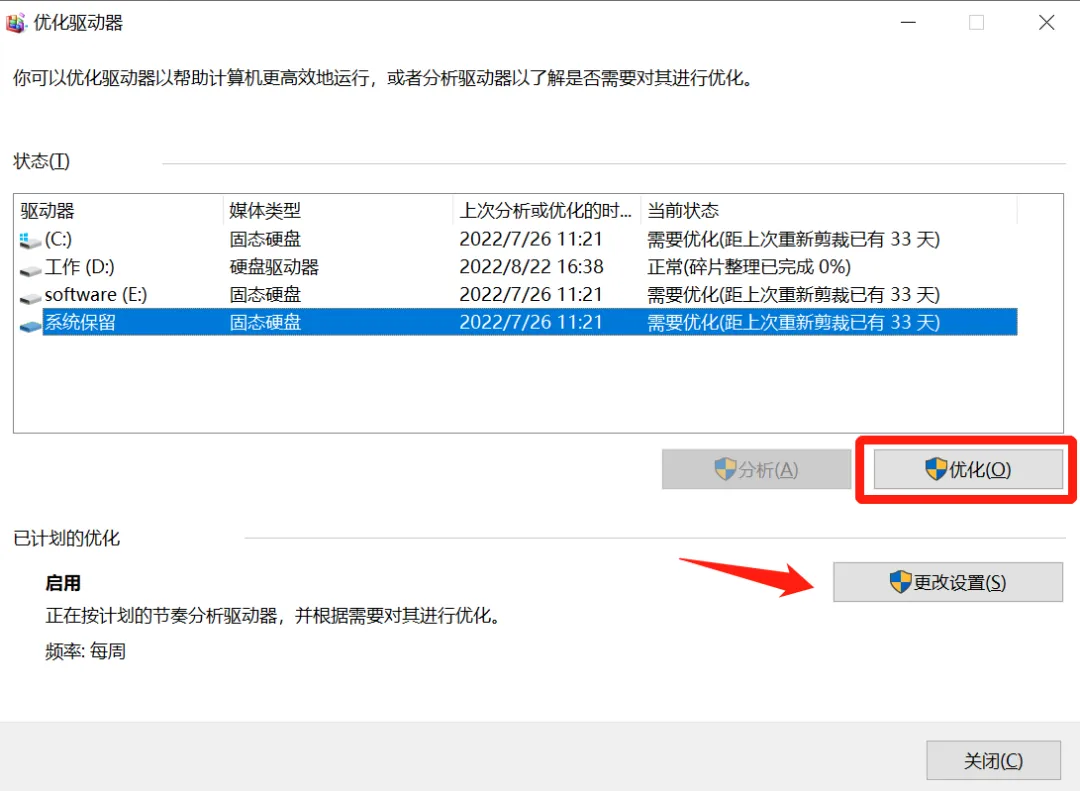
其实,Win10系统提供了自动执行Trim的方式,方法也很简单:右键C盘-属性-工具,然后点击→“优化”,Win10会自动识别你的电脑是机械硬盘(执行碎片整理,较慢),还是固态硬盘(执行优化,快);用户可以直接执行手动优化,也可以“更改设置”,按照每天/每周/每月的频率自动执行。
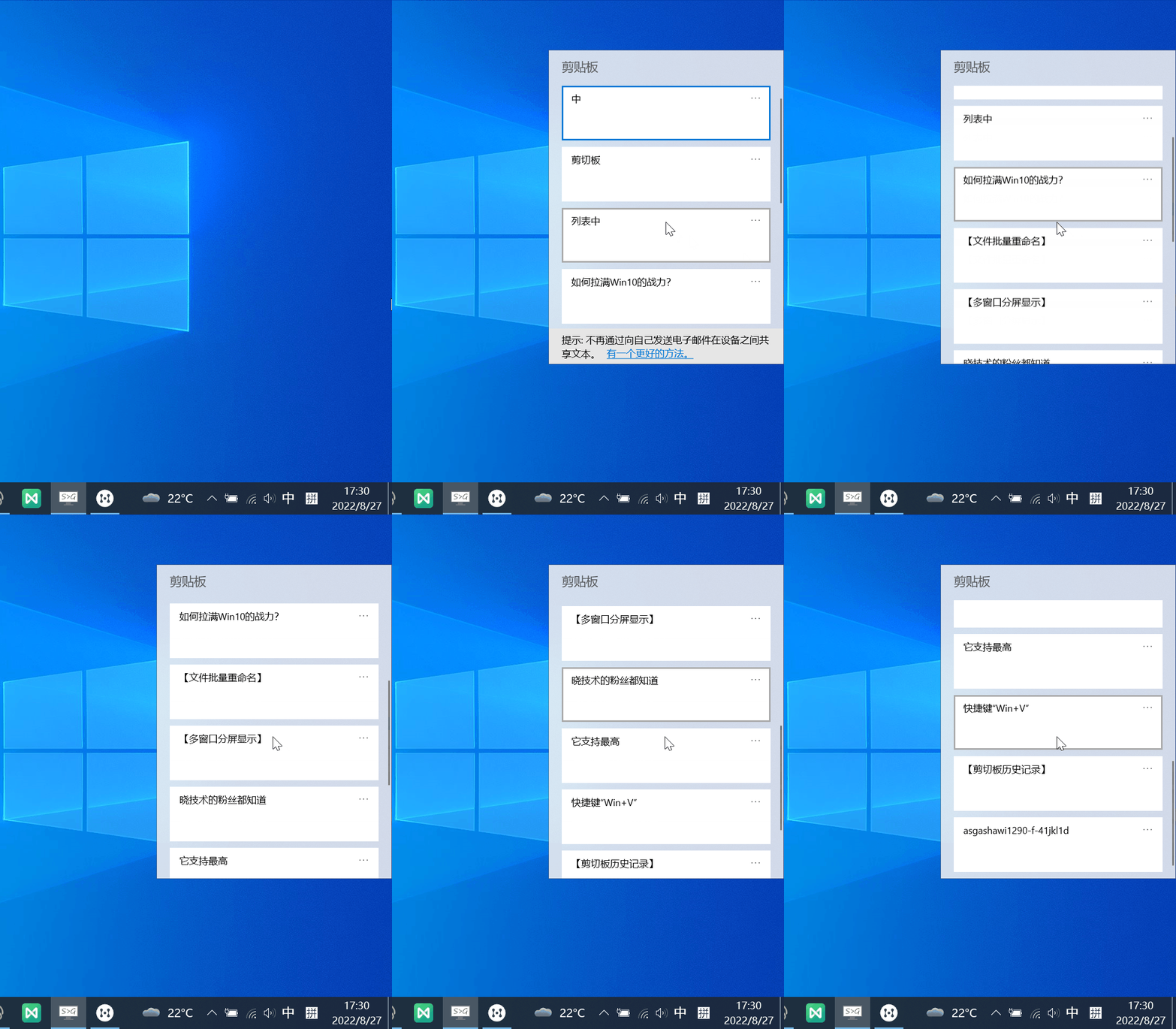
晓技术的粉丝都知道,我曾安利过好多次Ditto(一款记录复制/剪切的神器),其实,Win10自带剪切板历史,不用安装软件、节省系统空间。
打开【剪切板历史记录】的方式非常简单,快捷键“Win+V”;它支持最高50次的复制内容,单击【剪切板列表】中的内容即可再次使用。
四,【Microsoft Store,内置应用商店】
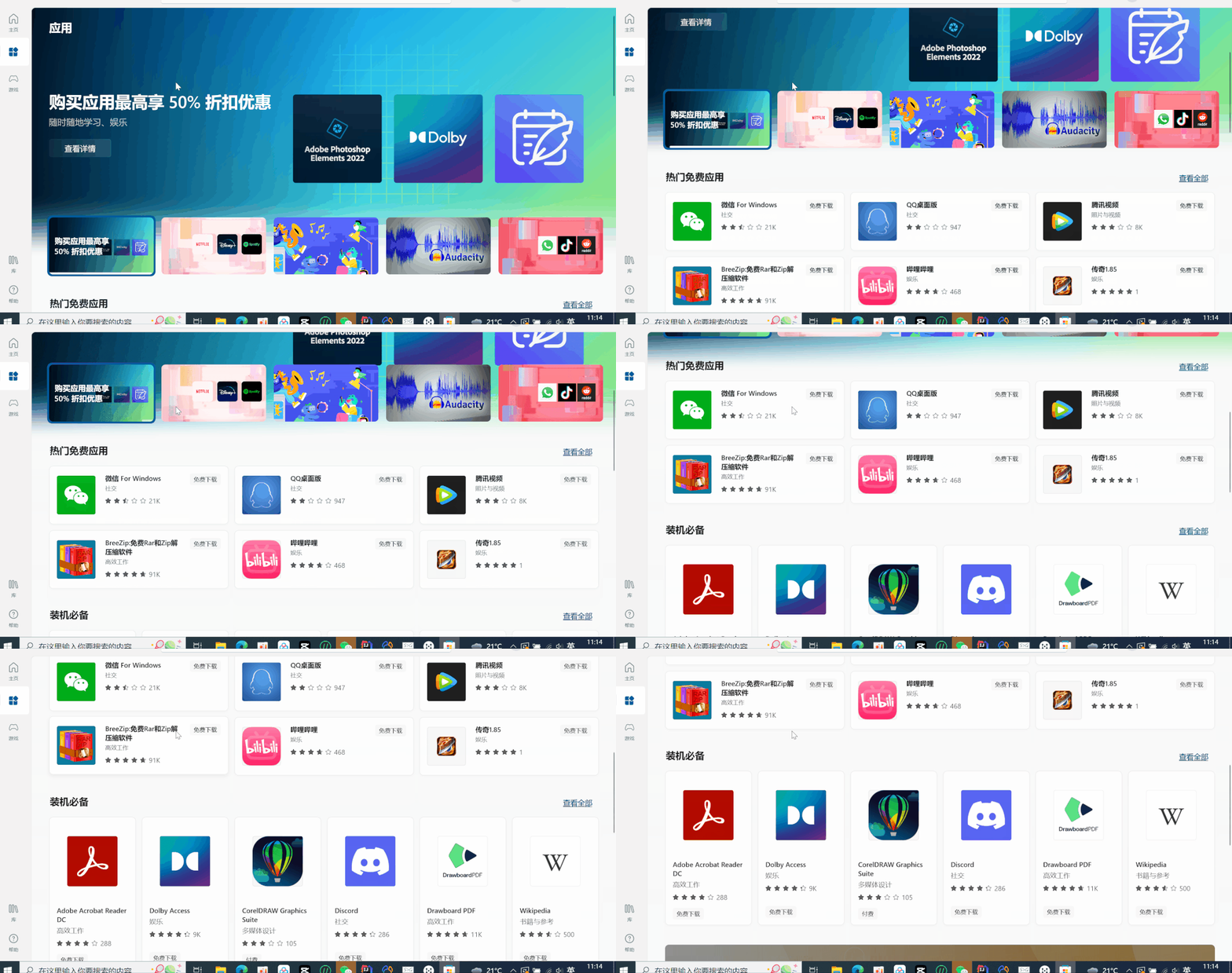
拿到新电脑后,很多人还是习惯性的去浏览器下载软件,其实,Win10内置了应用商店Microsoft Store,在里面可以下载各种软件和游戏。
在网页里搜索/下载软件,经常会在安装的时候偷偷捆绑一些牛皮癣弹窗、流氓小软件,而Microsoft Store里的应用,需要微软官方的严格审核,安装和运行起来都要“老实”不少,不会随意调用后台权限。
另外,Microsoft Store里面的软件不同于传统的.exe应用,它占用内存非常小,启动速度非常快,基本是秒开,并且,安装和卸载都没有残留。
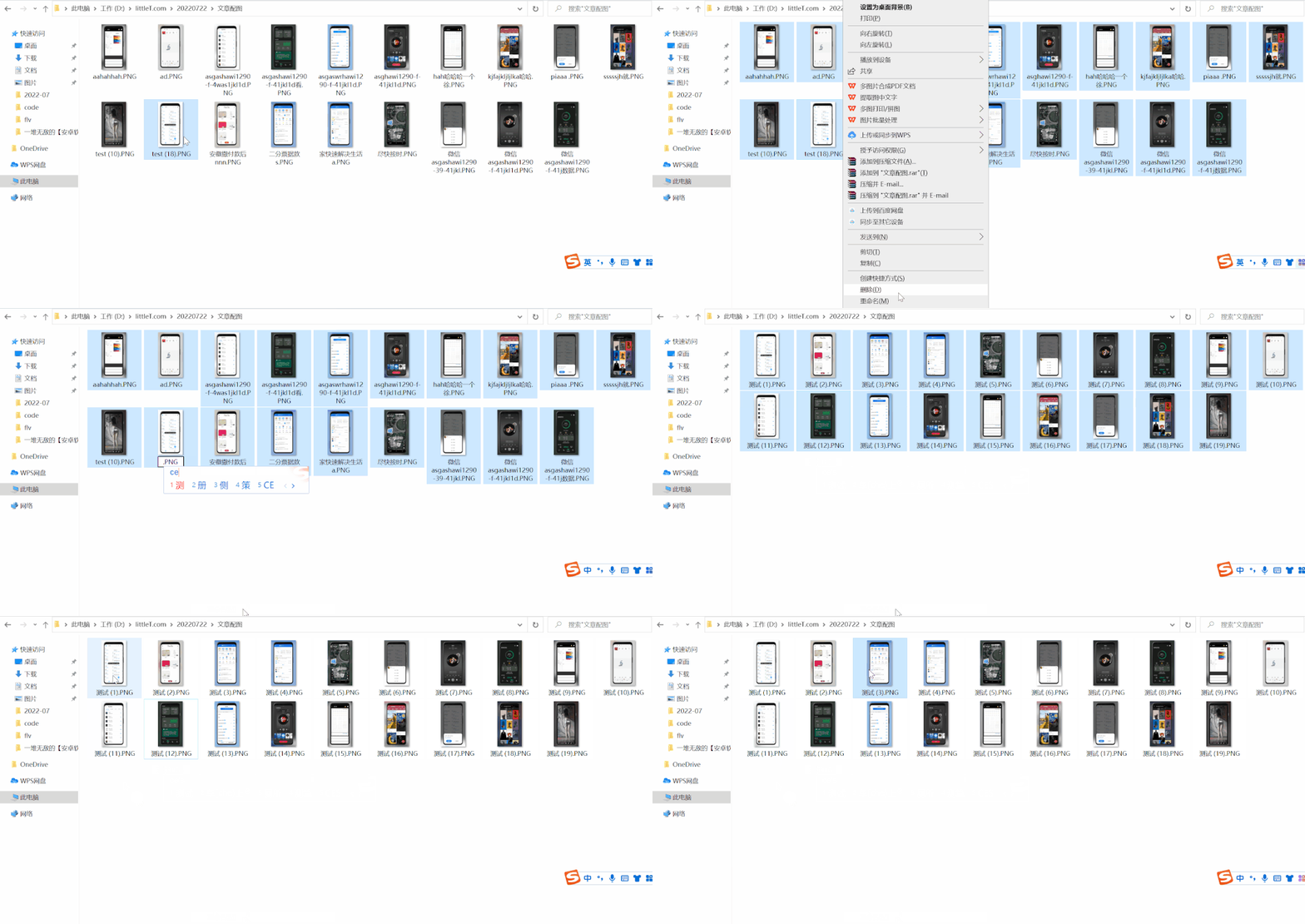
Win10提供了【文件批量命名】的功能,像很多微信导出的图片、相机拍摄的照片…都可以用【批量命名】的 功能搞定。
【批量命名】的方法十分简单:全选文件,键入名称,回车。
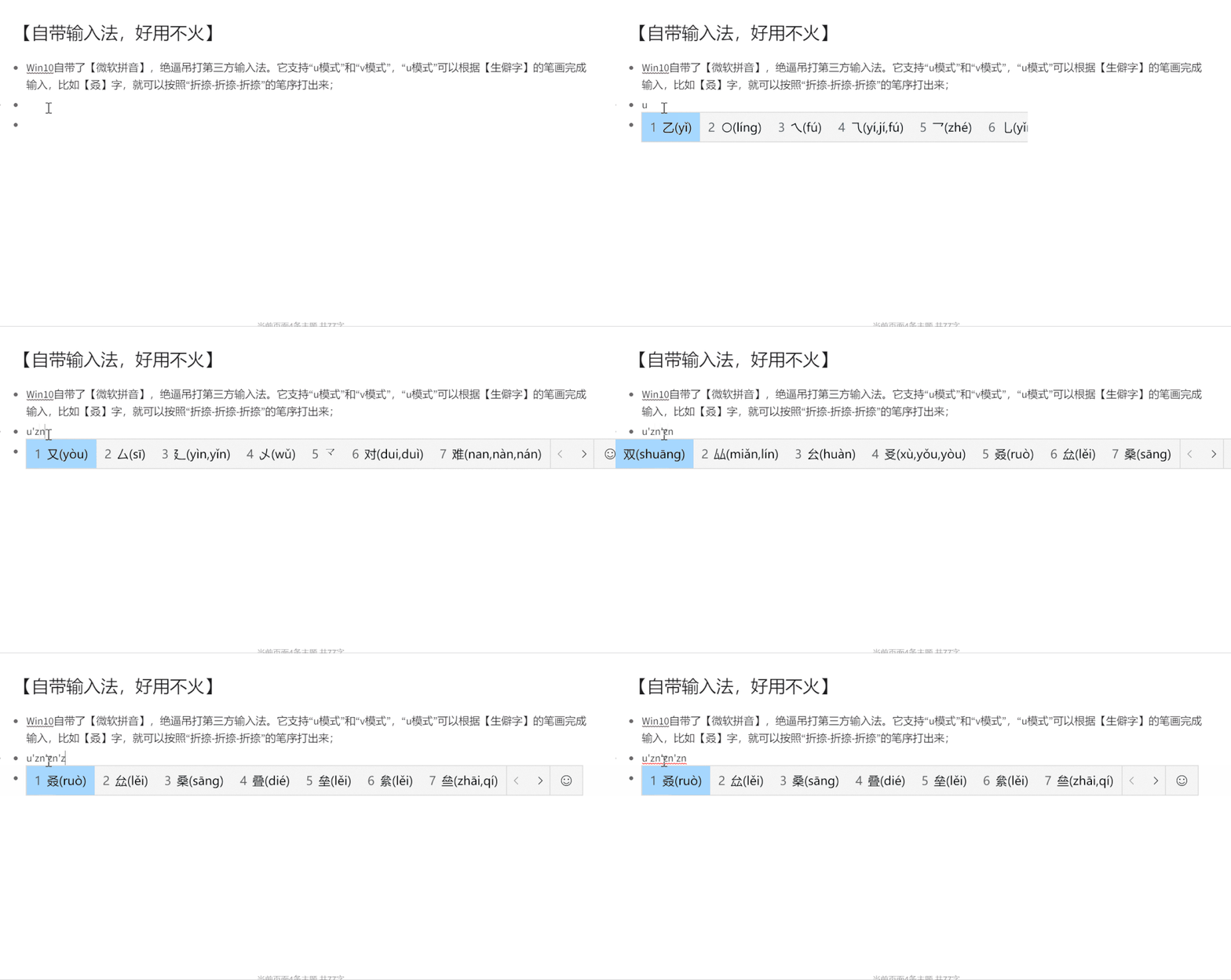
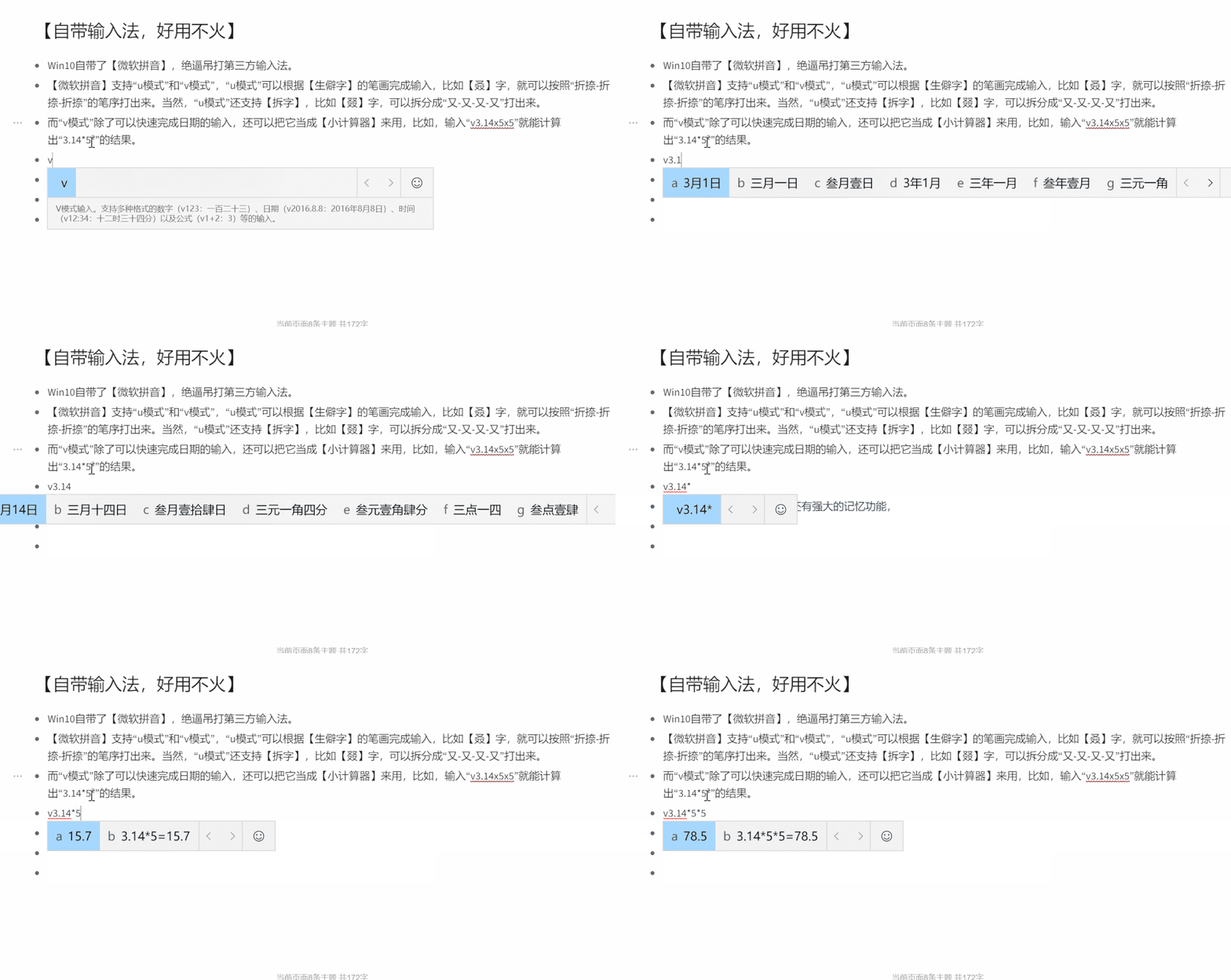
Win10自带了【微软拼音】,绝逼吊打第三方输入法。
【微软拼音】支持“u模式”和“v模式”,“u模式”可以根据【生僻字】的笔画完成输入,比如【叒】字,就可以按照“折捺-折捺-折捺”的笔序打出来。当然,“u模式”还支持【拆字】,比如【叕】字,可以拆分成“又-又-又-又”打出来。
而“v模式”除了可以快速完成日期的输入,还可以把它当成【小计算器】来用,比如,输入“v3.14x5x5”就能计算出“3.14*5²”的结果。
此外,像【微软拼音】输入法强大的记忆功能、快速打出特殊符号……这些几乎都是基操。
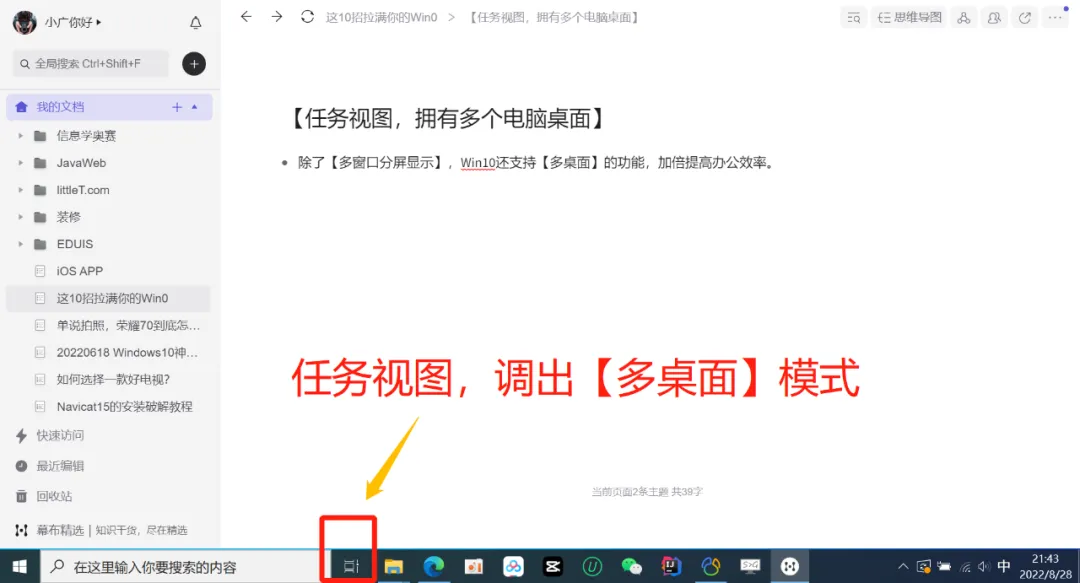
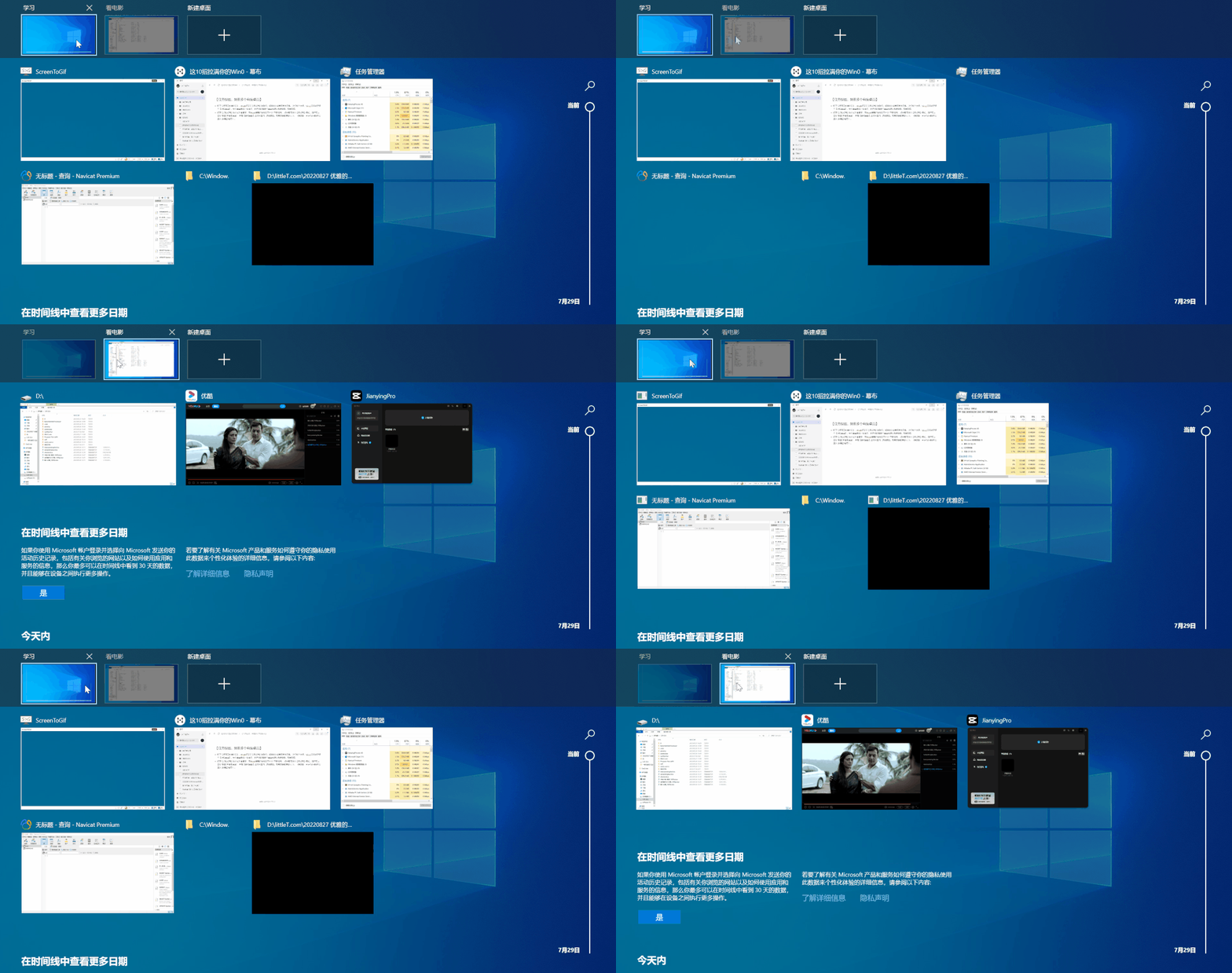
除了【多窗口分屏显示】,Win10还支持【多桌面】的功能;如果你的桌面东西太杂乱、运行软件太多,Win10支持创建多个【虚拟桌面】,每个桌面负责一项任务,用户可以在多个桌面间进行快速切换,效率加倍。
打开【虚拟桌面】的方式非常简单,在Win10搜索栏的右侧有一个“任务视图”,点击即可进入【多桌面】模式,用户可以自行“新建/重命名桌面”,并在【虚拟桌面】上打开应用,这样的话,效率起码拉满到300%。(快捷键:Win+Tab同样可以进入“多桌面模式”)。
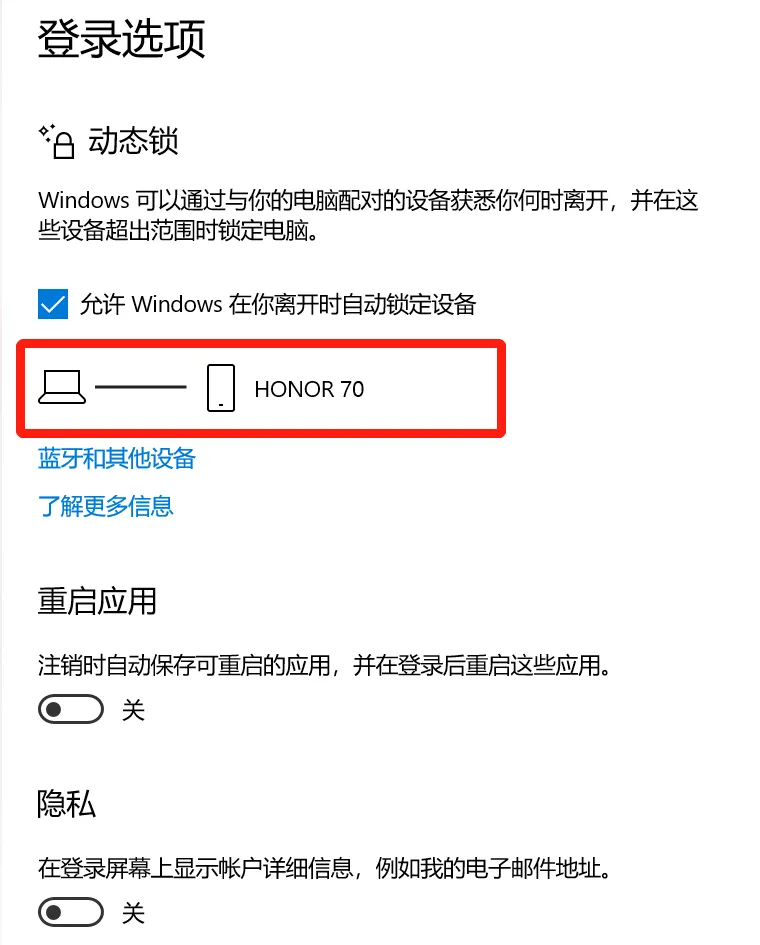
Win10可以把手机和电脑配对,当手机离开电脑并超出蓝牙范围后(亲测为10m左右),电脑会在1分钟后锁定,别人便无法访问你的电脑。
开启动态锁方式也非常简单:先开启手机上的蓝牙,然后在电脑上➡搜索“动态锁”,勾选【允许Windows在你离开时自动锁定设备】,完成配对即为开启了动态锁。
一 堆 无 敌 的『 安 卓 软 件 』
党政+说课+答辩+国风……200套PPT免费领!