Windows 截屏快捷键全攻略:常用技巧 + 失灵急救方案
Windows 自带的截屏功能能满足日常刚需,不用安装任何软件就能高效截图。不过偶尔也会遇到按了没反应的情况,今天就把实用技巧和问题解决方法一次性说清楚。
一、4 类必学截屏快捷键,覆盖所有场景
Windows 系统的截屏快捷键适配不同需求,从全屏到局部、从快速粘贴到自动保存,总有一个适合你。不管是 Win10 还是 Win11,这些快捷键基本都通用。
1. 基础全屏截图:PrtScn 键
这是最经典的截屏方式,键盘上通常标着「PrtScn」或「Prt Sc」,一般在右上角区域。
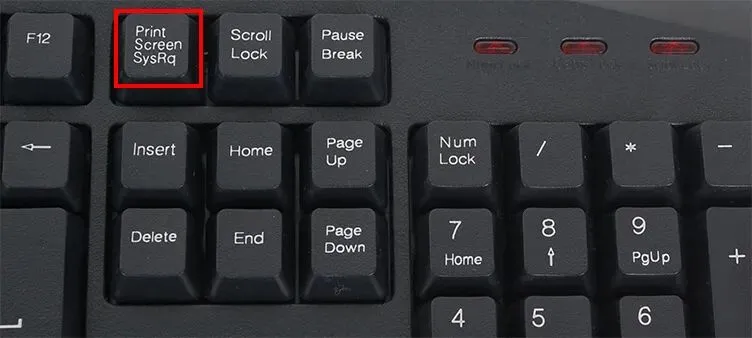
🔹 操作:直接按一下该键。
🔹 效果:截取整个屏幕画面,自动保存到剪贴板(不是直接存成图片文件)。
🔹 用法:打开 Word、画图工具或聊天窗口,按「Ctrl+V」就能粘贴截图,之后再保存即可。
🔹 笔记本提示:部分笔记本需要配合「Fn」键使用,即「Fn+PrtScn」才能生效。
2. 自动保存全屏:Win+PrtScn
如果不想手动粘贴保存,这个组合键能一步到位。
🔹 操作:同时按下 Windows 徽标键和 PrtScn 键。
🔹 效果:屏幕会短暂变暗,截图直接保存到「此电脑→图片→屏幕截图」文件夹里,不用再手动处理,找图时直接去文件夹找就行。
3. 精准区域截图:Win+Shift+S
这是日常最常用的「灵活款」,能自由选择截图范围,还支持窗口和延时截图。

🔹 操作:按下组合键后,屏幕顶部会出现工具栏,可选择「矩形截图、任意形状、窗口截图、全屏截图」四种模式。
🔹 效果:选好区域后自动存到剪贴板,点击截图提示窗可以简单进行编辑。
4. 特定窗口截图:Alt+PrtScn
想单独截取当前正在使用的窗口(比如某款软件界面、浏览器标签页),用这个快捷键最省事。
操作:先点击要截取的窗口使其处于激活状态,再按「Alt+PrtScn」。
效果:只保存当前窗口画面,不会包含桌面其他内容,同样需要通过「Ctrl+V」粘贴后保存。
二、快捷键突然用不了?5 步排查解决
明明按对了键却没反应,大概率是这几个原因在捣乱,按顺序排查基本都能解决。
1. 先查快捷键冲突
很多第三方软件(比如 QQ、微信、专业截图工具)都有自定义截屏快捷键,容易和系统快捷键冲突。
🔹 解决方法:先关闭后台所有软件,尤其是右下角状态栏里的截图、录屏工具,再测试系统快捷键是否恢复。如果恢复,再逐个打开软件排查冲突源,比如把 QQ 的「Ctrl+Alt+A」改成其他组合键。
2. 检查截图工具是否正常启用
Win10/Win11 的截屏功能依赖「截图与草图」(Snip & Sketch)工具,若该工具被禁用或进程崩溃,快捷键就会失效。
🔹 解决方法:
1️⃣ 按下「Win+R」,输入「ms-screenclip:」回车,手动启动截图工具;
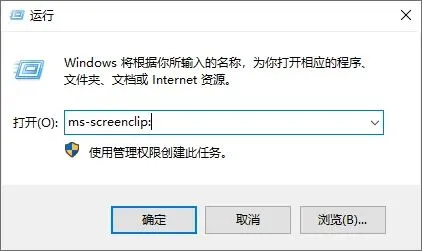
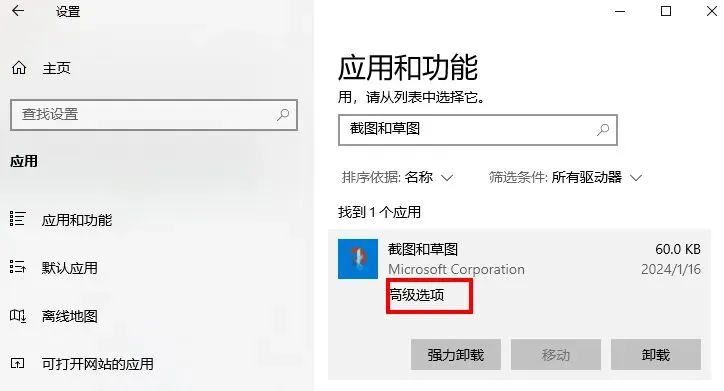
2️⃣ 若启动失败,打开「设置→应用→已安装的应用」,搜索「截图与草图」,点击「高级选项」,依次选择「终止」和「重置」。
3. 重启关键系统服务
剪贴板和触摸键盘服务异常也会影响截屏,重启这两个服务就能修复。
🔹 解决方法:
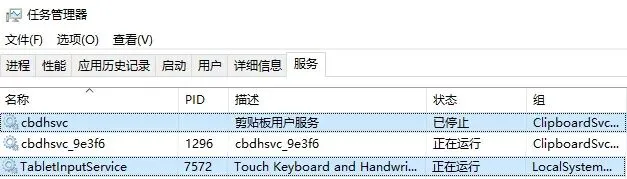
1️⃣ 按「Ctrl+Shift+Esc」打开任务管理器,切换到「服务」选项卡;
2️⃣ 找到「Clipboard User Service」和「Touch Keyboard and Handwriting Panel Service」,右键选择「重新启动」,若状态为「已停止」则点击「启动」。
4. 更新键盘驱动程序
键盘驱动过时或损坏,系统可能无法识别快捷键输入,尤其是笔记本电脑更易出现这个问题。
🔹 解决方法:
1️⃣ 右键「此电脑」,选择「管理→设备管理器→键盘」;
2️⃣ 右键键盘设备(通常显示为「HID 键盘设备」),点击「更新驱动程序」,选择「自动搜索驱动程序」即可。
5. 修复损坏的系统文件
系统文件出错会导致多种功能异常,截屏快捷键失效只是其中一种表现。
🔹 解决方法:
1️⃣ 按下「Win+X」,选择「Windows 终端(管理员)」;
2️⃣ 输入命令「sfc /scannow」并回车,等待系统扫描并修复损坏文件,完成后重启电脑。
如果以上方法都没用,可能是键盘硬件故障,试试外接一个有线键盘测试,若外接键盘能用,就需要联系售后检修原键盘了。
三、小提醒:这些细节能提升截屏效率
🔹 想快速找到之前的截图?按「Win+V」打开剪贴板历史,能看到最近保存的所有截图,还能直接粘贴旧截图;
🔹 笔记本按 F 区(F1F2F3…)键没反应时,试试按「Fn+Esc」切换键盘模式,之后直接按 PrtScn 键即可生效;
其实 Windows 自带的截屏功能已经能满足 90% 的日常需求,记住这几个快捷键和故障解决方法,再也不用为截图发愁啦。如果试过所有方法还是有问题,欢迎在评论区留言具体情况,一起排查解决!
原创文章,如需转载,请备注来源(比特网络服务)。图片来源于网络,版权归原作者所有,如有侵权请联系本公众号删之。欢迎朋友们留言投稿,大家一起交流、进步。
 在看
在看 转发
转发
创作不易,您若喜欢,为我们点个赞哦 