电脑分盘与技巧

新电脑拿到手的时候默认设置基本都是一个硬盘分区,很多时候这种分区并不能满足我们的需求。 c 盘是系统默认文件、程序、文档存放位置。c 盘的文件权限更高、安全性更低。
-
系统盘东西主要运行系统文件,所以占用过多会影响运行速度,所以建议分盘。
-
系统盘若误删文件,硬盘故障会导致系统崩溃,所以建议分盘处理,谨慎对待文件。
将硬盘分区是一个不错的选择,你可以在硬盘上划分一块区域,不仅提高了文件的安全性,还让电脑运行更加流畅、文件存放位置更加清晰。
🍃电脑硬盘分区大小多少才合理🌿
c 盘至少需要 50G 的预留空间,因为储存系统文件的同时,它的容量也会影响系统流畅度。 通常 256G 储存以上的电脑,需要 100G及以上的 C 盘空间,其他盘可以视情况而定。下表是分盘通用方案。
|
|
|
|
|---|---|---|
|
|
|
|
|
|
|
|
|
|
|
|
|
|
|
|
|
|
|
|---|---|---|---|
|
|
|
|
|
|
|
|
|
|
|
|
|
|
|
🍃系统分盘操作🌿
我们以 win 10/11 系统为例,在桌面找到【此电脑】-右键打开菜单项-选择【管理】或者右键 win 徽标-计算机管理
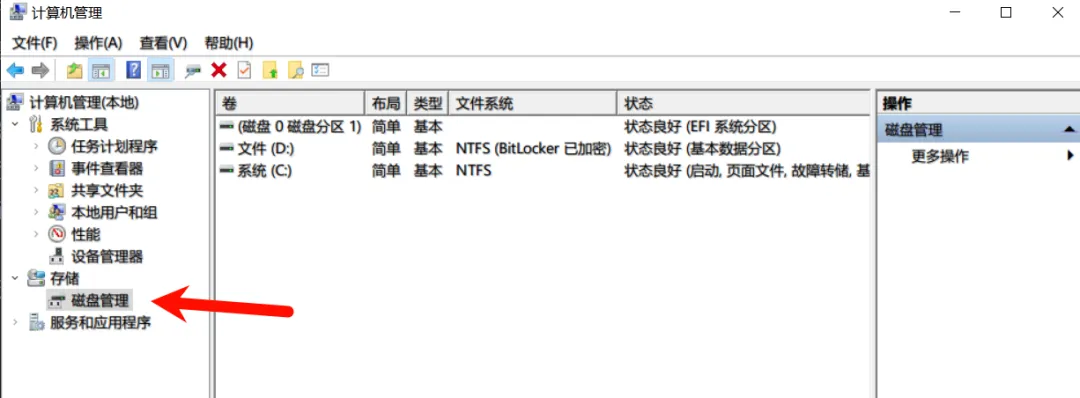
计算机管理中,点击左侧存储下的【磁盘管理】。
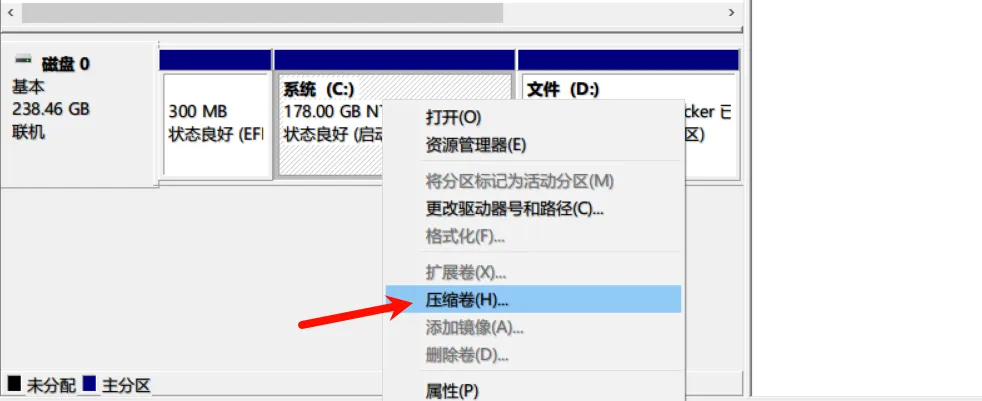
选择要分区的磁盘,并点击右键。 在打开的菜单选项中,选【压缩卷】-点击压缩
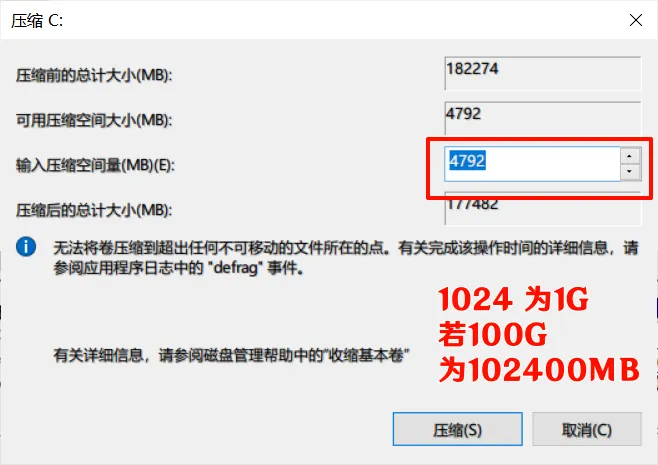
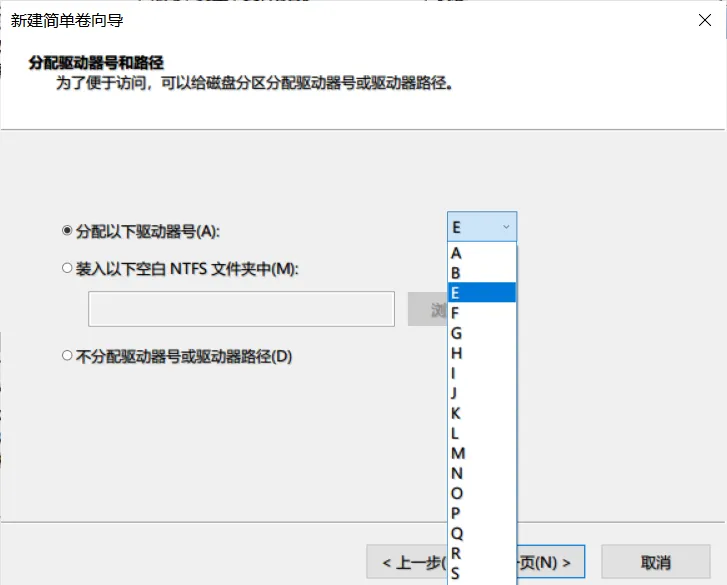
完成之后,会有一个未分配的分区,点击右键,在打开的菜单选项中,选择【新建简单卷】-下一步-选择盘符-下一步-下一步-完成
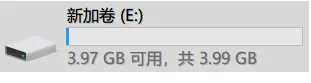
然后我们进入到电脑磁盘管理器,就可以看到我们刚刚新建的分区了!
🍃如何更改系统默认文件位置🌿
文档
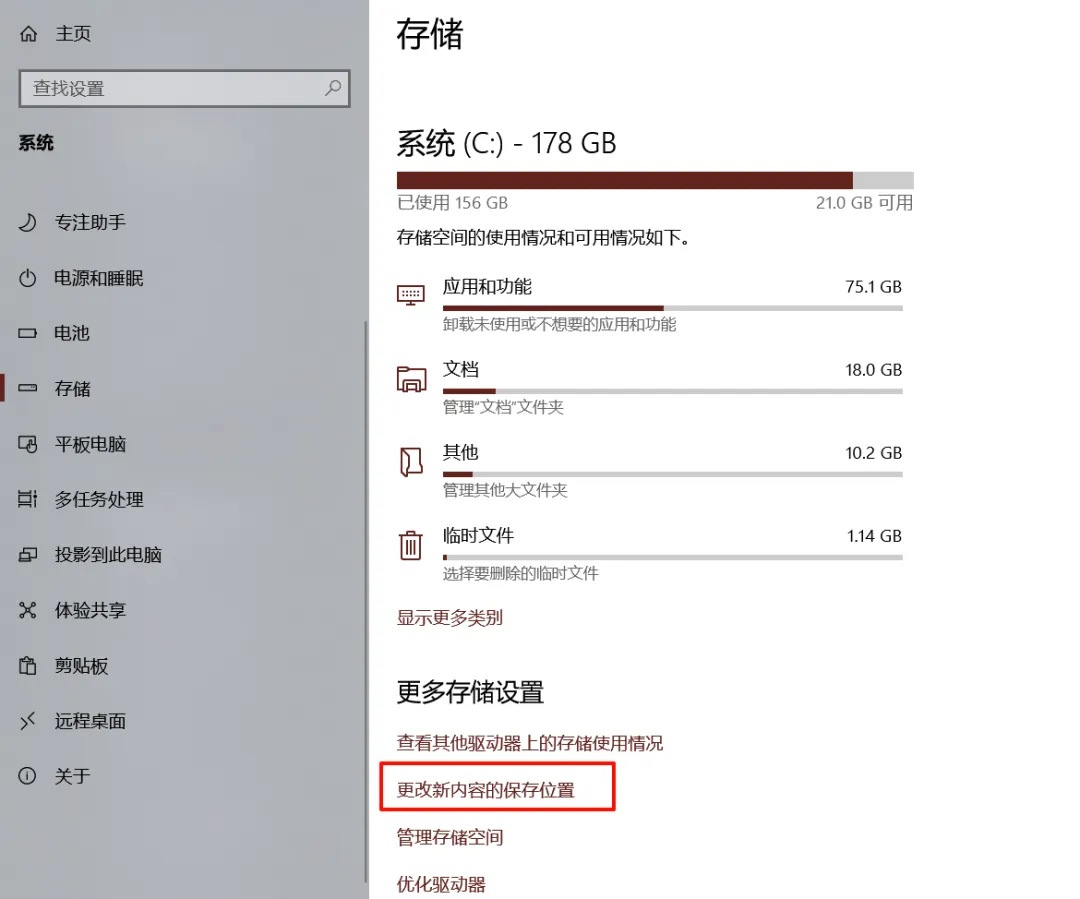
打开系统设置-储存-更改文件位置。
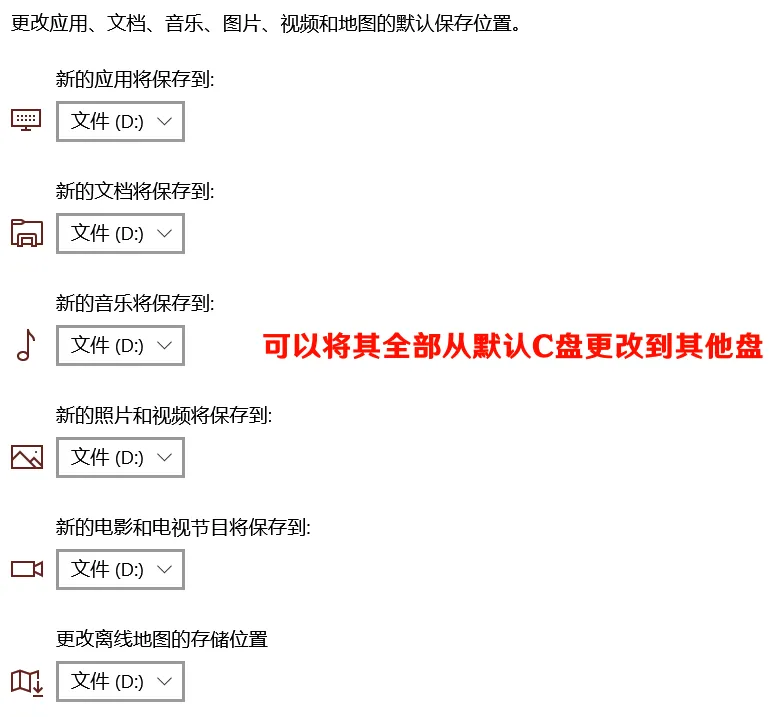
软件
很多软件在安装中,会默认给我们安装到 c 盘,有些软件甚至不会给我们更改位置的权限,我们可以手动更改大部分软件位置。 在安装软件过程中,如:
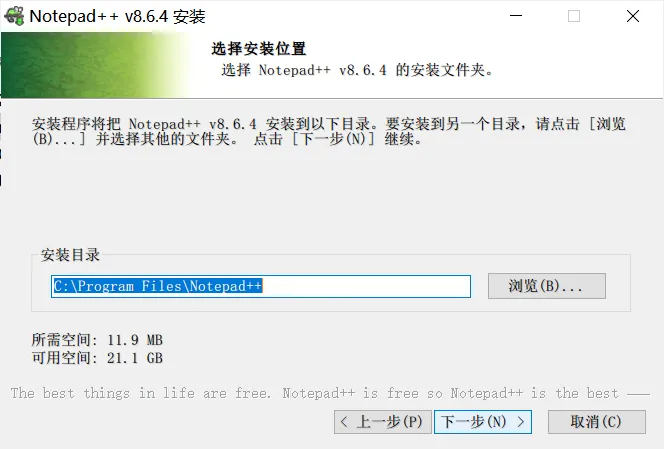
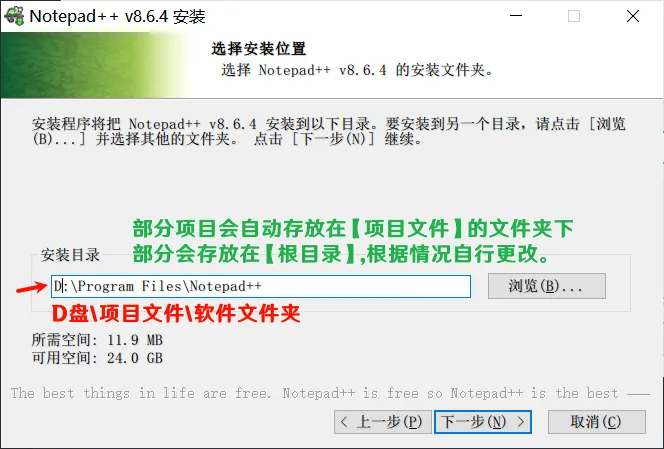
我们仅需将安装盘符改为其他盘符 (D)即可
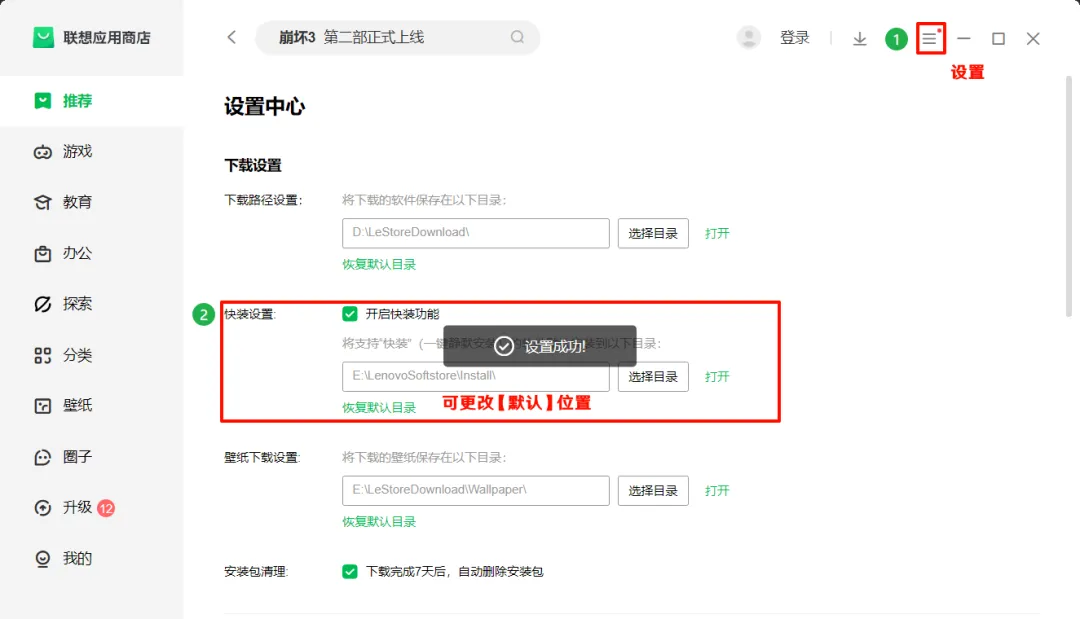
软件商店下载文件位置更改
部分软件商店会将下载的文件位置根据默认修改,为实现静默安装。 这里以联通应用商店为例: 可将默认目录更改为你自定义目录
部分系统应用默认下载位置更改
将 Edge 、chrome 浏览器下载位置更改为自定义盘
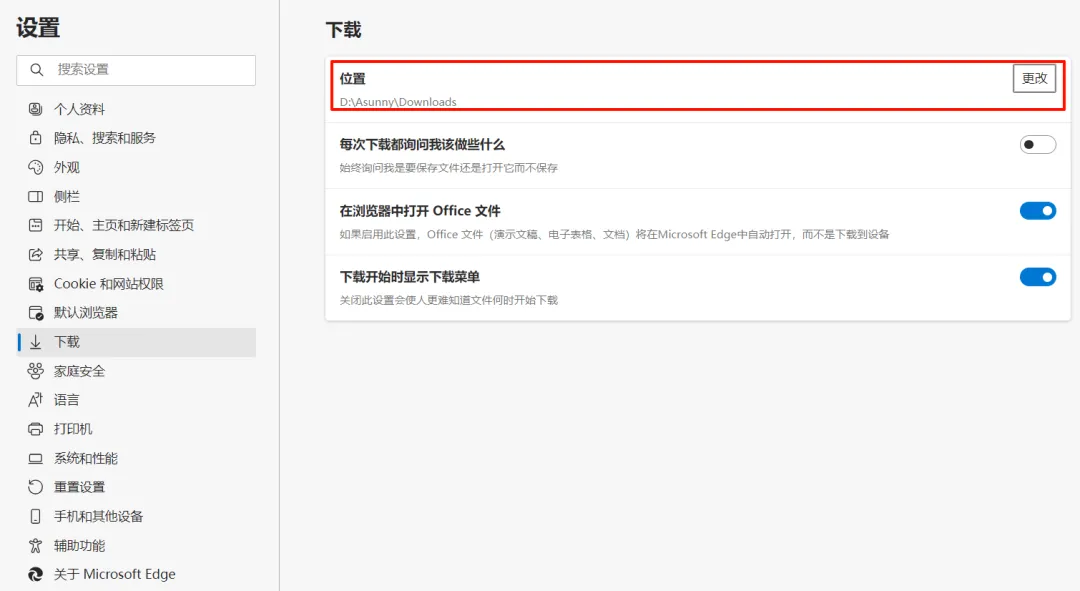
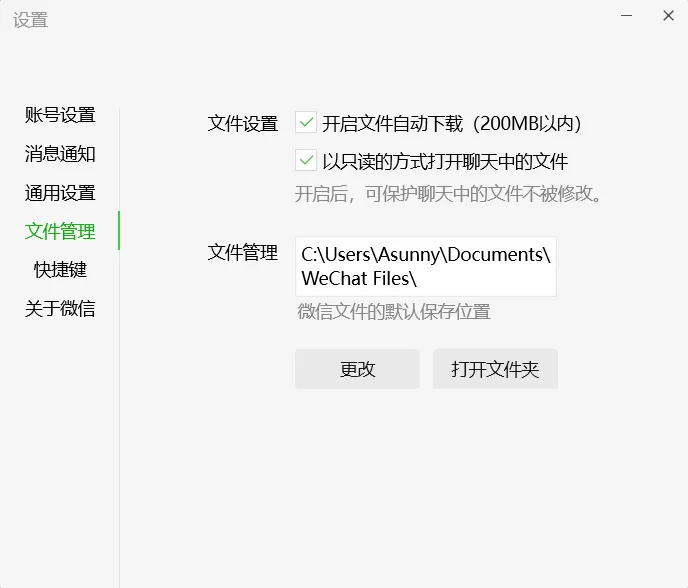
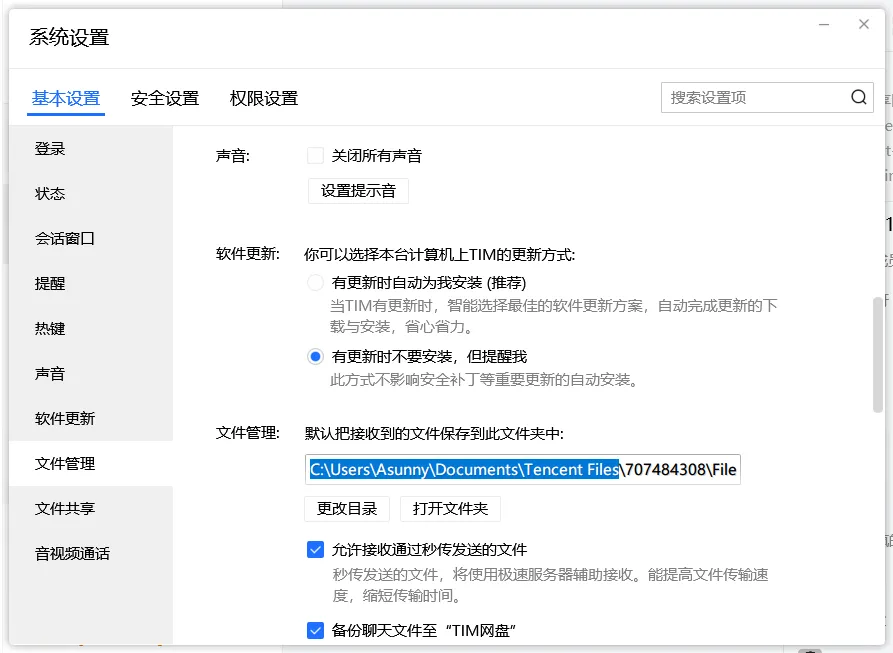
微信、QQ 的文件会默认存放在 c 盘中,我不建议修改它,以免未知的麻烦。