OPPO手机怎么和电脑传文件?(这些技巧一定要掌握)
点击上方 蓝字 关注我们
阅读本文前须知:本号会经常分享相关知识,如有问题可关注留言,我将为您提供专业的解答与服务。
oppo手机连接电脑传输文件
(本文附详细内容,请下拉看完)
📱想用OPPO手机和电脑传文件 别慌 这操作简单到像吃蛋糕 跟着教程走 三分钟搞定 先别急着插线 先检查两边的‘装备’是否齐全——手机要开着 电脑要能正常用 数据线别用太旧的(有些老线只能充电不能传数据哦) 🔌
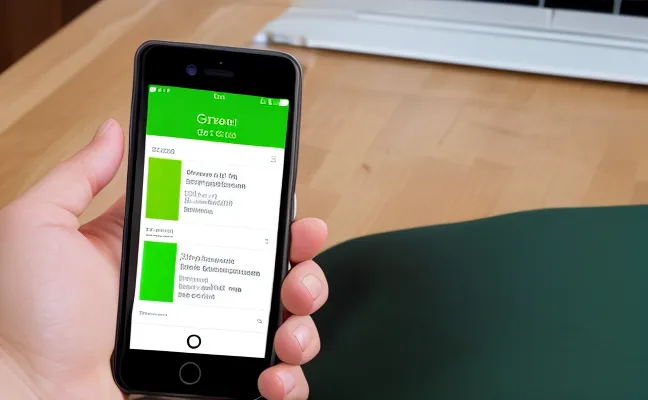
🔧第一步 打开手机的‘传文件开关’ 很多人插上数据线后发现没反应 其实是手机没开‘文件传输模式’ 操作超简单 用数据线连上电脑后 手机屏幕会弹出提示框 选‘传输文件(MTP)’就行 如果没弹窗 下拉通知栏 点‘正在通过USB充电’的提示 改成‘传输文件’模式 立马见效 💡
💻第二步 电脑端操作——Windows用户看这里 连上手机后 打开‘此电脑’(或‘我的电脑’) 能看到一个叫‘OPPO手机’的盘符(名字可能带型号 比如‘OPPO Reno10’) 双击进去就像打开U盘一样 照片存‘DCIM’文件夹 视频在‘Movies’ 下载的文件在‘Download’ 其他文件自己翻翻就能找到~📂
🍎Mac用户别急 苹果电脑需要装个‘Android File Transfer’软件(官网免费下) 装好后连手机 软件会自动弹出窗口 操作和Windows差不多 直接拖文件就行 如果没反应 试试换根数据线 或者重启手机和电脑 亲测有效 🔄
📶无线传输更方便 不想插线 用‘OPPO互传’或‘AirDrop’(苹果设备) 手机和电脑连同一个WiFi 手机打开‘设置’-‘连接与共享’-‘OPPO互传’ 电脑装个‘AirDroid’或‘Feem’软件 扫码配对后就能无线传文件 速度比蓝牙快10倍 🚀
📂传大文件小技巧 如果要传几个G的视频或游戏 建议用数据线+电脑操作 无线传输可能会卡顿或中断 传完别急着拔线 先在手机通知栏点‘安全移除硬件’ 再拔数据线 避免文件损坏~💾
📱手机找不到文件 试试‘文件管理’APP OPPO手机自带‘文件管理’ 点进去能按分类(图片 视频 文档)找文件 还能搜索文件名 比在电脑里翻文件夹快多了 如果文件藏在某个APP的缓存里(比如微信) 点右上角‘…’-‘显示隐藏文件’就能看到~🔍
💻电脑传文件到手机 反向操作就行 在电脑里选中文件 右键‘复制’ 然后到手机盘符里右键‘粘贴’ 或者直接拖进去 如果想传应用安装包(APK) 记得先在手机设置里允许‘安装未知来源应用’ 不然传过去也装不了~📦
🔥常见问题解决 如果连上电脑没反应 试试换USB接口(有些电脑前面板的接口供电不足) 或者换根数据线(推荐用原装线) 如果手机提示‘驱动安装失败’ 去OPPO官网下‘手机助手’软件 装好后自动识别手机 省心 🛠️
🎉总结 OPPO手机传文件就三招——1.插线选‘传输文件’模式 2.电脑端直接访问手机盘符 3.无线传输用第三方软件 记住这些小技巧 传文件比发微信还快 赶紧试试吧~✨
注:申明:图文部分由AI辅助生成,本文信息仅供参考,因之产生的后果,作者与平台概不负责。
…………………………….点赞👍…分享👉