告别眯眼戳屏!手机1秒变电脑,这个隐藏技巧太香了
· 手机看网页字小得看不清,还得两个手指不停放大
· 想用手机处理些工作,但移动版网页功能被阉割
· 遇到“请在电脑端操作”的提示时,只能无奈叹气
今天教你一招,用一部手机就能打开电脑版完整网页,操作简单到只需3步!无需复杂设置,不用安装多个APP,一个小工具全搞定。
为什么你需要这个功能?
场景一: 紧急时刻需要填个复杂表格,手机版界面却找不到上传按钮
场景二: 想用手机学习某网课,却发现移动端无法下载课件资料
场景三: 比较商品详情时,手机页面信息严重缩水,错过关键细节
有了今天这个方法,这些问题通通解决!不仅页面布局和电脑完全一样,而且所有功能完整可用。
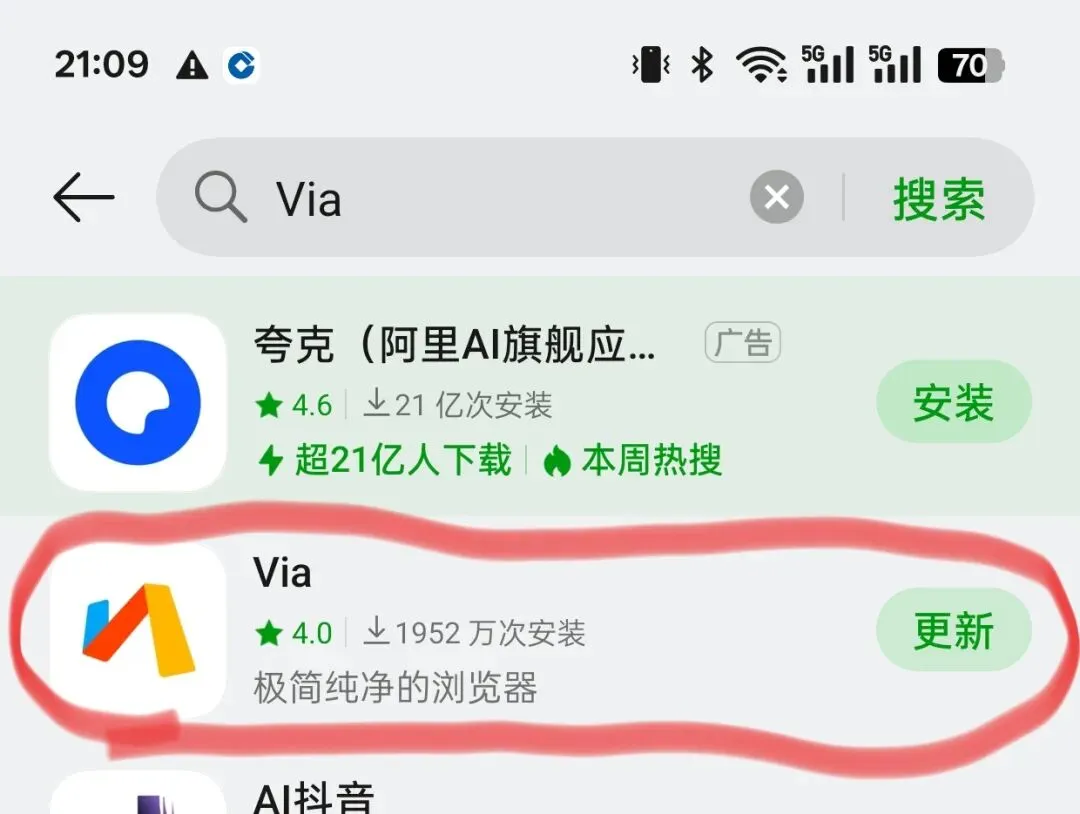
核心工具:Via浏览器
· 大小不到1MB,轻量级不占空间
· 无广告、无推送,纯粹浏览体验
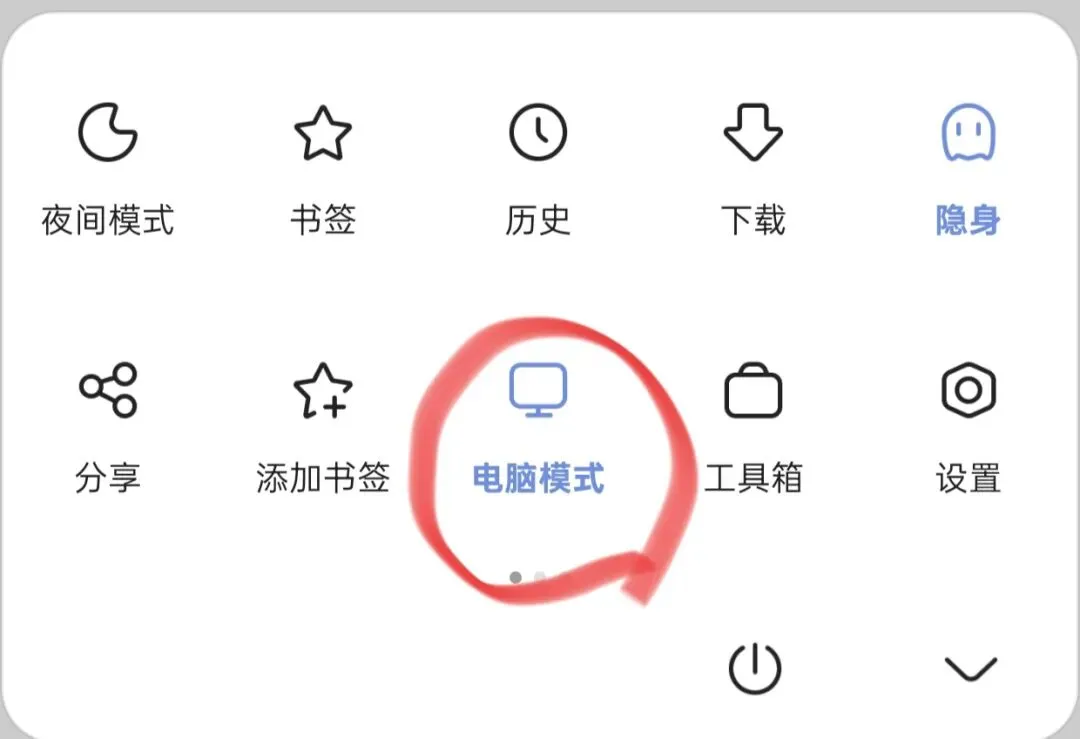
· 支持强大自定义功能,包括我们需要的“电脑模式”
3步开启电脑版网页(图文教程)
第一步:获取工具
第二步:找到关键开关
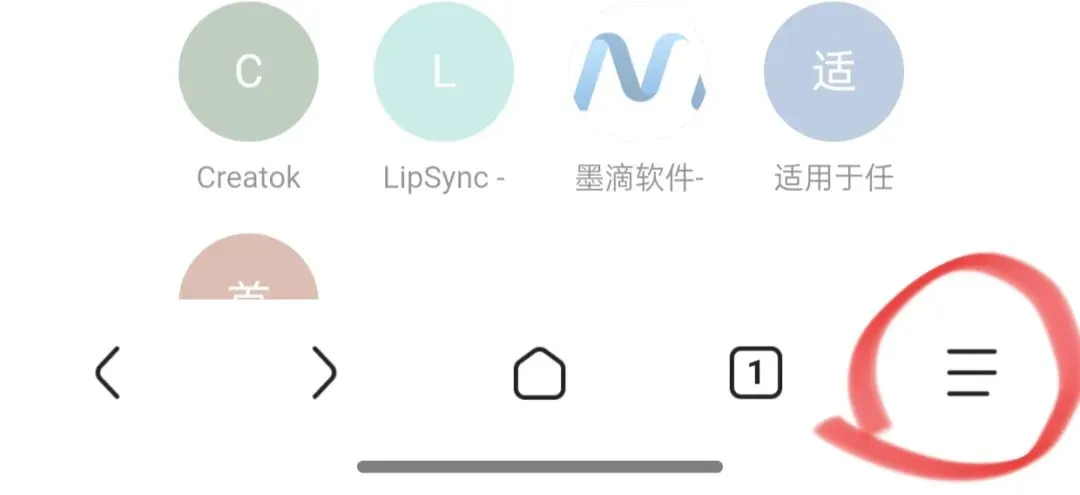
1. 打开Via浏览器,进入任意网页,点击底部菜单按钮(三条横线)
2. 开启“电脑模式”开关
第三步:享受完整电脑版网页
刷新页面,瞬间变身!你会看到:

· 完整的页面布局,和电脑显示一模一样
· 所有功能按钮全部出现
· 可自由缩放,浏览更舒适
进阶技巧:让常用网站自动开启电脑版
如果你经常访问某个网站,可以添加:
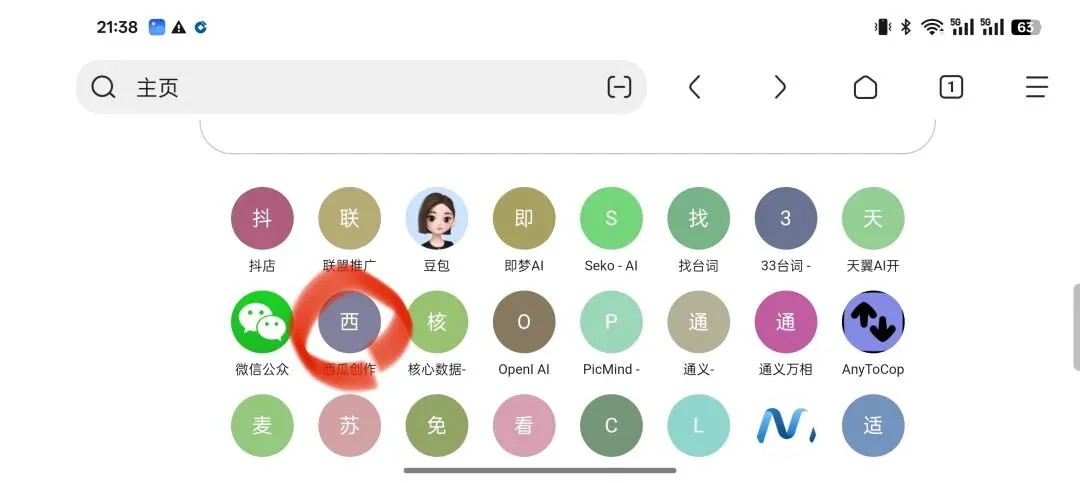
1. 横屏点击右上角(竖屏点击右下角)菜单按钮(三条横线)

2. 点击“添加书签”按钮

3. 选择“添加到主页收藏”

下次再访问时,直接点击图标,可以快速访问!
实测这些场景特别好用
✅ 办公类: 石墨文档、腾讯文档、OA系统
✅ 学习类:慕课网、学堂在线、知网
✅ 购物比价:淘宝商品详情页、京东参数对比
✅ 生活服务:12306订票、银行网银操作
一位试用过的用户说:“原来在手机上也能轻松处理公司报表,再也不用到处找电脑了!”
注意事项
1. 部分网站强制识别手机设备,可能无法生效
2. 电脑版网页数据消耗稍大,建议在WiFi下使用
3. 小屏幕显示完整网页需要左右滑动,习惯就好
写在最后
科技的意义在于让生活更便捷。这个简单的小技巧,或许能帮你:
· 省下寻找电脑的焦急时间
· 抓住突如其来的灵感瞬间
· 在碎片时间完成更多事情
有时候,限制我们的不是工具,而是不知道工具的正确用法。
试试这个方法,你会发现手机突然多出了一半的潜能。在这个移动时代,掌握这样的技巧,就等于掌握了随时办公、随时学习的自由。
你有过哪些“手机做不到”的无奈时刻? 欢迎留言分享,我们一起寻找解决方案!
如果觉得这篇教程有用,请点赞+在看,帮助更多有同样烦恼的朋友!
—————————————————————————
本文推荐话题标签:
#手机秒变电脑 #Via浏览器 #手机办公技巧 #隐藏功能 #一键开启电脑版网页
—————————————————————————