电脑小知识:Windows系统如何恢复出厂设置?

chengsenw 项目开发评论2阅读模式

电脑小知识:Windows系统如何恢复出厂设置?

想必很多人使用过手机的出厂设置吧?那么电脑有吗?答案是肯定的,今天我们就来讲讲Windows系统怎么恢复出厂设置。
记得应该是从Windows Visa系统版本开始就增加了系统还原功能,但这个功能只是还原到你创建的还原点而已,之后Windows10、Windows11就有了恢复出厂设置功能了,在开始讲怎么恢复出厂设置前,我们先重新认识一下什么是恢复出厂设置!

恢复出厂设置,简单说就是把电脑的系统设置、用户数据,重置到刚出厂时的原始状态。恢复出厂设置有以下几个核心作用与效果

1、清除用户数据

会删除设备上所有个人内容,比如照片、视频、下载的软件、聊天记录、账号登录信息等,相当于给设备 “清空内存”。

2、重置系统设置

把系统的各项参数恢复到出厂默认值,比如屏幕亮度、网络设置、输入法偏好等,都会变回新机开箱时的状态。

3、解决软件故障

当设备出现卡顿、闪退、病毒感染、系统紊乱等问题时,恢复出厂设置是常用的修复手段 —— 相当于给系统 “重装” 一次,排除软件层面的故障。

综上所述,恢复出厂设置前恢复前一定要备份数据!否则照片、文件等重要内容会永久丢失,此外也需要认识到恢复出厂设置只清理软件数据,不会修复硬件故障(比如屏幕坏了、笔记本电池鼓包)。
接下来开始正式讲解windows10、Windows11怎么恢复出厂设置,其他Windows版本系统我这边就不一一介绍了,因为现在使用的人也不多了,如果你不清楚你的系统版本,可参考我的文章电脑小知识:如何查看自己电脑的windows系统版本
Windows10恢复系统设置
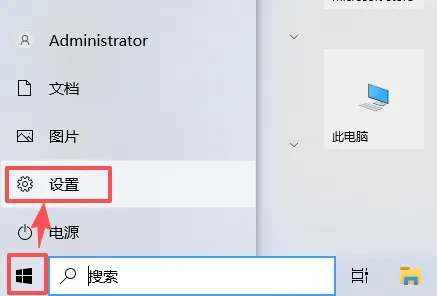
1、点击开始菜单,再点击设置图标
电脑小知识:Windows系统如何恢复出厂设置?
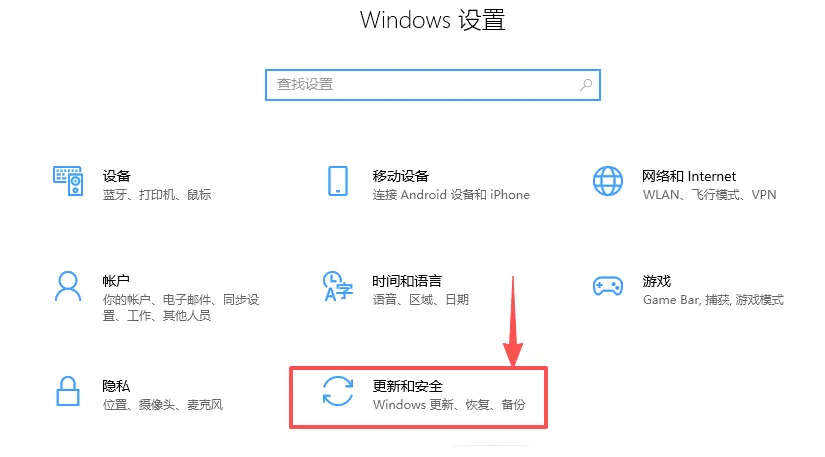
2、找到并点击更新和安全
电脑小知识:Windows系统如何恢复出厂设置?
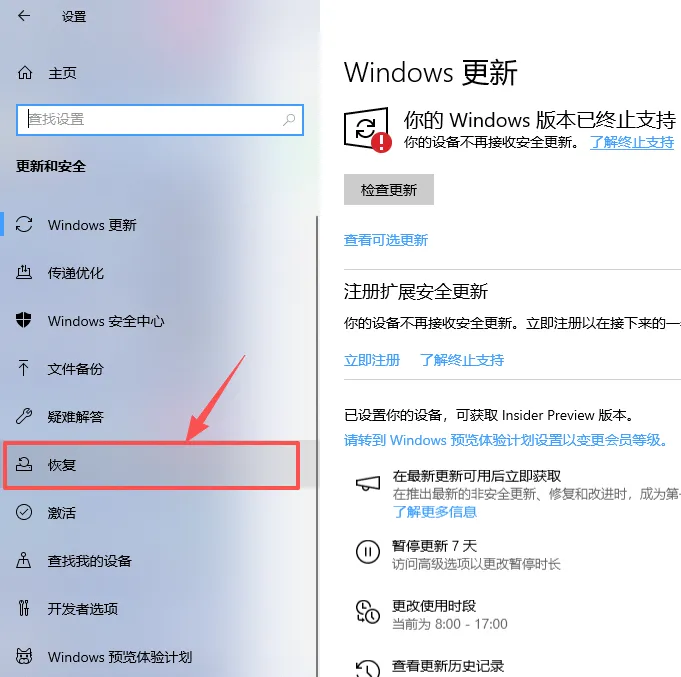
3、找到并点击恢复
电脑小知识:Windows系统如何恢复出厂设置?
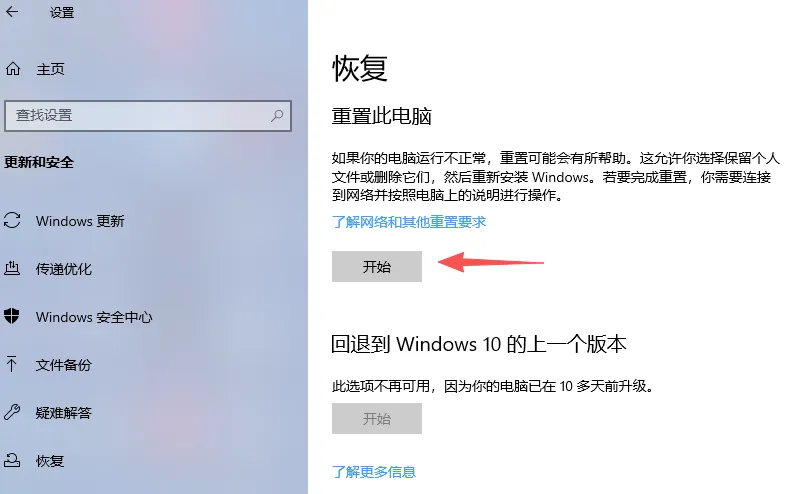
4、选择重置此电脑的开始按钮
电脑小知识:Windows系统如何恢复出厂设置?
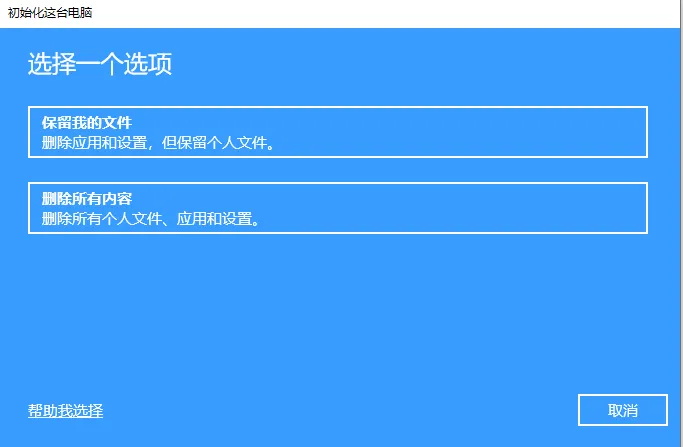
5、弹出对话框,根据自己需求选择,如果要保留文件,则可选择第一项,如果要全部删除,则选择第二项
电脑小知识:Windows系统如何恢复出厂设置?
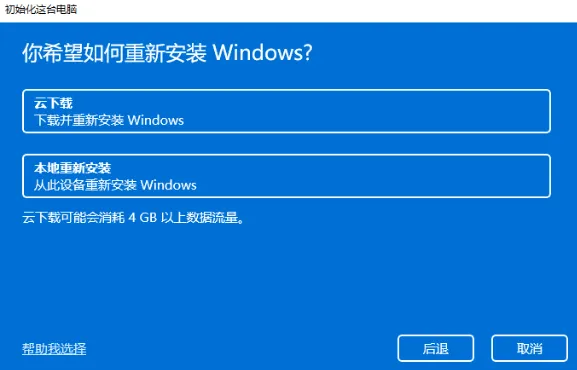
6、根据需求选择,建议选本地重新安装
电脑小知识:Windows系统如何恢复出厂设置?
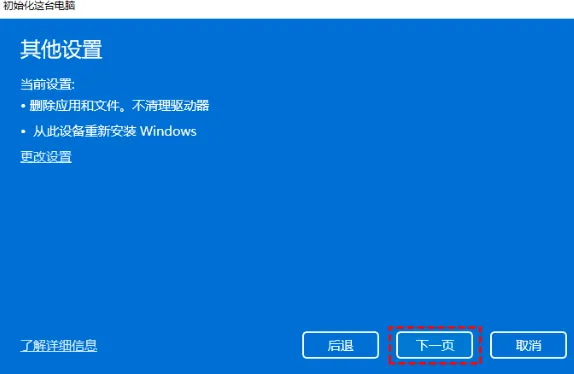
7、默认下一步
电脑小知识:Windows系统如何恢复出厂设置?
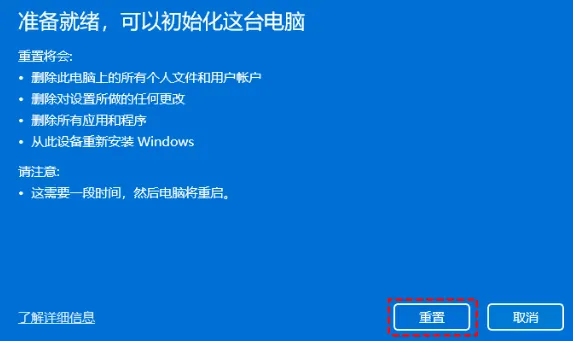
8、选择重置,之后系统开始重置,需要一段时间,请耐心等待
电脑小知识:Windows系统如何恢复出厂设置?
Windows11恢复系统设置

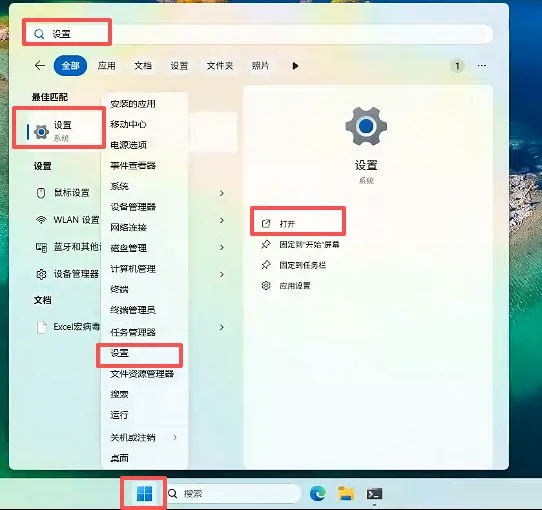
1、开始菜单找到并打开设置,或者右键开始菜单图标,可找到设置图标

电脑小知识:Windows系统如何恢复出厂设置?

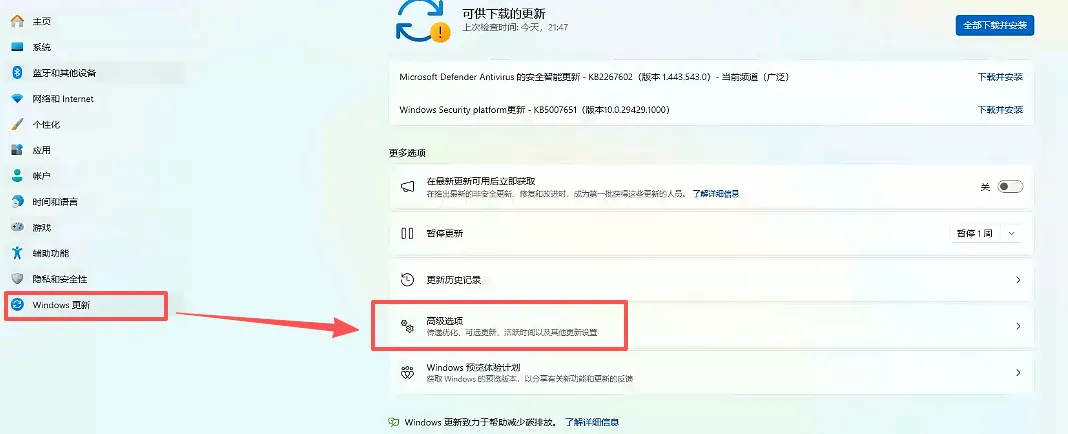
2、找到Windows更新-高级设置

电脑小知识:Windows系统如何恢复出厂设置?
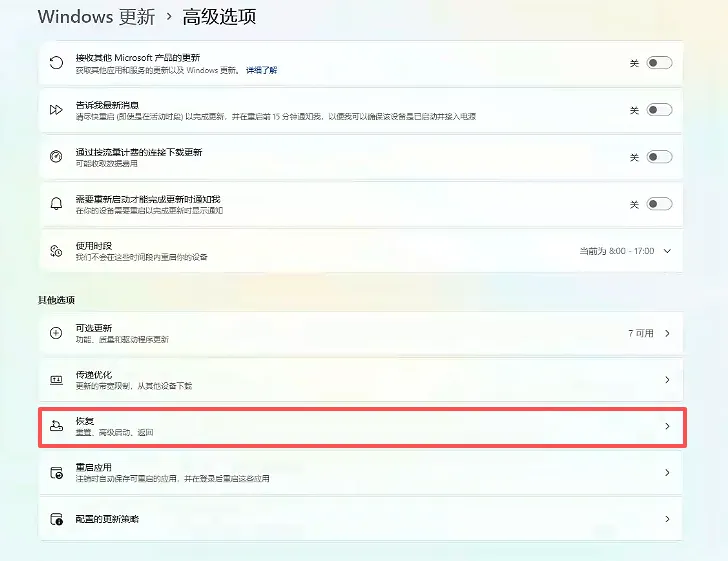
3、选择恢复
电脑小知识:Windows系统如何恢复出厂设置?
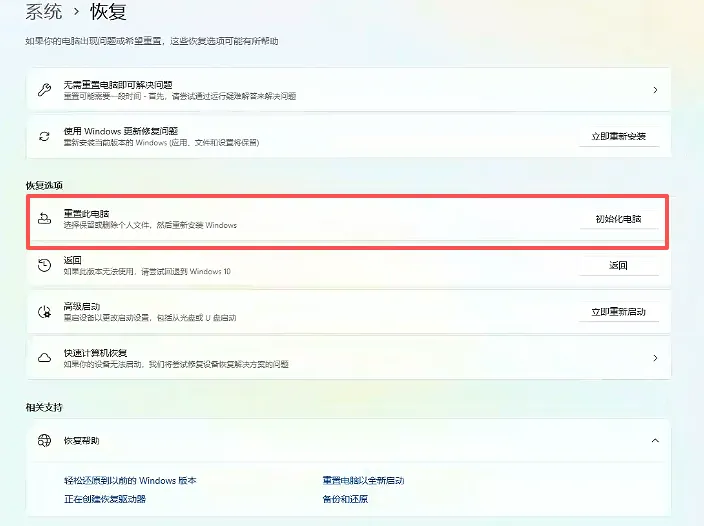
4、选择重置此电脑
电脑小知识:Windows系统如何恢复出厂设置?
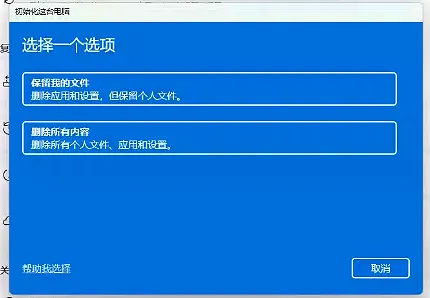
5、弹出对话框,按需选择
电脑小知识:Windows系统如何恢复出厂设置?
之后步骤和windows10大差不差,按自己需求选择就行,这边就不重复截图了。
好了以上就是Windows10和windows11恢复出厂设置的方法,需要注意的是,并不是所有电脑都能成功恢复出厂设置,有些会遇到错误情况,如果没法解决,那只能是重装了
创作不易,还请帮忙点赞+关注,感谢!

 
chengsenw
  • 本文由 chengsenw 发表于 2026年1月8日 10:48:02
  • 转载请务必保留本文链接:https://www.gewo168.com/10581.html
匿名

发表评论

匿名网友

:?: :razz: :sad: :evil: :!: :smile: :oops: :grin: :eek: :shock: :???: :cool: :lol: :mad: :twisted: :roll: :wink: :idea: :arrow: :neutral: :cry: :mrgreen: