Windows BitLocker常见问题解答
什么是 BitLocker?
BitLocker 是微软从 Windows Vista 开始引入的全磁盘加密(Full Disk Encryption, FDE)解决方案,就是你打开资源管理器时,盘符上面有个锁的图标,那就是bitlocker干的,目前在 Windows 10/11 专业版、企业版和教育版中可用。
它采用 AES(高级加密标准) 对称加密算法,支持 128 位和 256 位两种密钥长度,默认使用 AES-128。加密模式为 XTS-AES,这是专为磁盘加密设计的模式,能有效防止数据篡改攻击。
BitLocker 通常与 TPM(可信平台模块) 芯片配合使用。TPM 是主板上的安全硬件,用于存储加密密钥并验证系统启动完整性。即使硬盘被拆下接到其他电脑,没有原机器的 TPM 配合也无法解密。
现在微软在新版系统中默认开启了bitlocker,如果有不清楚的,请一定要保存好密码,和备份好密钥。尽量使用微软账户登录电脑,或者直接手动关闭bitlocker(这样不安全),
加密强度有多强?
以 AES-128 为例进行计算:
|
|
|
|---|---|
|
|
|
|
|
|
|
|
|
作为对比,宇宙年龄约为 138 亿年(1.38 × 10^10 年)。
AES-256 的密钥空间更是达到 2^256 ≈ 1.16 × 10^77,安全性呈指数级增长。
即使是量子计算机,使用 Grover 算法也只能将破解复杂度降低到平方根级别(AES-128 降至 2^64,AES-256 降至 2^128),仍然是天文数字。
在可预见的未来,暴力破解 BitLocker 加密在数学上是不可行的。
加密 vs 不加密:有什么区别?
|
|
|
|
|---|---|---|
|
|
|
|
|
|
|
|
|
|
|
|
|
|
|
|
|
|
|
|
|
|
|
|
加密后:
-
• 电脑丢失时,不担心隐私泄露 -
• 硬盘送修或出售前,无需担心数据被恢复 -
• 满足企业/法规对数据保护的合规要求
加密说明:
-
• 必须妥善保管秘钥或恢复密钥 -
• 电脑登录账号尽量联网使用微软账号登录,不要用本地账号登录 -
• 主板/TPM 损坏可能导致需要恢复密钥才能启动
不加密的风险:
-
• 任何人拿到你的硬盘都能读取所有文件 -
• 即使设置了 Windows 登录密码,用 PE 启动盘也能轻松绕过 -
• 删除的文件可被恢复软件找回
重要警告:密钥丢失 = 数据丢失
请务必牢记: 一旦开启 BitLocker 加密,如果你丢失了恢复密钥且无法通过其他方式验证身份,数据将永久无法恢复。
-
• 没有后门可以绕过 -
• 微软也无法帮你解密 -
• 任何数据恢复公司都无能为力
所以在开启加密前,一定要妥善保存恢复密钥。
如何查看磁盘是否已加密
因为即使开启加密,在同一个电脑同一个系统,个人也是无感知的,要学会查看
BitLocker 的自动解锁依赖于 TPM 芯片。工作原理如下:
-
1. 开启加密时:BitLocker 生成加密密钥,并将密钥的一部分”封存”在 TPM 芯片中 -
2. 正常开机时:TPM 验证硬件环境(主板、BIOS、启动项等)没有变化,自动释放密钥,无需手动输入 -
3. 环境变化时:TPM 检测到异常,拒绝释放密钥,要求手动输入 48 位恢复密钥要学会查看自己电脑是否加密,才有个准备
方法一:文件资源管理器
打开”此电脑”,查看磁盘图标:
-
• 带锁图标 = 已加密
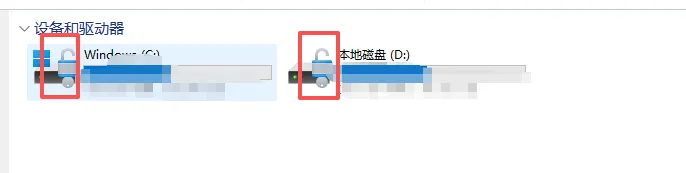
但是这个一般不准确
方法二:命令行查看
以管理员身份运行 CMD,输入:
manage-bde -status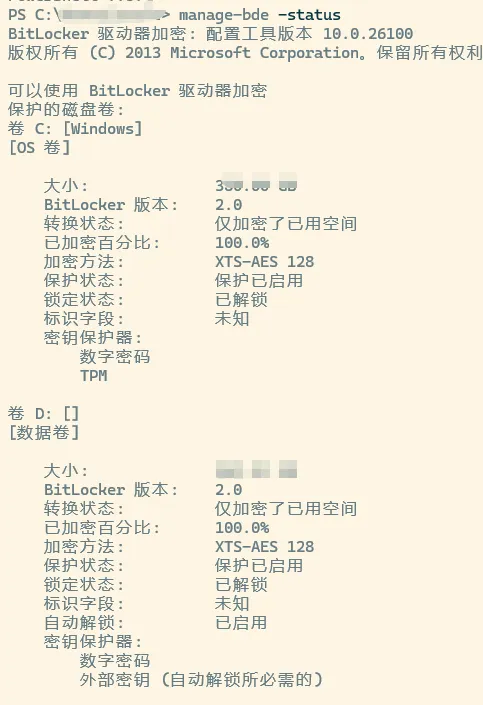
会显示所有驱动器的加密状态。
方法三:控制面板
进入:控制面板 → 系统和安全 → BitLocker 驱动器加密或者直接搜索 Win+q 输入bitlocker
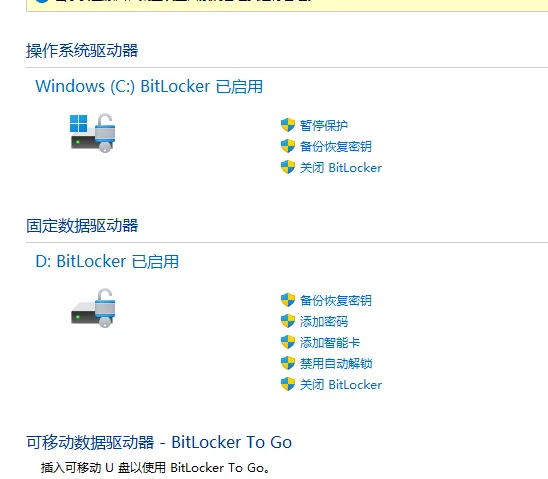
开启 BitLocker
-
1. 右键点击要加密的驱动器 -
2. 选择”启用 BitLocker” -
3. 选择解锁方式(密码/智能卡) -
4. 重要:选择恢复密钥的保存方式 -
• 保存到 Microsoft 账户(推荐) -
• 保存到 U 盘 -
• 保存到文件 -
• 打印出来 -
5. 选择加密范围(仅已用空间/整个驱动器) -
6. 选择加密模式,点击开始加密 -
7. 即使加密了,只要没更换系统或者硬件,依然可以在控制面板保存备份回复秘钥 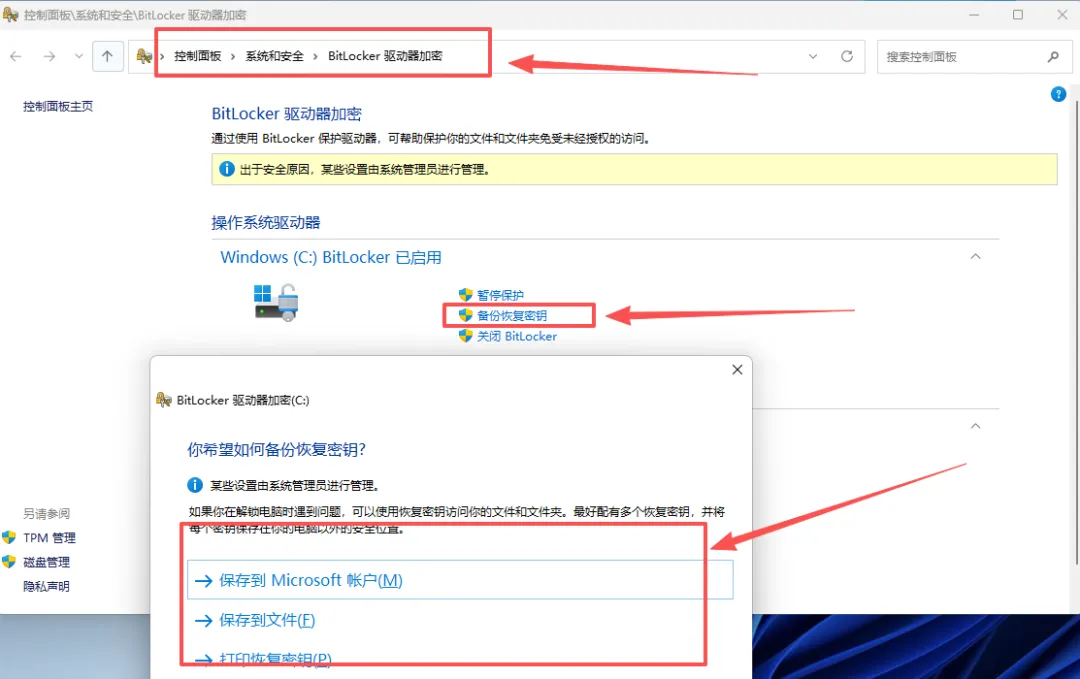
方法一:图形界面
-
1. 进入:控制面板 → 系统和安全 → BitLocker 驱动器加密 -
2. 找到已加密的驱动器 -
3. 点击”关闭 BitLocker” -
4. 等待解密完成(可能需要较长时间)
方法二:命令行(管理员权限)
# 关闭 C 盘加密manage-bde -off C:# 查看解密进度manage-bde -status C:忘记bitlocker密钥怎么办?
如果你登录了 Microsoft 账户,恢复密钥很可能已自动备份。重点说明账户找回,因为基本上只有这一种方法
找回步骤:
-
1. 访问 https://account.microsoft.com/devices/recoverykey -
2. 使用你的 Microsoft 账户登录 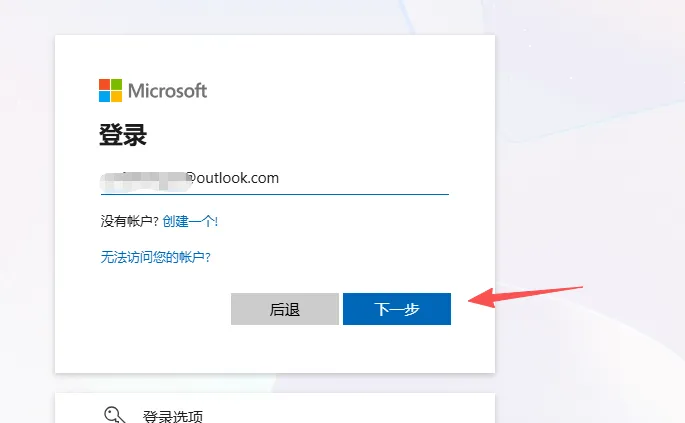
-
3. 页面会显示与该账户关联的所有 BitLocker 恢复密钥,如果有多个可以点击下面的其他可用密钥 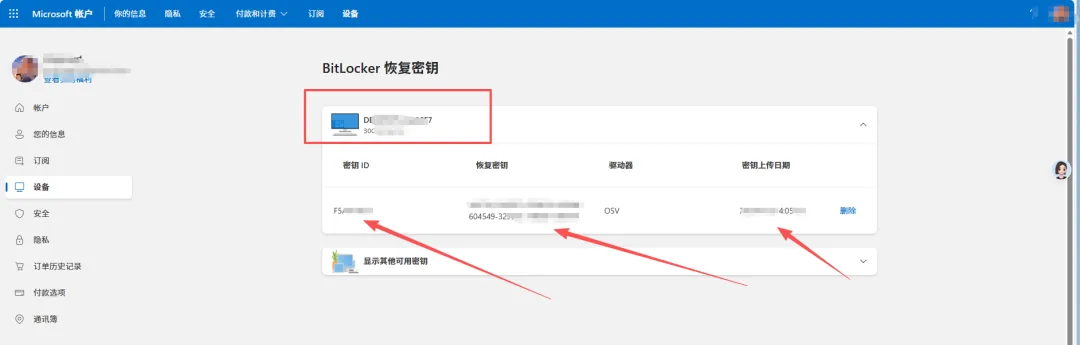
-
4. 找到对应设备的 48 位数字恢复密钥,然后去解锁驱动器
其他找回途径:
-
• 检查是否保存在 U 盘中 -
• 查找之前打印或保存的文件 -
• 如果是公司电脑,通过ad域管理的,可以联系 IT 部门。如果不是,也就没办法了
其他
-
• 如果没有找到秘钥,那数据就完全丢失了,只要看云盘有没有保存了
重要提醒: 开启 BitLocker 后,请立即确认恢复密钥已妥善保存,最稳妥的就是使用微软账户登录电脑,他可不认你是谁
了解后可自行判断是否需要加密快看看你的电脑是否开启了加密,如果开启了,一定要保存好密钥哦。