电脑小知识:如果查看IP地址和Mac地址?
当你寻求IT支持的时候,IT可能询问你知不知道电脑的IP地址或者MAC地址,如果你能够知道IP地址或者MAC地址,那么这将帮助IT同事很快速的帮您处理问题和解决问题,省去了许多沟通时间和成本
苹果电脑MAC系统中查看IP地址和MAC地址方法:
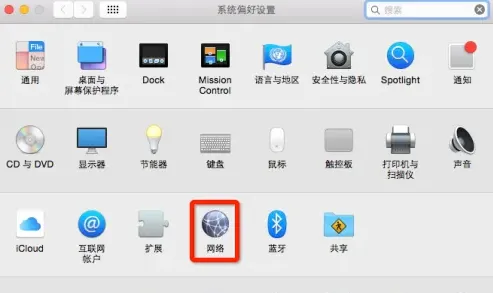
第一步:在系统的Dock中点击“系统偏好设置”,打开系统偏好设置界面
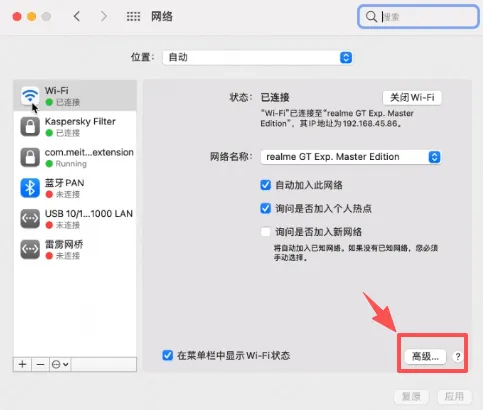
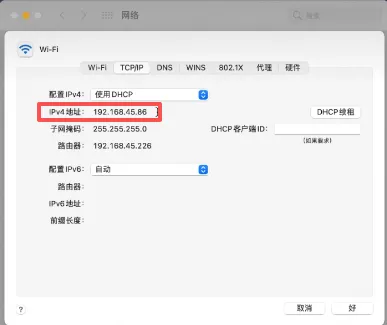
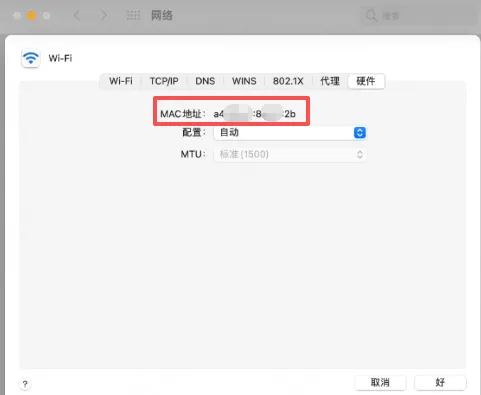
第三步:弹出网络窗口,默认选择WiFi,然后选择高级(接的是网线的话可选有线网卡)
Windows系统中查看IP地址和MAC地址方法:
因目前比较常用win10和win11,所以这边就只介绍win10和win11,之前版本系统差别不大,这边不在赘述
Win10
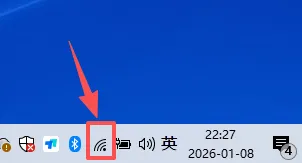
第一步,选中并鼠标右键右下角的网络图标(无线是WiFi图标,有线是一个电脑图标,没有连接网络的话是个圆形球图标,本文以WiFi为例)
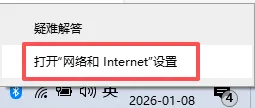
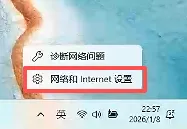
第二步:弹出菜单,选中打开“网络和Internet设置”
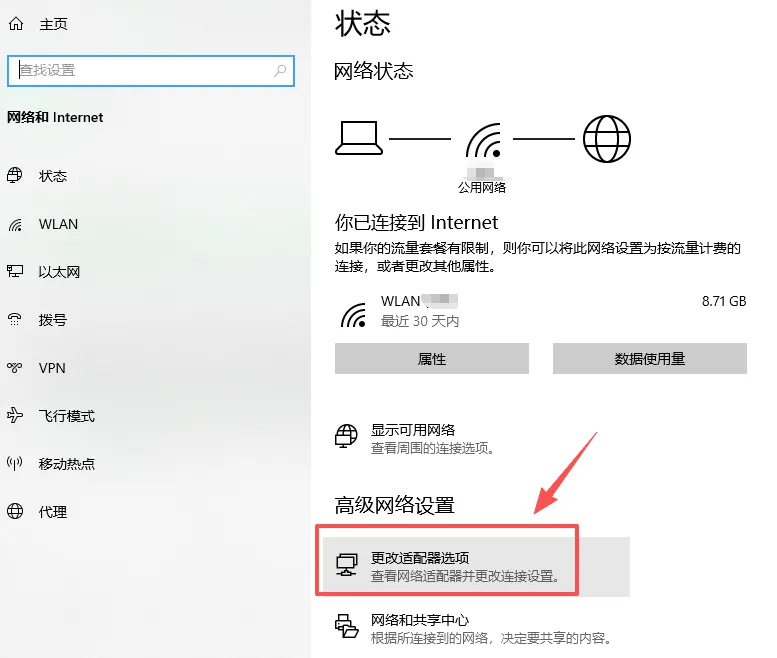
第三步:在高级网络设置中,点击打开更改适配器选项
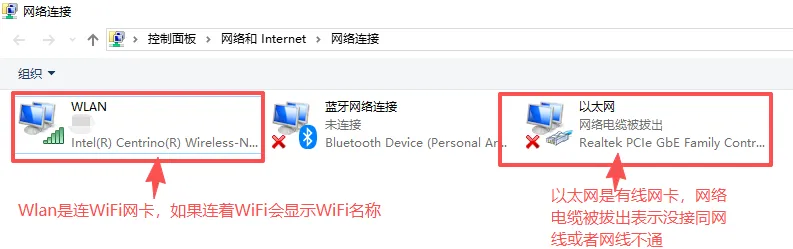
第四步:找到相应的连接方式,如果连的是WiFi,则找WLAN网卡,如果是接的有线,则找以太网网卡,本文以WiFi为例,如果没连WiFi,左下角会有个红色的X
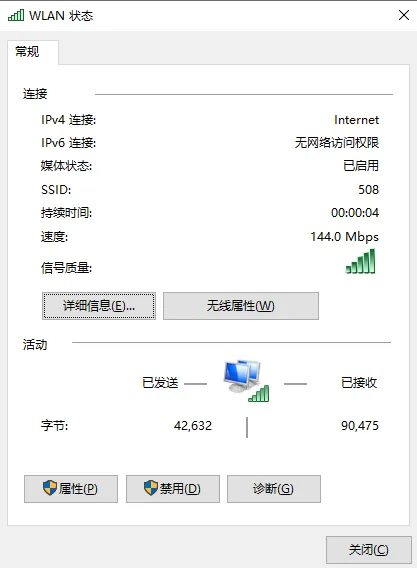
第五步:双击WLAN,如果没链接WiFi,会让你选择一个WiFi,如果连接了,则会弹出对话框,选择详细信息
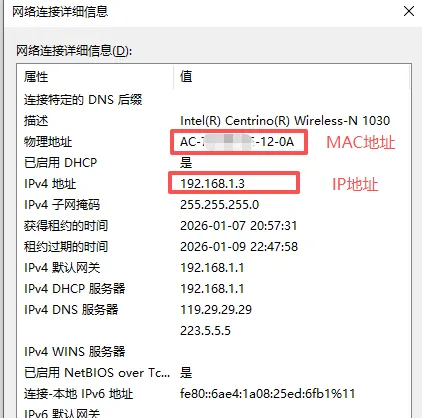
第六步:弹出网络连接详细信息就能看到MAC地址和IP地址了
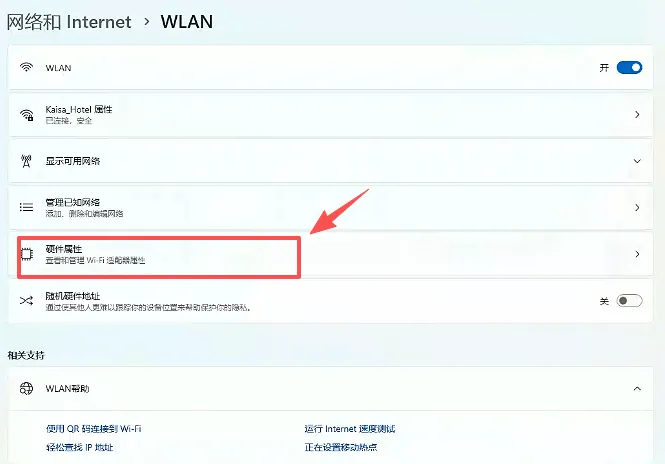
第一步:鼠标右键网络图标,弹出菜单,选择网络和Internet设置
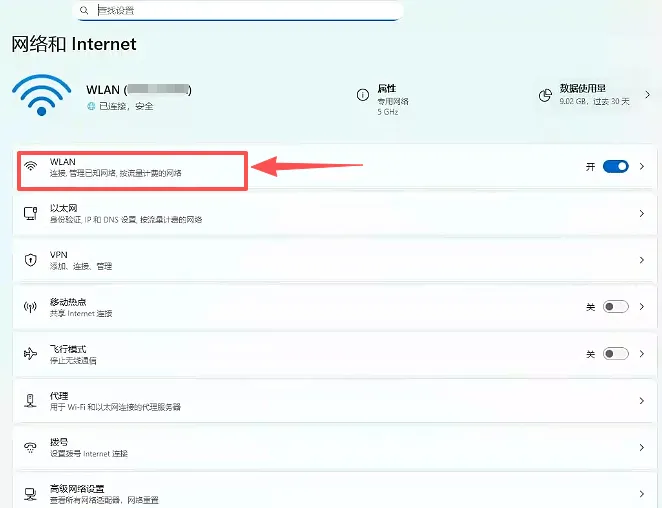
第二步:弹出网络设置对话框,连接的是WiFi,则点击WLAN,连接的有线,则点击以太网
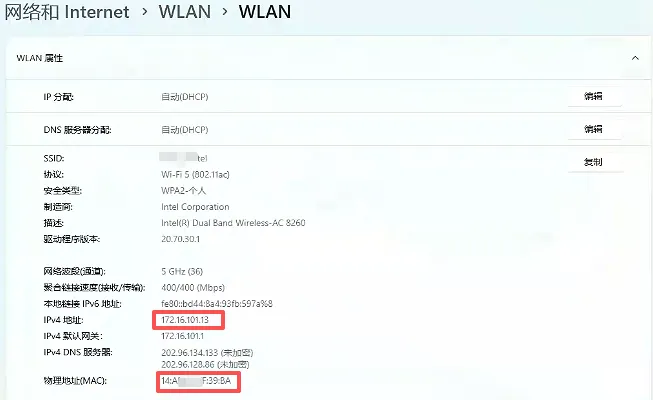
以上就是Window10、Windows11查看IP和MAC地址方法,最后再介绍windows通用的查看方法:
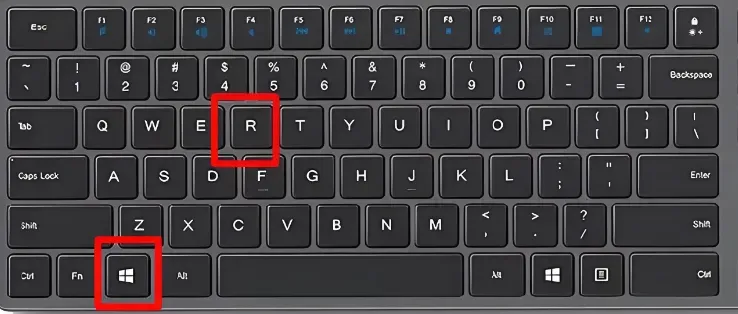
第一步,键盘上同时按住【windows键】+字母R键
第二步,会弹出一个运行对话框,输入cmd,然后点击确定
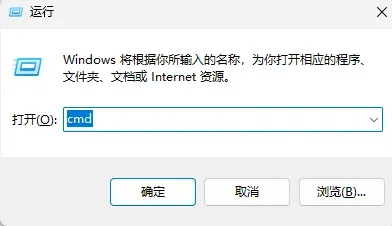
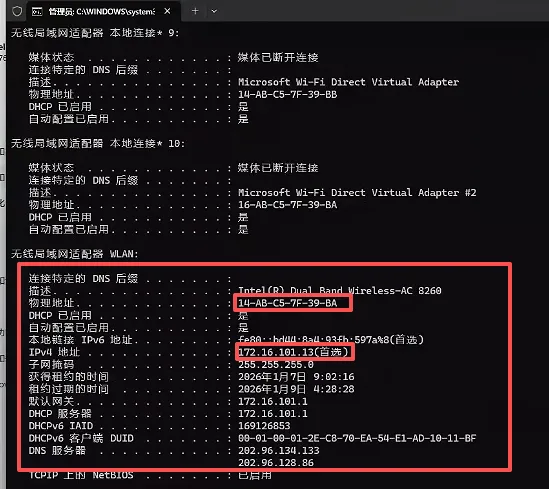
第三步,弹出cmd命令窗口,输入ipconfig /all命令,然后回车,就能看到IP和MAC地址了
以上正文结束,欢迎点赞+关注,创作不易,感谢支持!