几个实用操作,助你玩转电脑——电脑必备知识(6)

本节主要说明一些Windows的基本操作。
目录
1、设置微信文件存放位置,避免占用C盘空间;
2、防止Microsoft Edge浏览器占用内存
3、莫让Windows内置杀毒软件偷走你的CPU性能;
4、永久激活Windows系统;
5、管理右键快捷菜单项目;
6、卸载程序的方法;
7、查找文件位置;
8、设置程序安装路径;
9、新电脑推荐安装视频播放软件PotPlayer,geek卸载程序软件

设置微信文件存放位置,避免占用C盘空间
微信是我们日常学习和办公的主要场地,其内容占用的空间会不断扩大。如果将其内容存放至C盘,则很快会使C盘空间告急,导致系统运行变卡,甚至罢工。所以,要对微信存储进行设置,防止此类事情发生。
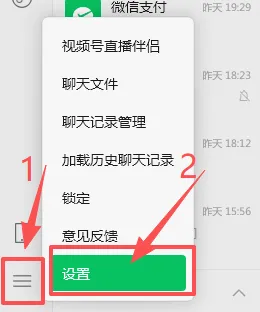
登录微信,单击左下角的三条杠,选择“设置”,进入设置对话框。
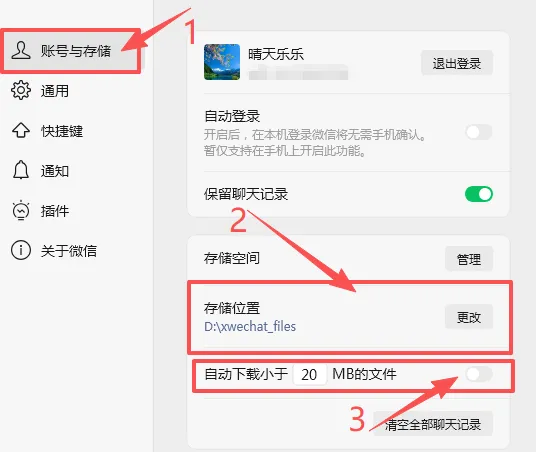
选择“账号与存储”,将存储位置改到C盘以外的其他盘,将“自动下载小于20M的文件”选项关闭(如果硬盘空间大的可以选择打开,它会将文件存放在存储位置所在的盘中,以便以后打开时使用)。这样就避免了C盘过度的膨胀,而影响系统性能。
防止Microsoft Edge浏览器占用内存
防止Microsoft Edge浏览器占用内存,导致系统卡顿。
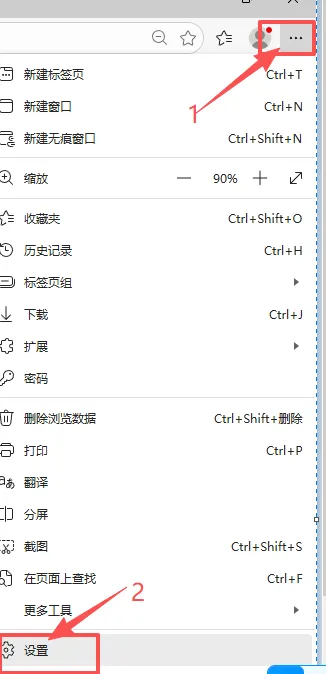
打开Microsoft Edge浏览器,单击右上角“三个点”,选择“设置”。打开设置对话框。
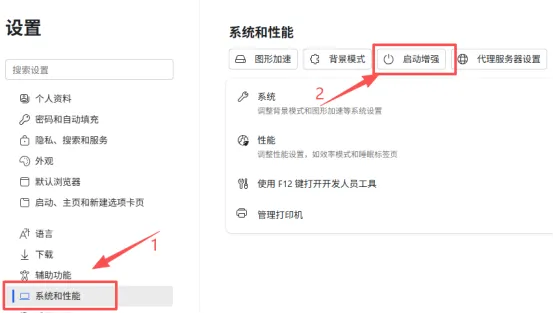
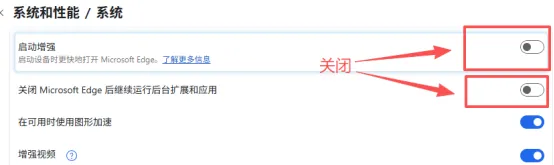
在设置对话框中选择“系统和性能”,右侧选择“启动增强”。将“启动增强”和“运行后台扩展和应用”项目关闭。
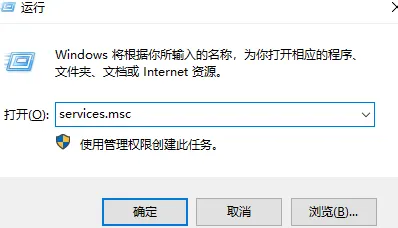
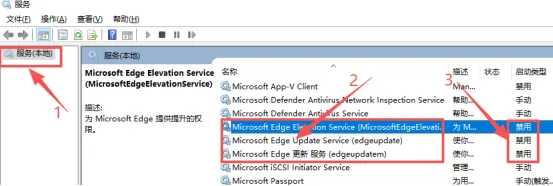
接下来按Win+R,打开运行框,输入“services.msc”,打开服务窗口。
莫让Windows内置杀毒软件偷走你的CPU性能
电脑CPU性能50%浪费在了Windows自带的杀毒软件上,今天我们来解救我们的CPU。
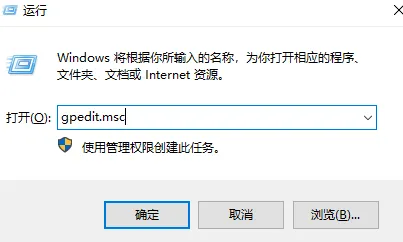
Win+R,输入“gpedit.msc”,点“确定”,进入“本地组策略编辑器”对话框。
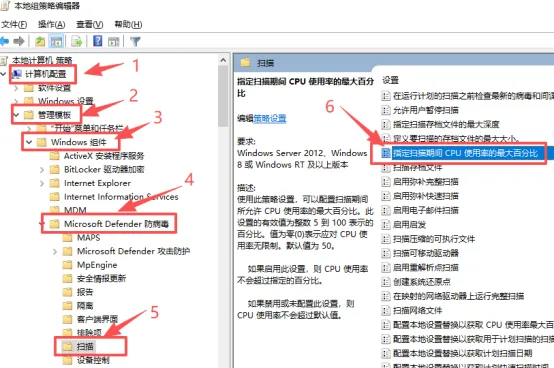
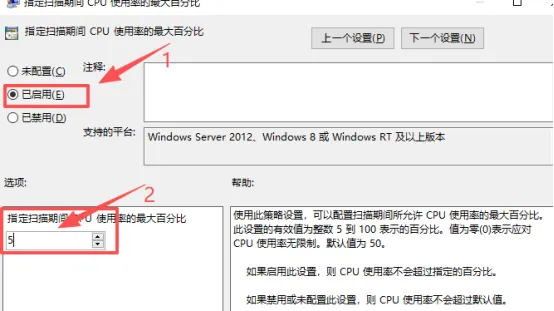
依次选择“计算机配置”→管理模版→Windows组件→Microsoft Defender防病毒→扫描,在右侧找到“指定扫描期间CPU使用率的最大百分比”,双击打开。
永久激活Windows系统
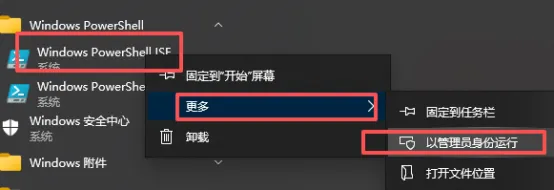
找到 Windows PowerShell 右键单击,使用管理员启动:
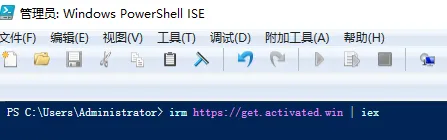
输入:“irm https://get.activated.win | iex”,回车。
在弹出的窗口中:
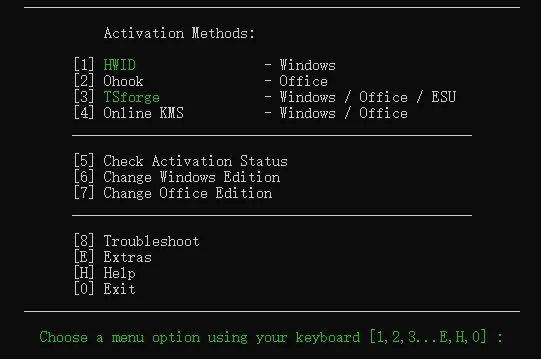
2、Ohook 激活Office ;
输入数字“1”,弹出如下窗口。
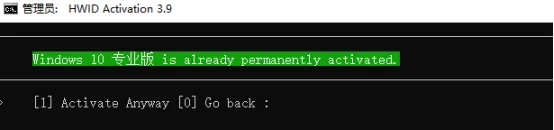
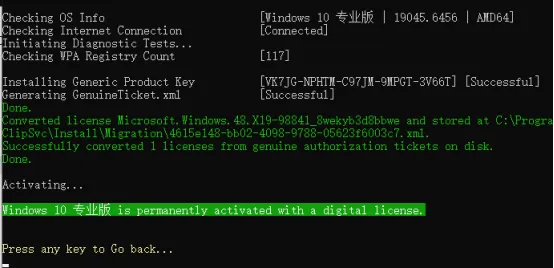
再次输入数字“1”,等待激活完成……。以下显示激活成功。
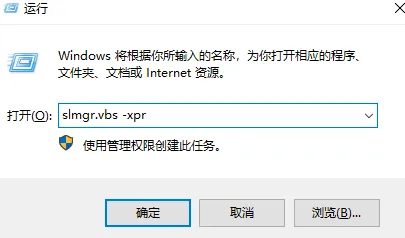
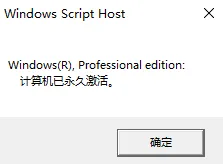
可以在运行框输入“slmgr.vbs -xpr”,查看Windows激活状态。
管理右键快捷菜单项目
电脑随着安装程序的增加,有些程序会在右键快捷菜单中自动添加,导致使用快捷菜单时,出现很多项目,一屏显示不全,使用起来很不方便。下面了解一下如何修改快捷菜单中的项目。
修改快捷菜单中的项目,需要修改注册表,这个对于大多数使用者,应该是比较有难度的,有时修改不好,还会导致系统出问题。所以,我们要借助相关工具进行修改比较实际。常用工具一般包含在杀毒软件中,如:360安全卫士,火绒等。今天就以火绒为例进行改动。
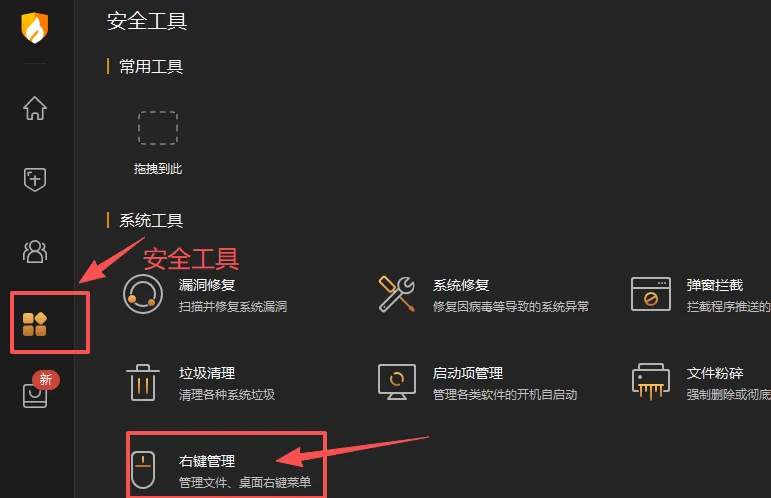
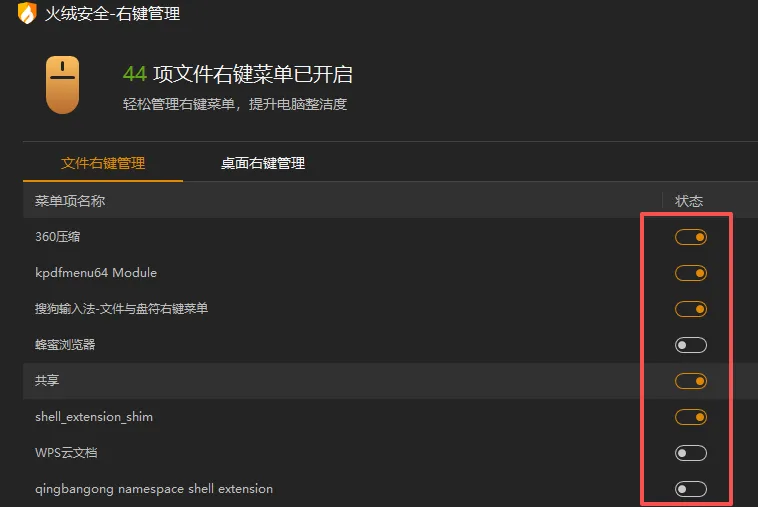
打开“火绒”,选择安全工具,点击“右键管理”,在接下来的对话框中进行快捷菜单项目的添减。
卸载程序的方法
有一些软件可能会需要临时使用,使用完后需要从系统中去除,这个时候就需要使用卸载来实现(建议用下面的geek卸载软件)。方法如下:
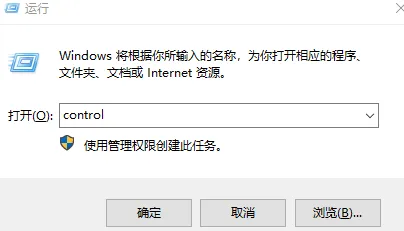
Win+R,打开运行对话框,输入control,点击“确定”。打开“控制面板”。

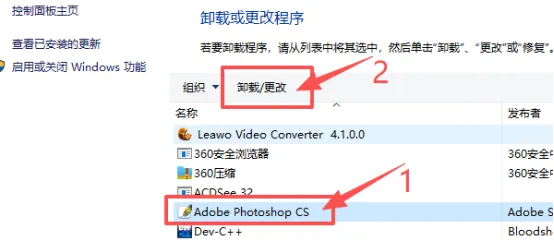
选择“程序和功能”,打开。选择需要卸载的程序,单击“卸载/更改”,根据提示,等待卸载完成。
查找文件位置
有时会需要知道某个文件存储的位置信息。方法如下:
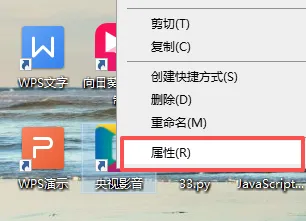
选择要查找位置的文件,单击右键,打开快捷菜单,在菜单中选择并单击“属性”。
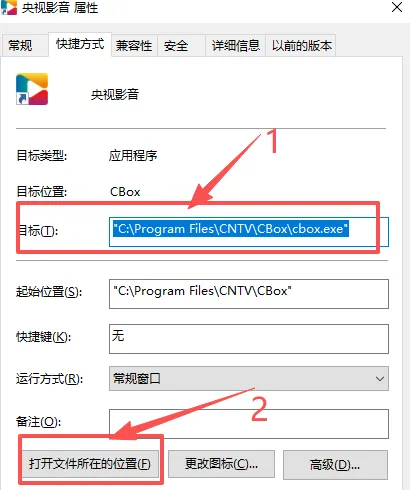
打开“文件属性”对话框。在对话框中,标号1是这个文件的存放路径。可以点击标号2的“打开文件所在的位置”打开文件所在的文件夹。
设置程序安装路径
在安装某些程序时,不想将它放在C盘上占用C盘空间,这就需要在安装过程中,提示程序存放位置时,进行路径修改。
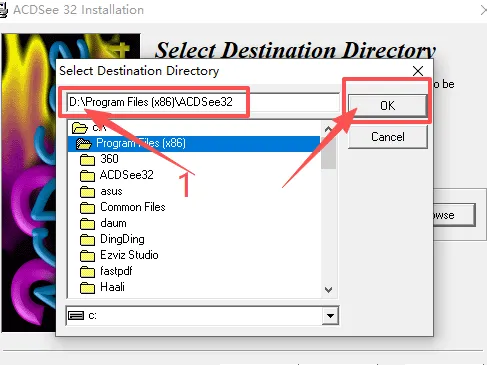
例如:安装ACDSEE看图软件时,安装到下图步骤时,我们在标号1处发现,程序会默认安装在系统C盘下,这样就会占用C盘空间。这时,我们可以点击标号2处的“Browse”来改变软件的安装位置。
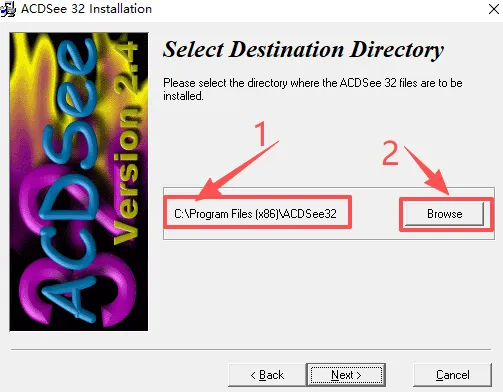
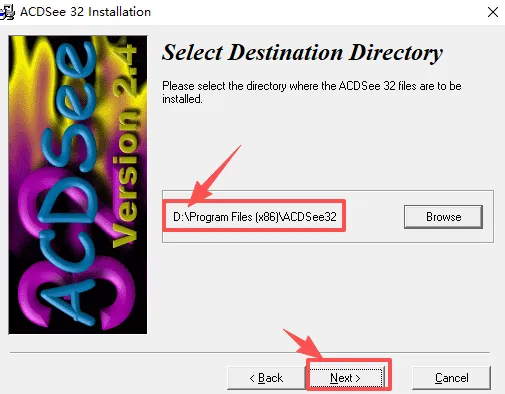
就会发现软件安装位置变成的D盘,然后单击“Next”进行接下来的安装就行了。
新电脑必装音视频播放软件PotPlayer,geek卸载程序软件
PotPlayer 是一款超级好用的播放器软件。以体积小、无广告、内置强大解码器著称。支持多种格式的音视频文件播放,包括高清、4K、HDR等高质量的视频文件,让您畅享视听盛宴!

Geek软件是一款专业的Windows软件卸载工具,全称为“Geek Uninstaller”。它主要用于卸载软件并清理残留垃圾,确保系统运行速度不受影响。Geek软件具有体积小、无需安装、操作简便等特点,能够定位到软件的安装目录,清理注册表及残留的文件和文件夹,从而彻底卸载软件。
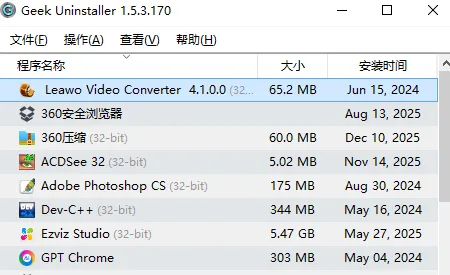
两个软件可以在网上下载,也可以通过以下方式下载绿色版:
1、点击下方名片进入“晴天乐乐”公众号。
2、点击“关注”后,在公众号右上角,点击“发消息”,在对话框中发送关键词 “geek”,即可获得软件的下载链接。
点击下面图标↓↓↓,关注公众号,查看更多……
