电脑技巧:关掉这7个“偷懒”的Windows服务,电脑速度瞬间提升(小白必看)
你是不是也觉得,电脑刚买时飞快,用着用着就变慢了?开机等待时间越来越长,运行程序时风扇呼呼作响,有时明明没干什么,硬盘灯却闪个不停。
很多时候,这并不是电脑硬件老了,而是Windows系统在后台默默地运行着许多你可能永远用不到的服务。它们占用着宝贵的内存、CPU和磁盘资源,拖慢了电脑整体运行速度,有时甚至还涉及隐私数据的收集。
今天,我们就来盘点7个完全可以禁用的Windows后台服务。关闭它们,不仅能释放系统资源、提升运行速度,还能让你的电脑更“安静”,操作更可控。下面我们一项一项来看。
1. Connected User Experiences and Telemetry(连接用户体验和遥测)
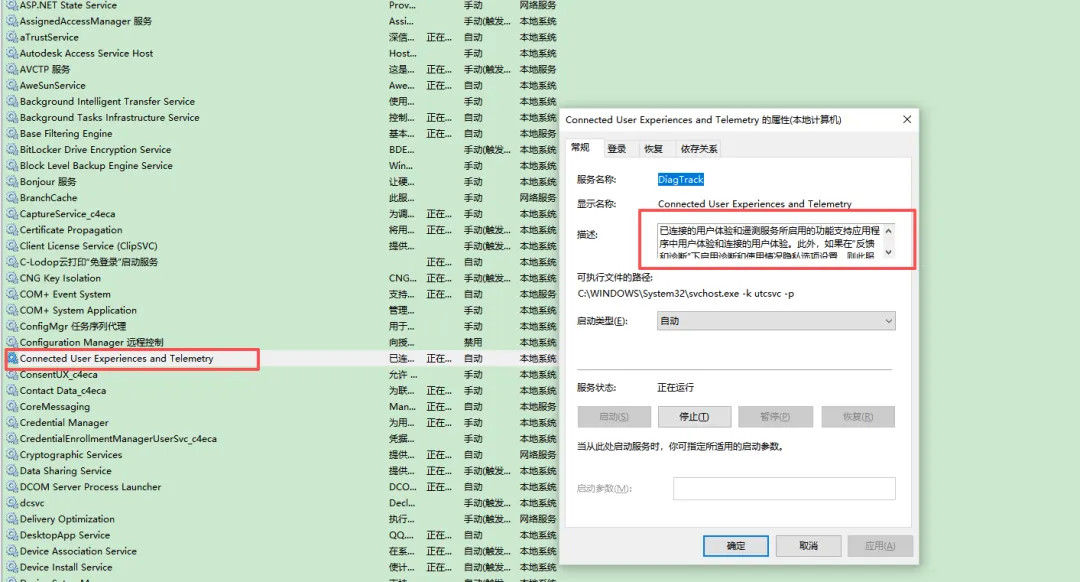
这是微软用于收集诊断和使用数据的服务。简单说,它会记录你如何使用电脑(例如打开了哪些应用),并将这些数据打包发送给微软,用于“改进用户体验”。官方文档曾提及,在某些情况下,一天可能产生高达1GB的数据流量。关闭它可以减少后台网络活动、降低CPU占用,并且提升隐私性。对绝大多数普通用户来说,它的存在弊大于利。
2. Windows Error Reporting(Windows错误报告)
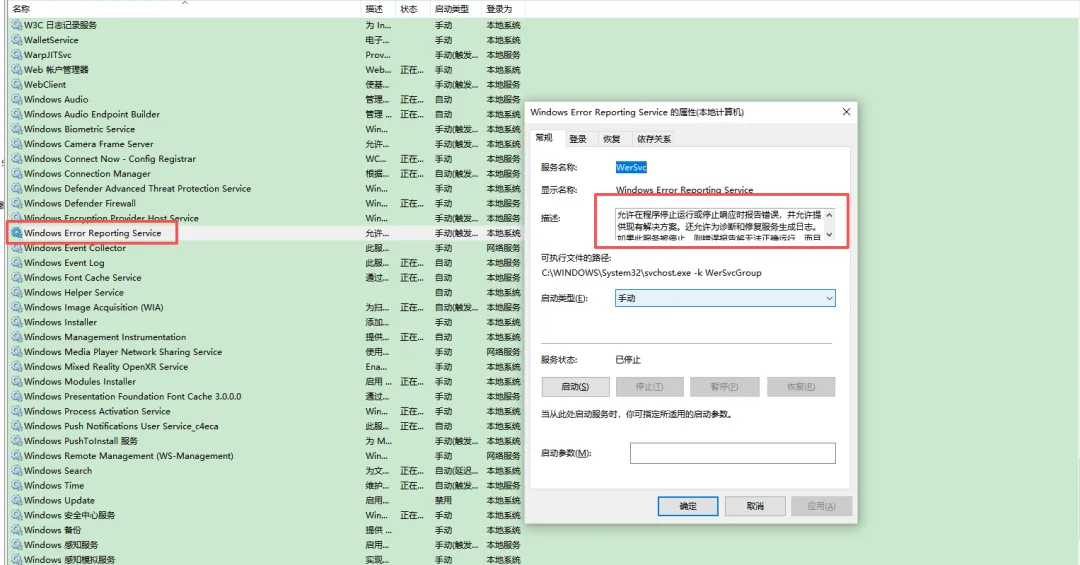
当程序或系统崩溃时,它会弹窗询问你是否要将错误报告发送给微软。问题是,它不仅在发送时占用资源,平时也在后台写入日志,积累大量磁盘读写。
禁用后,可以减少恼人的弹窗和磁盘活动。如果真遇到需要调试的软件问题,有更专业的工具可以选择。
3. Program Compatibility Assistant(程序兼容性助手)
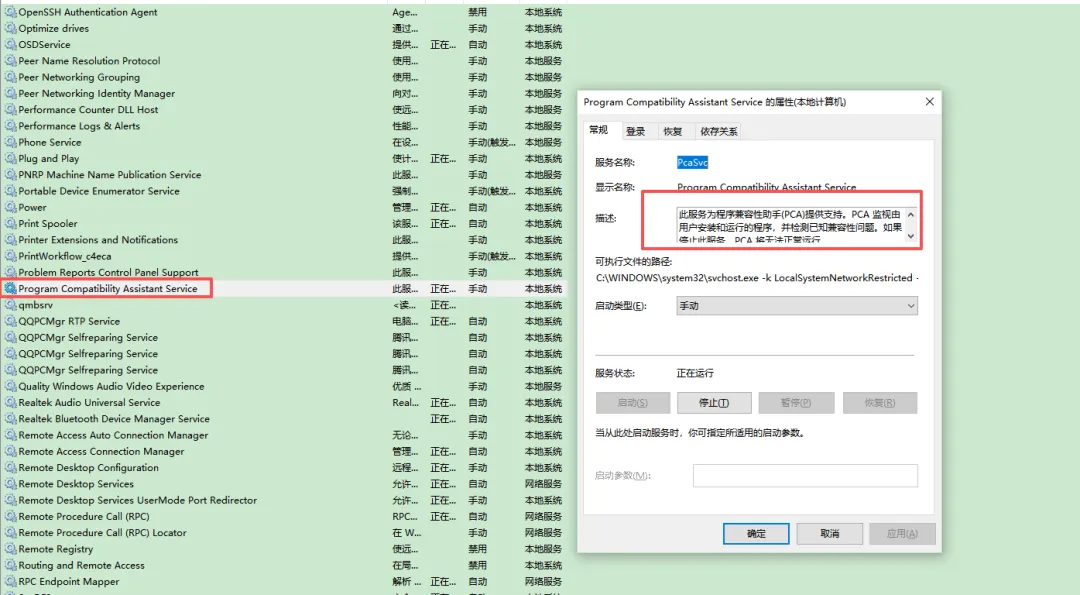
这个服务会在后台扫描你运行的程序,试图为老旧的软件提供兼容性建议。但对于如今绝大部分新软件和日常办公软件,它完全是个“摆设”,只会白白占用约50MB的内存。关闭它可以释放这部分内存。如果需要运行老程序,完全可以手动在程序的“属性”->“兼容性”选项卡中自行设置,更加灵活。
4. Windows Search(Windows搜索)
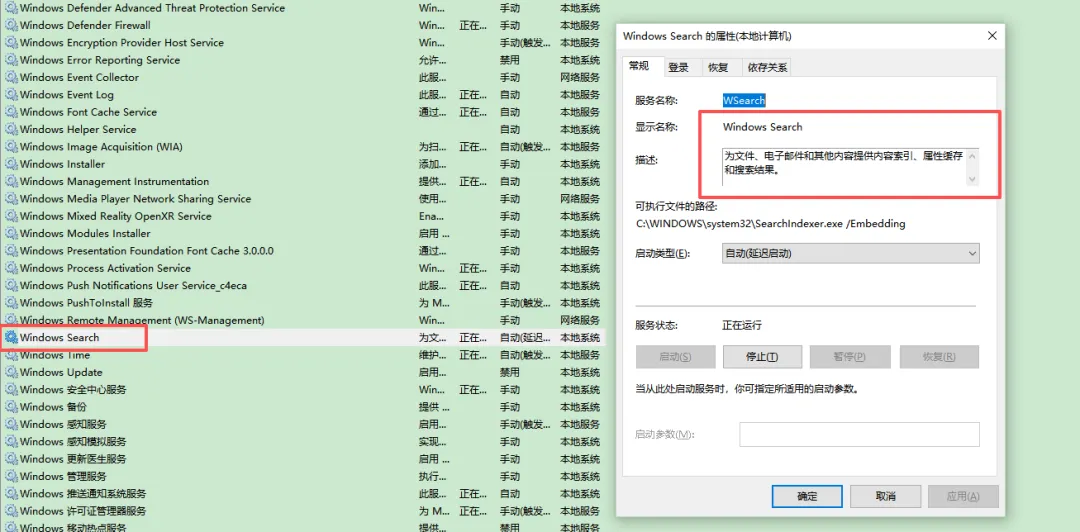
它为你的文件建立索引,以便在开始菜单或文件资源管理器中快速搜索。但建立和维护索引的过程会持续读写硬盘,尤其是对固态硬盘(SSD)会造成不必要的写入损耗和性能占用。许多用户反馈关闭后系统更流畅。替代方案是使用像“Everything”这样的第三方搜索工具,它速度极快,且资源占用极低。
5. Windows Biometric Service(Windows生物识别服务)
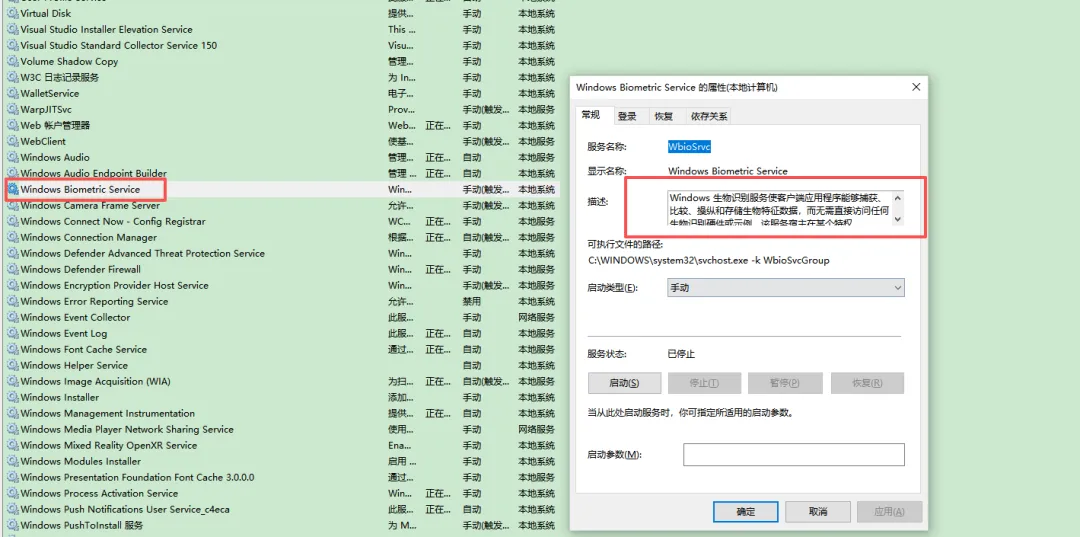
如果你不使用指纹、面部识别等Windows Hello功能登录电脑或进行支付验证,那么这个服务就在空跑。它会占用约30MB的内存。对于只用密码或PIN码登录的用户,完全可以放心禁用,以收回这部分内存资源。
6. 第三方软件的辅助服务(如Adobe更新、Bonjour、云盘同步进程等)
许多软件在安装时会默认添加自己的后台服务,用于自动更新、同步或提供辅助功能。例如Adobe Creative Cloud更新程序、苹果的Bonjour服务、或者各类网盘的同步引擎。
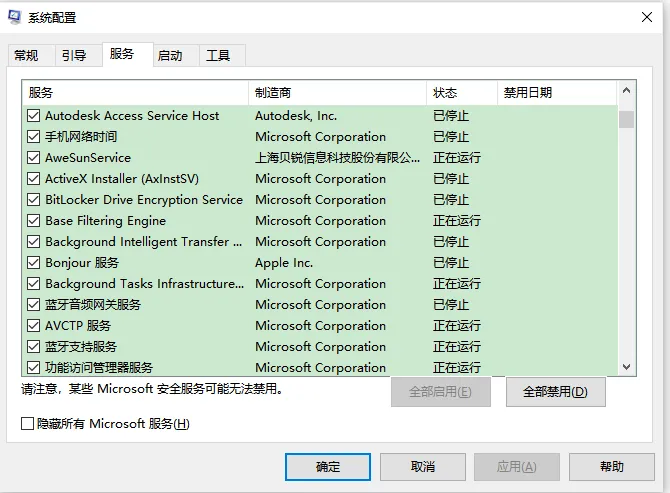
即使你不主动使用主程序,这些服务也可能在后台运行。可以在“系统配置”(msconfig)或“服务”管理窗口中,仔细甄别并禁用那些非微软的、且你明确不需要的辅助服务,特别是名称中带有“Update”、“Sync”、“Helper”字样的。
7. Diagnostic Policy Service(诊断策略服务)
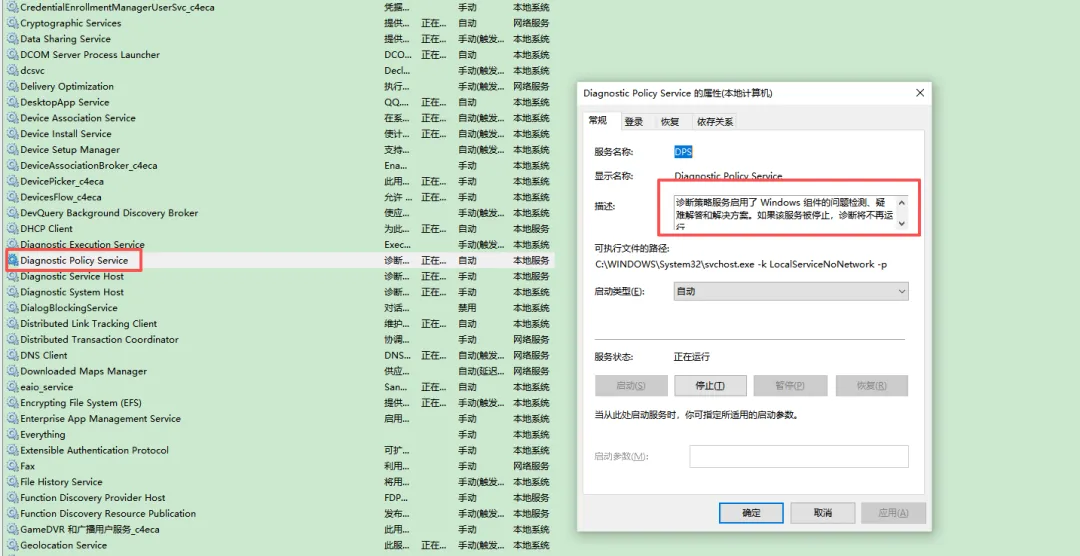
此服务用于检测、排查Windows组件的问题。但它本身在后台就有一定活动,且对于普通用户自行解决系统问题的帮助微乎其微。不少系统优化指南都建议禁用它,以停止相关的后台诊断活动。
总结与重要提醒
按照以上步骤检查和禁用服务后,你可能会感受到可用内存增加、开机速度变快、日常操作更跟手。但优化系统需要谨慎:
-
建议分批操作:不要一次性全部禁用。可以每天处理一两个,观察几天电脑是否运行稳定,再进行下一步。
-
务必创建还原点:在开始操作前,通过Windows的“系统保护”功能创建一个系统还原点。万一禁用某项服务导致某些功能异常,可以快速恢复到之前的状态。
-
了解自己的需求:本文建议基于“通用”和“性能优先”原则。如果你明确需要使用某项服务的功能(例如依赖Windows搜索、使用指纹登录),则不要禁用它。
记住,你的电脑应该为你服务,而不是被一堆无用的后台程序拖累。花点时间进行精简,让它重新变得高效起来吧。
往期推荐