【实用技巧】4个Windows高效快捷键!办公/日常用着超省心,新手必藏

有没有发现,同样用Windows电脑,有的人操作起来又快又流畅,而自己却还在靠鼠标点点点浪费时间?
其实核心差距就在于“快捷键”!掌握几个实用的Windows快捷键,能大幅提升操作效率,不管是办公写文档、整理文件,还是日常打开软件,都能少走很多弯路。
今天就给大家分享4个超实用的Windows高效快捷键,覆盖剪贴板、软件启动、文件命名、系统管理四大高频场景,新手也能轻松上手,学会直接封神!
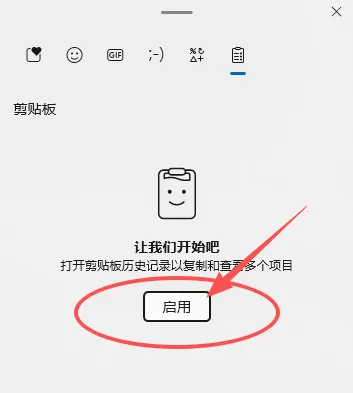
1. Win+V:启用剪贴板历史,复制粘贴不用反复切换
平时复制粘贴是不是有个痛点?只能保留最后一次复制的内容,想粘贴之前复制的文字、图片,就得重新回去复制,来回切换超麻烦!
按下 Win+V 组合键,就能直接启用「剪贴板历史」功能!第一次使用会提示“开启剪贴板历史”,点击开启后,之前复制过的文字、图片、链接等内容都会被记录下来。
后续需要粘贴时,再次按下Win+V,就能在弹出的剪贴板面板里选择想要的内容,直接点击就能粘贴,最多可保留最近25条复制记录,办公整理资料、写文案时简直不要太好用!
小提醒:如果担心隐私泄露,也可以在剪贴板面板里手动删除单个记录,或一键清空全部历史。
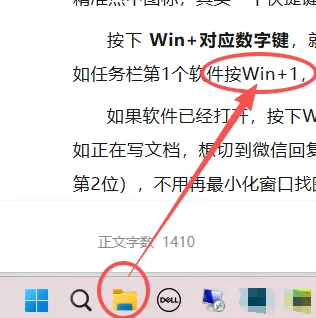
2. Win+数字键:快速启动任务栏软件,不用找图标
任务栏上常年固定着微信、浏览器、办公软件?每次打开还要用鼠标精准点中图标,其实一个快捷键就能搞定!
按下 Win+对应数字键,就能快速启动任务栏上对应位置的软件:比如任务栏第1个软件按Win+1,第2个按Win+2,以此类推。
如果软件已经打开,按下Win+数字键还能快速切换到该软件窗口,比如正在写文档,想切到微信回复消息,直接按Win+2(假设微信在任务栏第2位),不用再最小化窗口找图标,切换效率拉满!
3. F2:批量重命名文件,整理资料快到飞起
需要给一堆照片、文档重命名?逐个右键选择“重命名”太耗时,F2快捷键能帮你批量高效完成!
操作步骤超简单:首先选中需要重命名的所有文件(按住Ctrl键逐个点击,或按住Shift键选中连续文件);然后按下 F2 键,此时第一个文件会进入重命名状态,输入新名称后按下回车键;
接下来你会发现,剩下的文件会自动以“新名称+序号”的形式批量重命名,比如“旅行照片(1)、旅行照片(2)”,不用手动输入序号,整理文件夹瞬间变轻松!
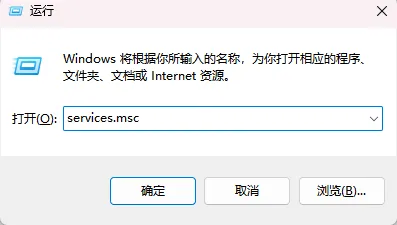
4. Win+R 输入 services.msc:直接管理系统服务,解决卡顿问题
电脑用久了变卡顿?可能是某些无用的系统服务在后台占用资源!这个快捷键能让你直接进入系统服务管理界面,按需开启或禁用服务。
操作方法:按下Win+R 组合键,弹出“运行”窗口;在窗口中输入指令services.msc,按下回车键,就能打开“服务”管理面板。
在面板里,你可以看到所有系统服务的状态(正在运行/已停止),比如禁用一些不常用的后台服务(如自动更新、某些第三方软件的后台服务),就能释放电脑资源,让电脑运行更流畅。
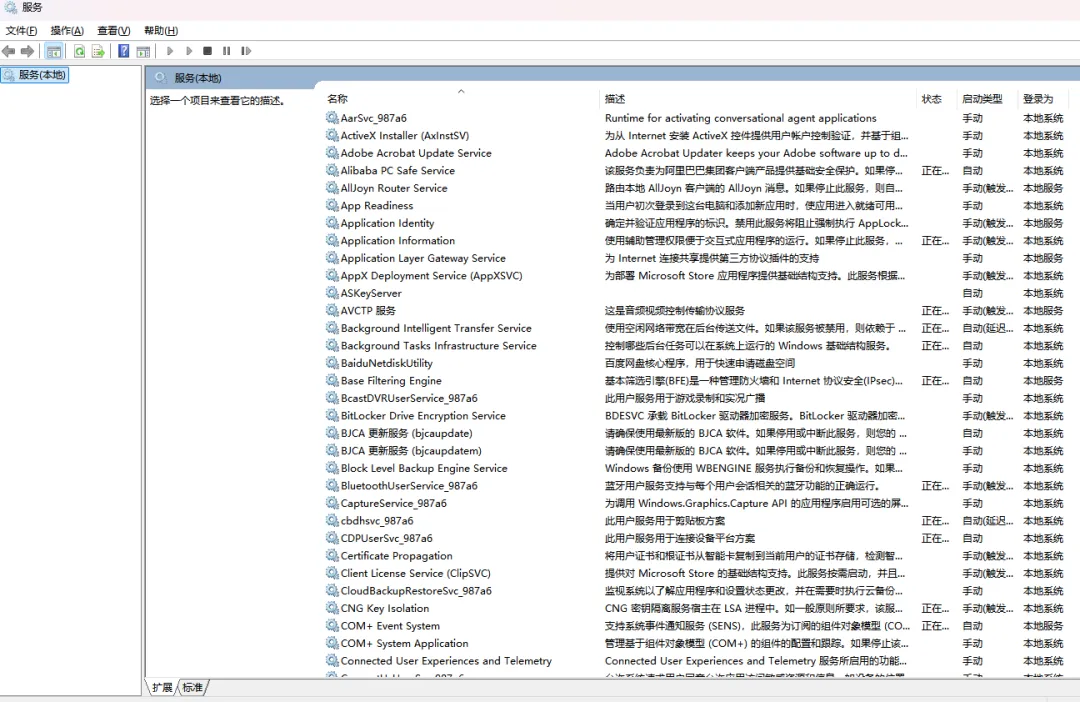
小提醒:不熟悉的服务不要随意禁用,避免影响系统正常运行,建议先查清楚服务的作用再操作哦~
快捷键总结(收藏起来慢慢看)
▷ Win+V:启用剪贴板历史,多内容复制粘贴不用反复切换
▷ Win+数字键:快速启动/切换任务栏对应位置软件
▷ F2:批量重命名选中的多个文件
▷ Win+R 输入 services.msc:直接打开系统服务管理面板
这4个快捷键覆盖了日常和办公的高频场景,建议大家现在就打开电脑试一遍,熟悉后就能养成习惯,大幅节省操作时间!
如果操作过程中有疑问,或者你还有其他私藏的Windows快捷键,都可以在评论区留言分享~
⬇️ 关注我,获取更多电脑实用小技巧!⬇️
#Windows快捷键 #电脑高效技巧 #办公效率提升 #Windows实用技巧 #电脑操作小窍门 #新手电脑指南 #系统服务管理