电脑技巧:笔记本和台式电脑互相传输文件方法详解
现在,一个人拥有两台电脑已变得十分普遍,通常是一台笔记本和一台台式机的组合。它们各有优势,比如台式机在价格相同的情况下,性能超过笔记本,还能随意更换CPU、显卡、主板等硬件,且使用自由。而笔记本因其便携性、轻薄设计和随时随地的电源供给而备受青睐。
需要将工作文件传输到笔记本上。或者,当你旅行归来,笔记本上储存了许多用相机拍摄的照片,想要转移到台式机上进行存储。笔记本和台式电脑传输文件怎么做呢?使用QQ、微信,还是移动硬盘来进行复制粘贴?
笔记本和台式电脑传输文件实用方法
一、局域网传输(同一网络下最常用)
适用于笔记本和台式机连接同一 WiFi 或有线网络,无需物理线直连,适合中小文件(几 GB 到几十 GB)快速传输。
1. 文件夹共享(Windows 自带功能,无需额外软件)
利用 Windows 的文件共享功能,直接在两台电脑间访问对方文件夹,操作简单且稳定。操作步骤:① 设置共享文件夹(以台式机为例):
-
找到需要共享的文件夹(如 “传输文件”),右键→“属性”→“共享” 选项卡→点击 “共享” 按钮。 -
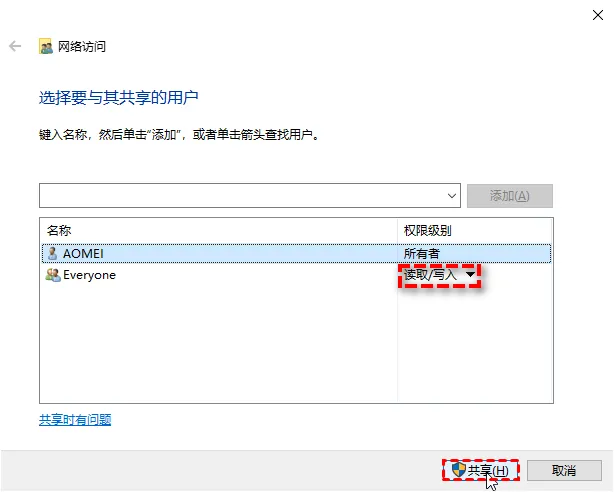
在弹出的窗口中,选择 “Everyone”(或指定用户),点击 “添加”,然后将权限设置为 “读取 / 写入”(允许对方修改文件),点击 “共享”。 -
系统会提示 “你的文件夹已共享”,记住提示中的路径(如 \\DESKTOP-XXX\传输文件)。
② 关闭防火墙或设置例外:
-
控制面板→“系统和安全”→“Windows Defender 防火墙”→左侧 “允许应用通过防火墙”→勾选 “文件和打印机共享”,确保两台电脑都开启此选项。
③ 笔记本访问共享文件夹:
创建共享文件夹很简单,你只需要右键点击目标文件夹,选择“属性”,转到“共享”,点击“共享”,设置共享用户为“Everyone”,并将其权限级别设置为“读取/写入”,然后点击“共享”按钮即可创建一个共享文件夹。
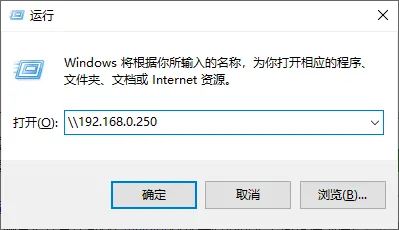
创建完成之后,在另外一台电脑上,按Win+R输入创建共享文件夹电脑的IP地址,并点击“确定”即可访问此电脑的共享文件夹,然后通过复制粘贴就可以轻松地完成笔记本和台式电脑传输文件任务了。
2. 第三方局域网工具(更简单,适合新手)
如 “飞秋(FeiQ)”“鲁大师文件快传”“极连快传” 等,通过局域网发现设备,直接拖拽文件传输,无需设置共享权限。
以飞秋为例的操作步骤:① 两台电脑都下载并安装飞秋(官网或正规平台下载,避免广告插件)。② 打开飞秋,自动扫描局域网内的设备,在 “在线用户” 中找到对方的设备名称(通常显示电脑名)。③ 右键对方设备→“发送文件”,选择需要传输的文件 / 文件夹,点击 “发送”,对方确认接收后即可开始传输。
二、物理连接传输(无网络或大文件首选)
当两台电脑不在同一网络,或传输超大文件(几十 GB 到几百 GB,如视频、备份文件),物理连接速度更快、更稳定。
1. 网线直连(速度最快,推荐大文件)
用一根网线直接连接笔记本和台式机(需交叉线?无需,现代电脑网卡支持自动翻转,普通网线即可),构建临时局域网,传输速度可达 100MB/s 以上(取决于网卡速度)。操作步骤:① 用网线连接笔记本的网口和台式机的网口(笔记本无网口可买 USB 转网口适配器)。② 设置固定 IP(确保同一网段):
-
台式机:右键任务栏网络图标→“网络和 Internet 设置”→“以太网”→“更改适配器选项”→右键 “以太网”→“属性”→双击 “Internet 协议版本 4(TCP/IPv4)”。 -
选择 “使用下面的 IP 地址”:IP 地址设为 192.168.1.100,子网掩码255.255.255.0,默认网关留空,点击 “确定”。 -
笔记本:同样进入 IPv4 设置,IP 地址设为 192.168.1.101(与台式机同网段,最后一段不同),子网掩码255.255.255.0,确定。
③ 传输文件:
-
台式机按 “方法一” 设置共享文件夹,笔记本通过 \\192.168.1.100访问,或用飞秋等工具直接传输(此时工具会识别到直连的设备)。
2. U 盘 / 移动硬盘中转(最便捷的临时方案)
用 U 盘、移动硬盘或 SSD 作为中间介质,先从一台电脑拷贝文件,再插入另一台电脑粘贴,适合文件大小在存储介质容量内的场景。操作步骤:① 将 U 盘 / 移动硬盘插入台式机,拷贝需要传输的文件(注意:若文件超过 4GB,需确保 U 盘格式为 NTFS 或 exFAT,FAT32 不支持单文件超过 4GB)。② 安全弹出存储设备(右键任务栏图标→“弹出”),插入笔记本,将文件复制到笔记本中。
|
|
|
|
|
|
|---|---|---|---|---|
|
|
|
|
|
|
|
|
|
|
|
|
|
|
|
|
|
|
|
|
|
|
|
|
|
|
|
|
|
|