折腾了一阵 Windows,这 6 个技巧和工具或许真能改善体验

Windows 折腾记录
说到 11 ,有很多朋友也在吐槽它不如前面的系统好用,但Windows 11 确实也带来了不少新的变化,不管是视觉效果、声音反馈,还是一些看起来挺新鲜的功能,用过一段时间之后,多少还是会让人有点复杂的感受。一方面确实能看出微软想把系统做得更统一、更现代,另一方面,这些更新里也夹杂了不少新的 Bug 和说不清是设计还是问题的「特性」。

说实话,这种情况大家也早就见怪不怪了,这几年不只是微软,很多科技公司都挺热衷于在发布会上把新功能说得天花乱坠,等真正用到日常环境里,留下来的却往往是各种小毛病,开发者只能慢慢修,修到什么时候就不好说了。更何况 Windows 在微软整体收入里占比本来就不算高,桌面系统市场里也几乎没有真正能形成竞争的对手,指望官方在短时间内主动把体验打磨到多细致,本身就不太现实。
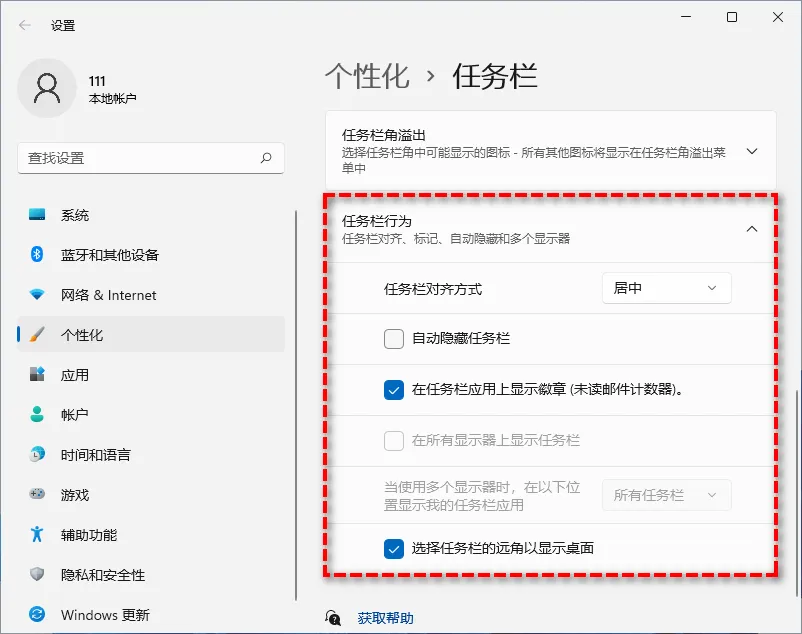
不过话说回来,Windows 用起来不顺,也不是完全没办法应对的。如果你正好被开始菜单偶尔宕机、存在感极强但实用性有限的 Teams 和小组件,或者微软在软件和服务迁移上设下的各种门槛搞得心烦,那下面这些方法,大概能帮你把体验稍微拉回到一个还能接受的状态,其中有一部分在 Windows 10 上其实也一样能用。
通过文件和链接类型,把默认浏览器换掉
是的,到了 Windows 11,这件事居然还得单独拿出来说一遍。
如果你是从 Windows 10 直接升级上来的,原本的默认浏览器设置一般都会被保留下来,用起来倒还算正常;但如果你装的是一个全新的 Windows 11 系统,想把默认浏览器从 Edge 换成别的,在目前这个 22000.348 版本里,很容易就会发现,原来那个一键切换默认浏览器的界面已经不见了。
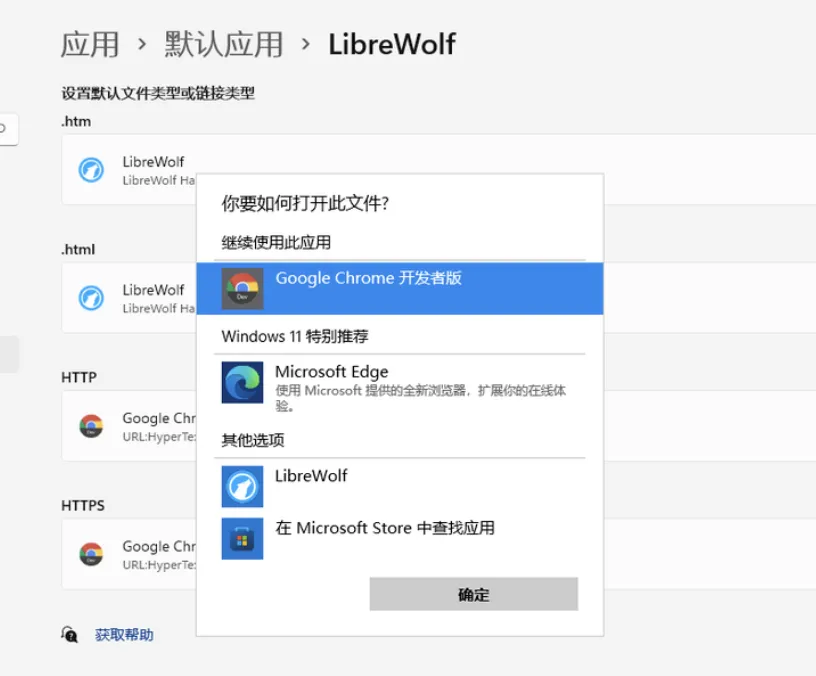
现在的逻辑是,如果你想把某个浏览器设成默认,比如 Liberwolf,就得自己进到 设置 → 应用 → 默认应用 → Liberwolf,然后把 .html、.htm、HTTP、HTTPS 这几个关联项一个一个手动改过去,说白了就是明显抬高了从 Edge 迁出的成本。
微软这么一搞,也算是倒逼了一些厂商去想办法应对,比如从官网下载安装的 Firefox,现在还能在浏览器设置里直接把自己设成默认,但如果是从 Windows 应用商店装的版本,就没有这个选项了。最近因为 Brave、Chrome 等浏览器团队的抗议,在 Windows 的预览版本里,微软已经把默认浏览器的切换入口加了回来,只是这个改动会不会推送到普通更新通道,目前还不太确定。
更换,或者干脆禁用开始菜单里的 Bing 搜索
Windows 11 的本地搜索其实比以前好用了一点,但 Bing 这件事,真的挺一言难尽的。
开始菜单里自带的网页搜索默认走的是 Bing,在中文环境下,它的搜索准确性本来就不太行,但在推广自家产品、塞广告、顺带收集数据这方面,又表现得异常积极。更麻烦的是,很多开始菜单卡顿、白屏、无响应的问题,最后追根溯源,往往都和 Bing 搜索脱不开关系。
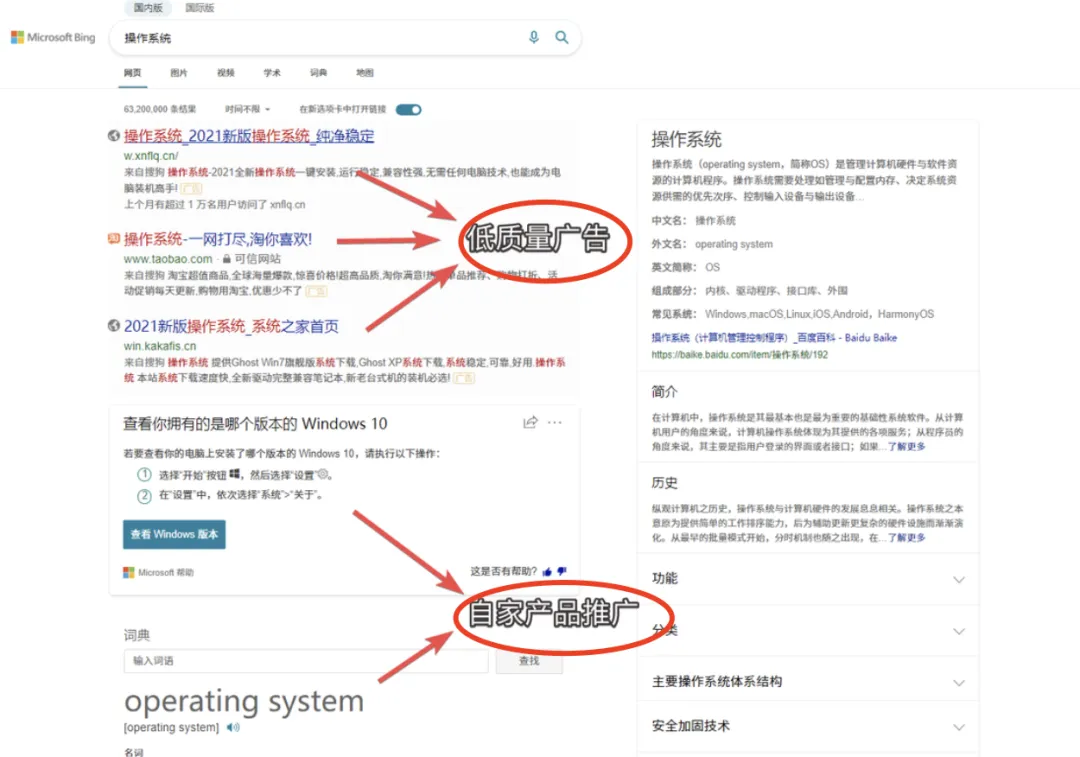
如果你还愿意通过开始菜单来搜网页,可以从浏览器这边下手,把 Bing 的结果重定向掉。比较推荐的是开源的浏览器插件 Chrometana Pro 和 Foxtana Pro,Chrome、Edge、Firefox 都能用,装好之后,当你从开始菜单触发网页搜索时,它会自动把搜索引擎跳转到你设定的那个,配合 EdgeDeflector 一起用,体验会更完整一些。
但如果你和我一样,压根不想在开始菜单里看到任何在线搜索结果,那就可以直接把 Bing 给禁掉。这一步需要用到一个小脚本,流程稍微麻烦一点,但一劳永逸。
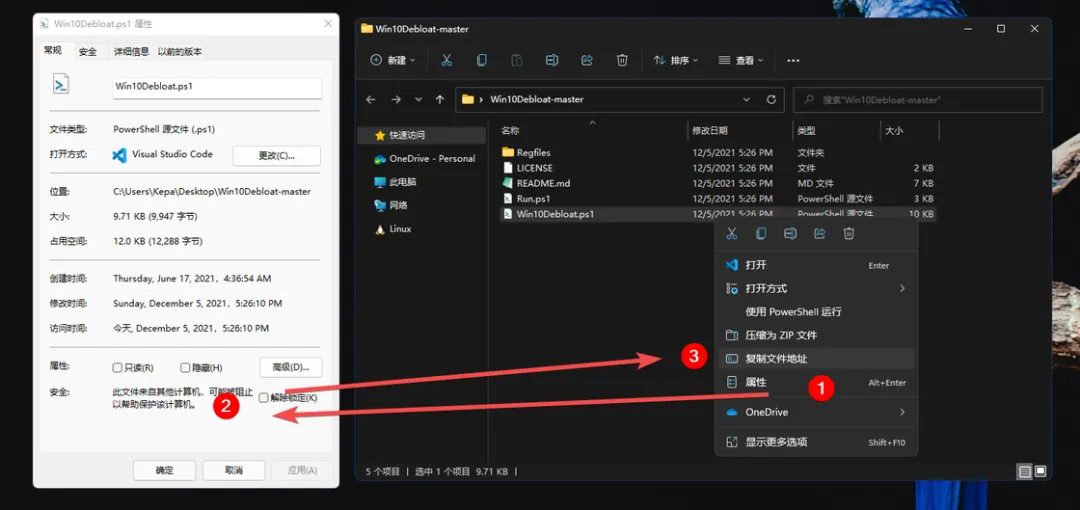
做法是从 GitHub 获取 Win10Debloat 开源项目,用 Code → Download Zip 拉下来,解压到任意目录,然后右键 Win10Debloat.ps1,
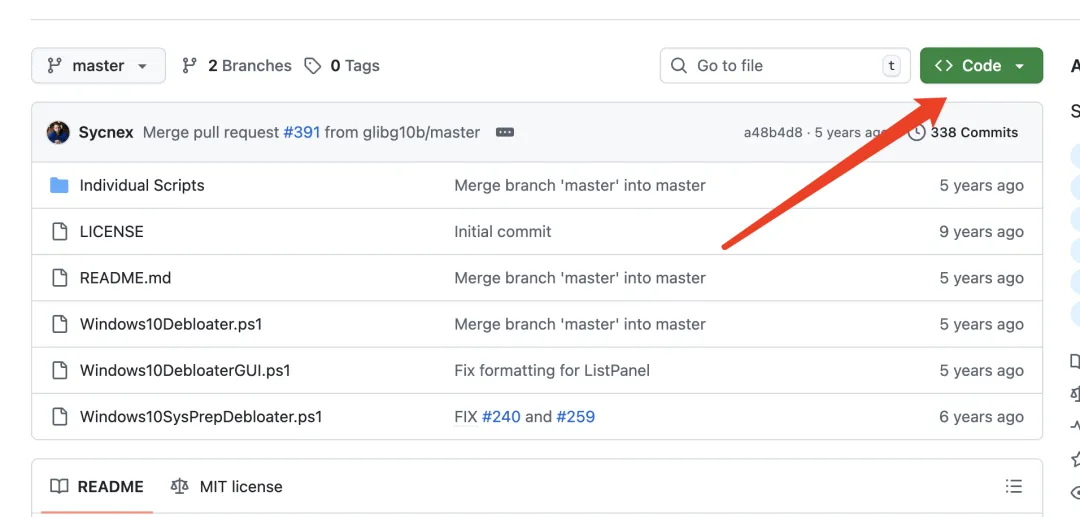
进属性把“解除锁定”勾上,确保脚本能正常执行。接着复制这个文件的完整路径,比如
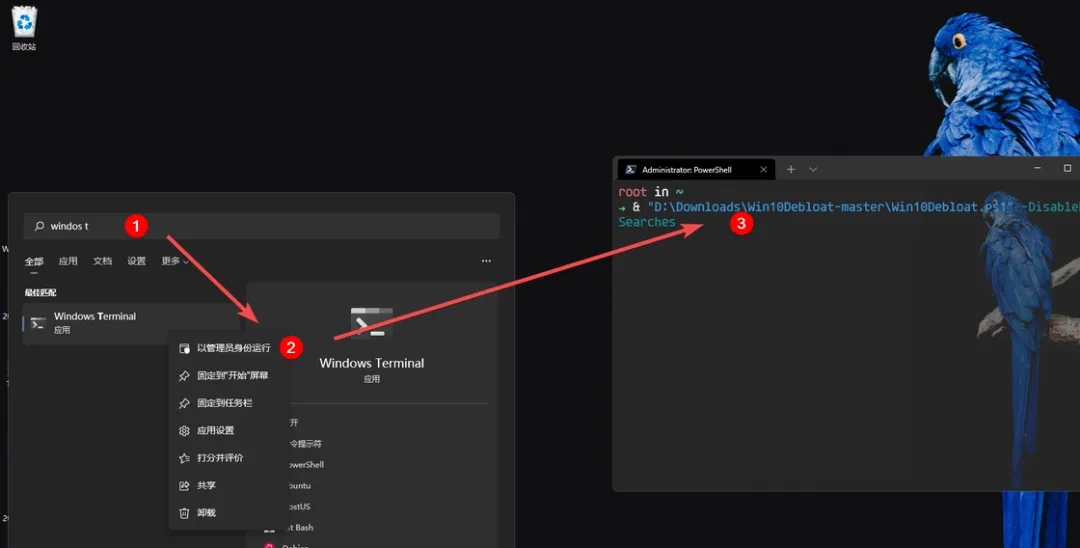
`D:\Downloads\Win10Debloat-master\Win10Debloat.ps1`。之后用管理员权限打开 Windows Terminal 或 PowerShell,先执行
`Set-ExecutionPolicy Unrestricted -Force`给本地脚本放行,然后在命令前加一个 &,后面带上 -DisableBingSearches 参数,完整命令看起来会像这样:
`& "D:\Downloads\Win10Debloat-master\Win10Debloat.ps1" -DisableBingSearches`回车执行,重启一次,开始菜单里的 Bing 搜索基本就彻底消失了,剩下的就是干干净净的本地检索。
用 Start11,把开始菜单和任务栏重新做回“能用”的样子
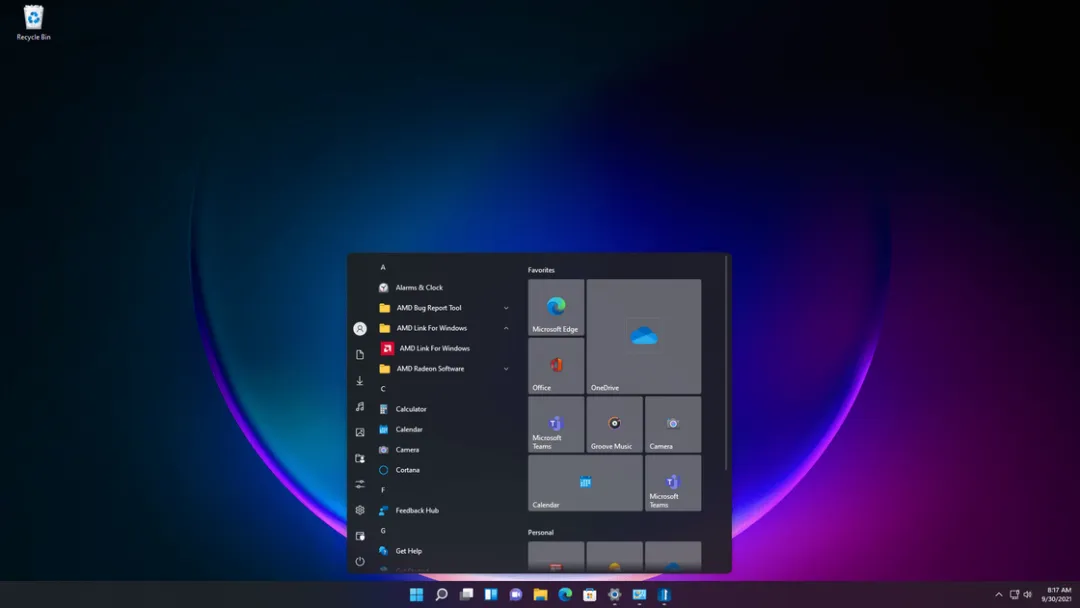
说到开始菜单,其实用户的审美一直都挺反复的。Windows 8 时代大家骂得最狠的全屏磁贴,到 Windows 10 之后反而有人开始怀念;Windows 10 被吐槽成“缝合怪”的应用列表,现在看起来又没那么难接受了。相比之下,Windows 11 的开始菜单,留给用户自己调整的空间,反而是肉眼可见地变少了。
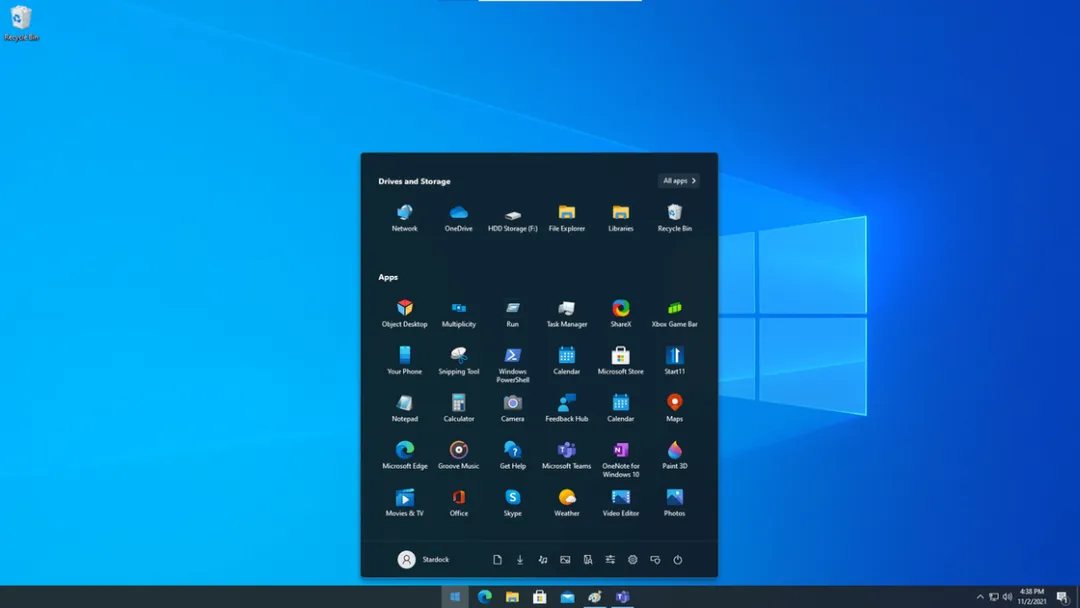
如果你只是想换个风格,其实没必要退回 Windows 10,Stardock 出的 Start11 是个还算成熟的选择。它能做的事情不少,比如可以在 Windows 7 / 8 / 10 / 11 风格之间切换,任务栏位置也能调,甚至 Windows 11 风格的任务栏都可以挪位置;还能给开始菜单加自定义壁纸,顺手把 Bing 搜索禁掉;如果你不喜欢“推荐的项目”那一块,它也能把那部分空间拿来固定更多常用应用。
把 Windows 11 的右键菜单,调回一个顺手的状态
新的右键菜单,基本把用户分成了两派。一派觉得很多常用操作,比如“用 VS Code 打开”,现在要多点一次才能看到,非常不爽;另一派则更困惑,因为系统里并没有彻底统一新旧设计,在一些文件选择窗口里,右键菜单看起来还是 Windows 10 那一套(在这可以使用第三方的插件来转为windows 10的右键菜单)。
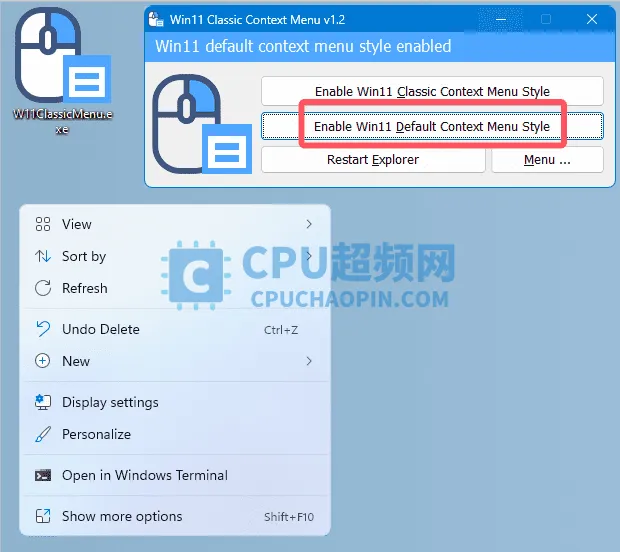
如果你想在保留新视觉风格的同时,把功能补回来,Files 这个第三方文件管理器值得一试。它把原来 Windows 10 的右键选项,全部塞进了新的 UI 里,还支持标签页、多窗口分栏、文件标签这些功能。虽然在文件特别多的时候稳定性一般,但日常使用问题不大,而且是免费开源的。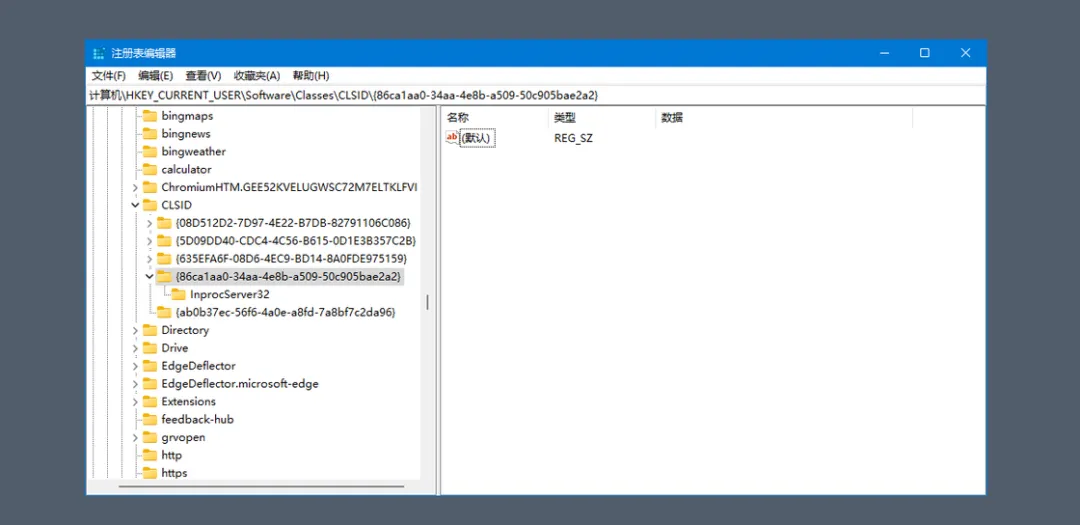
如果你已经习惯了直接靠右键完成各种操作,不想适应新设计,那干脆回到传统右键菜单反而更省心。方法也不复杂,在注册表
`HKEY_CURRENT_USER\Software\Classes\CLSID` 下面,新建
`{86ca1aa0-34aa-4e8b-a509-50c905bae2a2}` 以及它下面的 InprocServer32,重启之后就能生效。How to Geek 也整理好了现成的 .reg 文件,双击导入就行。
对付烦人的 Teams 和小组件
如果你平时用快捷键比较多,大概已经注意到 Windows 11 把 Win + W 绑给了小组件,把 Win + C 给了 Teams。小组件本质上是 Windows 10 “新闻与兴趣”的升级版,但第三方适配几乎没有,看新闻还得强制跳 Edge;至于 Teams,如果不是发布会上反复强调,很多人可能都意识不到它在系统里占了这么重要的位置。
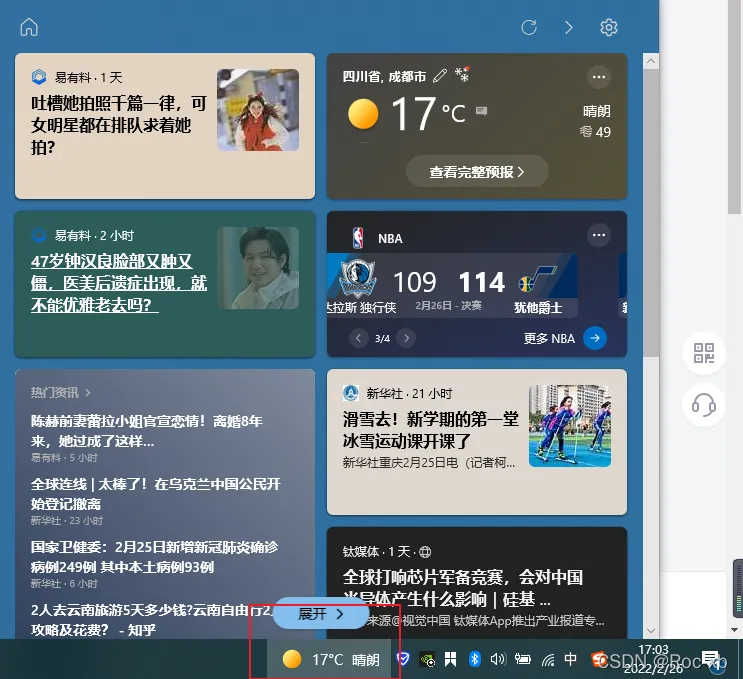
如果你和我一样,对这两个功能完全没兴趣,可以直接改快捷键。Powertoys 用户可以用自带的按键重映射,把 Win + W、Win + C 换成更有用的组合,比如虚拟桌面切换或者截图。非 Powertoys 用户,用 AHK 也能搞定,写个简单脚本就行。
需要注意的是,Teams 虽然表面上能卸载,但一旦误触 Win + C,再点了开始按钮,系统就会把它重新下回来,还顺带加上自启动。
关于 Edge 自动更新的一点处理方式
新版 Edge 本身体验其实不错,但它的后台自动更新,有时候反而会拖后腿。一些用户会遇到点了 Edge 图标却半天没反应的问题,最后发现和后台更新进程有关。
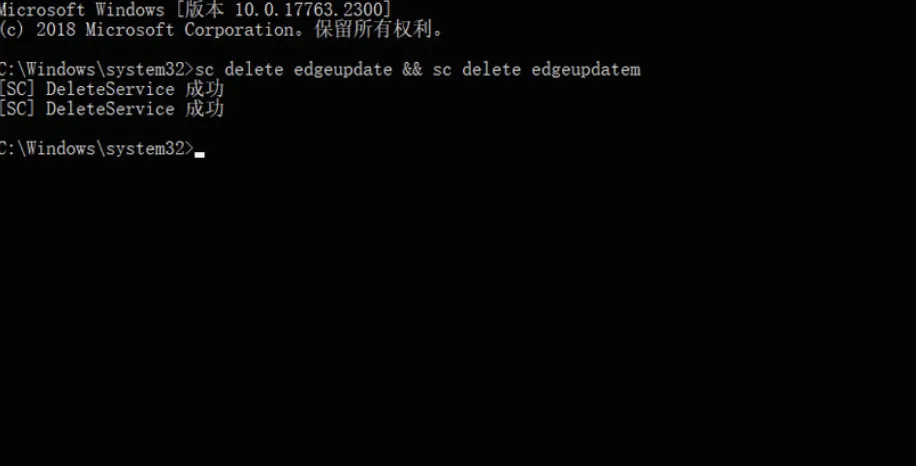
如果你确定自己用的是 Edge,又确实被这个问题困扰过,可以考虑手动把自动更新关掉。做法主要是两步,一是进任务计划程序,把所有以 MicrosoftEdge 开头的任务禁用掉;二是用管理员权限的命令提示符,执行
`sc delete edgeupdate && sc delete edgeupdatem`把对应的系统服务删掉。
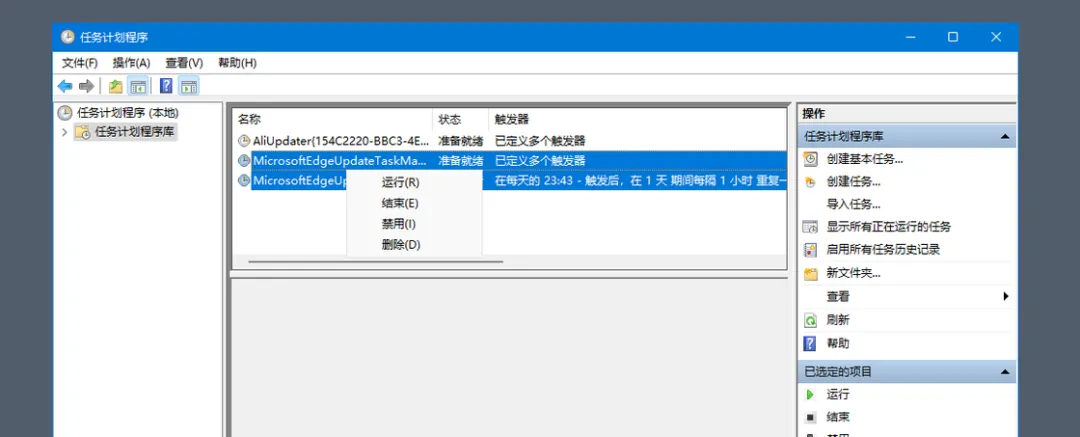
这样处理之后,Edge 并不会永远停在旧版本,只是每次更新需要你手动同意而已。去“关于 Edge”页面,它会主动请求更新权限,更新完成后也会重新创建后台任务,你只要在不需要的时候拒绝就行。
写在最后
整体来看,Windows 里确实有一些第一方应用做得还不错,Edge 浏览器本身也算得上成熟,但另一方面,Windows 11 自发布以来的问题也不少,和微软其他服务的绑定越来越深,OneDrive 甚至还引发了反垄断层面的争议。微软到底能不能靠更好的产品力重新赢回用户的好感,这件事我个人是持保留态度的。
不过至少现在的 Windows 还保留着一定程度的可折腾空间,哪怕某个功能你不喜欢,也大多还能通过各种方式改掉,只是过程比以前麻烦了一些而已。也期待后面的windows 12的出现,😭又到了告别的时刻,本期的分享到这了,下期我们再见!!!🚀