电脑常用的操作技巧,看看你会多少
以下是一些电脑常用的操作技巧,涵盖文件管理、文字处理、网页浏览、窗口管理等多个场景:
一、文件管理技巧
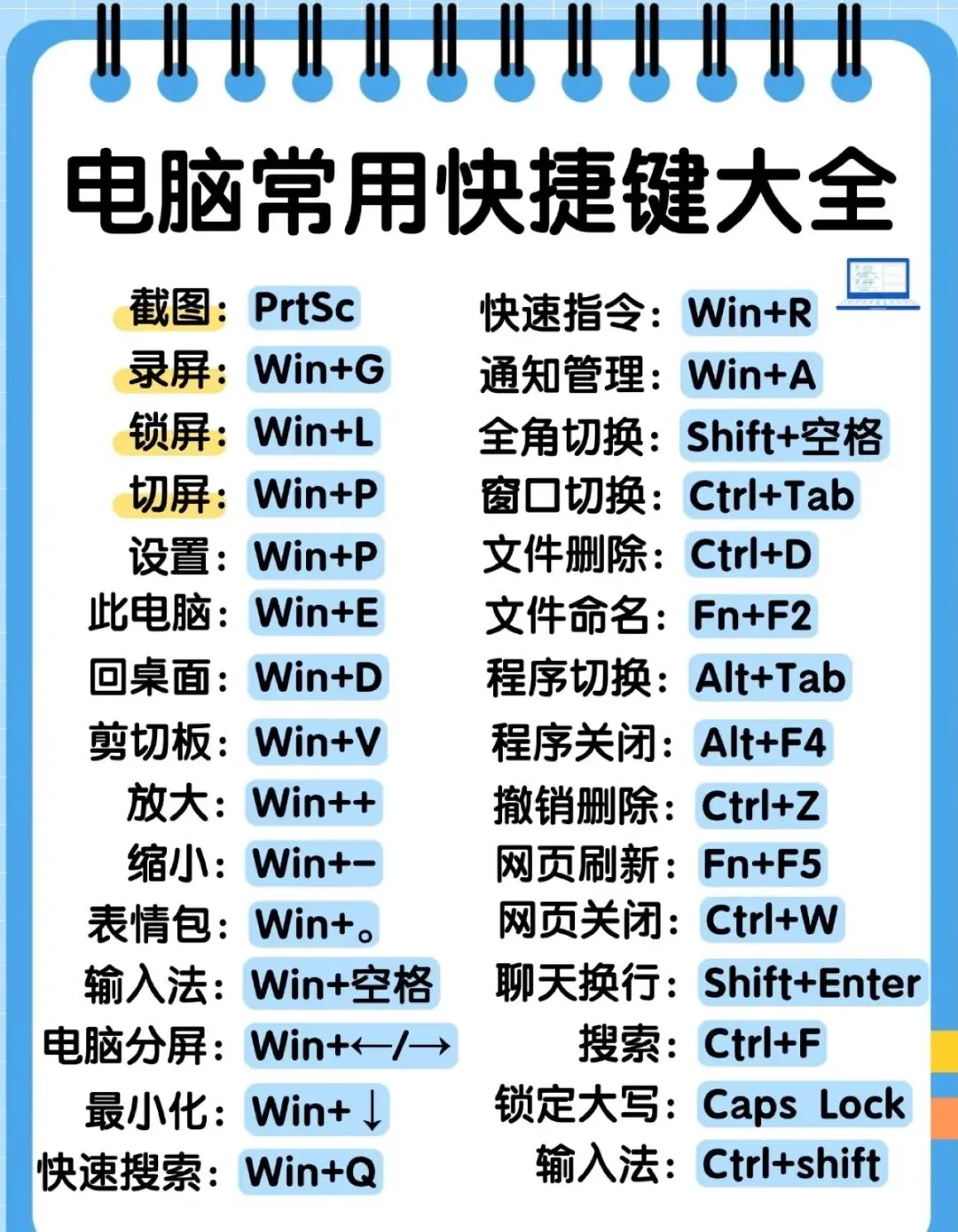
1.快速复制/粘贴:选中文件或文字后,按
Ctrl+C(复制)和
Ctrl+V(粘贴),可快速移动或复制内容,无需通过鼠标右键菜单操作。
2.批量重命名:在文件资源管理器中选中多个文件,按 F2 键输入新名称,系统会自动为后续文件添加序号(如“文档(1).docx”“文档(2).docx”)。
3.隐藏文件:右键点击文件或文件夹,选择“属性”,勾选“隐藏”,可将重要文件隐藏起来。需显示时,可在文件资源管理器的“查看”选项中勾选“隐藏的项目”。
4.永久删除文件:选中文件后按 Shift+Delete 组合键,可直接永久删除文件,绕过回收站,适用于不再需要的文件。
二、文字处理技巧
1.快速格式化:在 Word、WPS 等文字处理软件中,选中文字后按 Ctrl+B(加粗)、Ctrl+I(斜体)、Ctrl+U(下划线)可快速设置字体格式。
2.查找与替换:按 Ctrl+F 打开查找框,输入关键词可快速定位内容;按 Ctrl+H 打开替换框,可批量替换特定文字或格式。
3.跳转到文档开头/结尾:按 Ctrl+Home 可快速将光标移动到文档开头,按 Ctrl+End 可移动到文档结尾,适合处理长文档时快速定位。
三、网页浏览技巧
1.新建/关闭标签页:按 Ctrl+T 可快速新建一个标签页,按 Ctrl+W 可关闭当前标签页,方便在多个网页间切换。
2.恢复关闭的标签页:不小心关闭了重要网页,按 Ctrl+Shift+T 可恢复最近关闭的标签页,最多可恢复最近关闭的 10 个标签。
3.定位到地址栏:按 Ctrl+L 可快速将光标定位到浏览器地址栏,方便输入新网址或搜索关键词。
四、窗口管理技巧
1.切换程序窗口:按 Alt+Tab 可在打开的程序窗口之间循环切换,按住
Alt 键不放,多次按 Tab 键可选择不同窗口。
2.显示桌面:按 Win+D 可快速最小化所有窗口,显示桌面;再次按 Win+D 可恢复原窗口状态。
3.窗口分屏:按住窗口标题栏拖动至屏幕左侧或右侧,系统会自动分屏,可同时显示两个程序,适合边看资料边编辑文档。
五、截图技巧
1.系统自带截图:按 Win+Shift+S 可打开系统截图工具,支持矩形截图、任意形状截图、活动窗口截图等多种模式,截图后自动复制到剪贴板。
2.全屏截图:按 Print Screen 键可截取全屏内容,截图内容会复制到剪贴板,可在画图工具或 Word 等软件中按 Ctrl+V 粘贴。
3.微信截图:若电脑登录了微信,按 Alt+A 可快速调用微信截图工具,截图后可直接编辑、标注并保存。
六、系统操作技巧
1.快速锁屏:按 Win+L 可立即锁定电脑屏幕,保护隐私安全,适合临时离开座位时使用。
2.打开任务管理器:按 Ctrl+Shift+Esc 或 Ctrl+Alt+Delete 后选择“任务管理器”,可查看当前运行的程序和进程,强制关闭无响应的程序。
3.清理系统缓存:按 Ctrl+Shift+R 可快速清除浏览器缓存,提升浏览器运行速度;
在 Windows 系统中,还可通过“磁盘清理”工具清理系统临时文件和回收站文件。以上技巧可根据实际需求灵活运用,熟练掌握后能显著提升电脑操作效率。