【电脑知识】正确设置您的无线路由器,防止他人蹭网!

随着宽带的普及,无线路由器也成为很多人家中必不可少的设备。通过无线路由器可以让自己在家中随时随地上网,但要是不会设置,一不小心就有可能被他人蹭网哦!亲,有木有感觉家中宽带速度突然变得很慢?哪怕只使用一台电脑上网也未感觉到网速快呢?估计您家是被别人蹭网啦!别急,下面小编来告诉大家如何来“封杀”蹭网者。
下面以TP-LINK无线路由器为例。
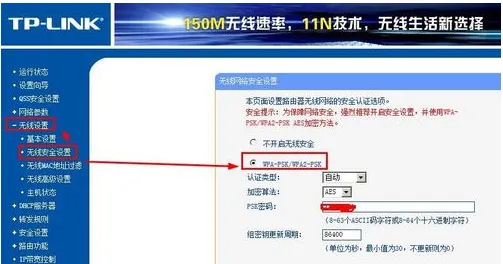
进入无线路由器中,选择无线设置—无线安全设置—WPA,输入密码即可。
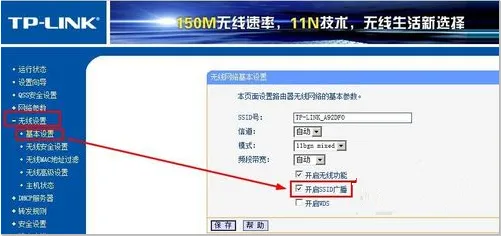
点击无线设置—基本设置—关闭ssid广播,这个关闭以后。你仍然可以上网,但别人就搜索不到你的无线信号了,所以也无法连接你的路由器。如果你的网络有很多人用,建议不要设置这一选项。
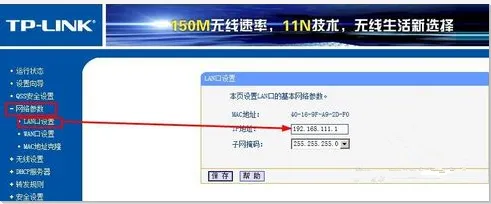
点击网络参数—lan设置,修改ip地址,修改的方法很简单,例如把地址192.168.1.1修改成192.168.101.1,可自己设置一个别的IP地址段即可。
无线设置一栏下,有一个功能为MAC地址过滤,用于阻止或允许对应MAC地址的电脑连接,每台电脑的网卡都有唯一的一个MAC地址,我们只需要允许自己电脑的MAC地址连接网络,其他电脑不可以连接,这样就达到了防止蹭网的目的。设置步骤如下:
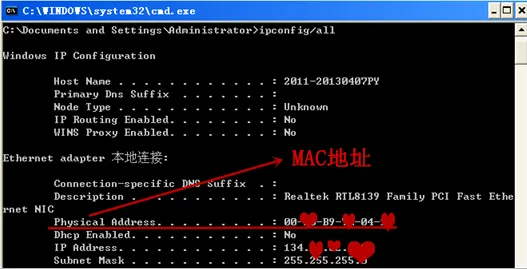
(1)点击开始—运行—输入cmd—输入ipconfig/all查看并记录自己电脑的MAC地址。
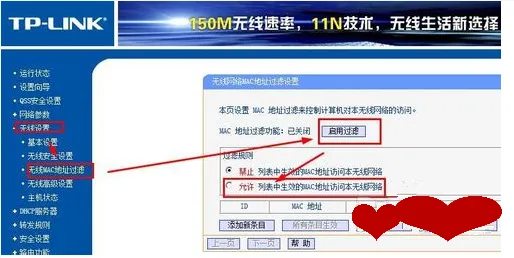
(2)来到路由器设置界面,然后点击无线设置—无线mac地址过滤。点击开启过滤,点击允许这一项。
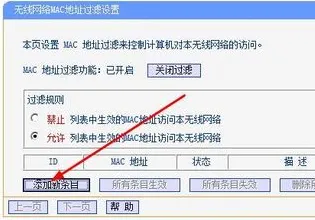
(3)然后点击“添加新条目”。
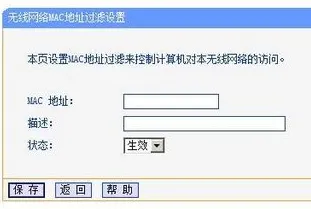
(4)在这个界面中添加刚才记下的mac地址后,点击保存即可。以后有其他电脑要连接你的网络,按照上述方法查找到他人电脑的mac地址,添加到此处,那么他人即可上网。
这里总结下:选择更安全的加密验证方式,更改路由ip地址,隐藏SSID(即无线名称),启用mac过滤(即只允许我们添加过的mac地址电脑链接无线)
经过上述设置,相信您家的无线路由器已固若金汤,一般人都蹭你无门啦,是不是很得意啊~~