电脑技巧:Win10电脑自定义缩放屏幕比例教程
具体方法如下:
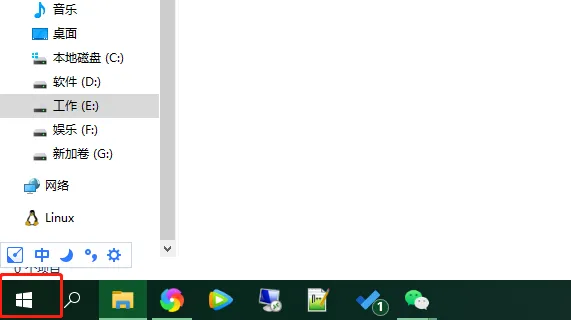
1、首先,鼠标点击屏幕左下角的 Win 图标。
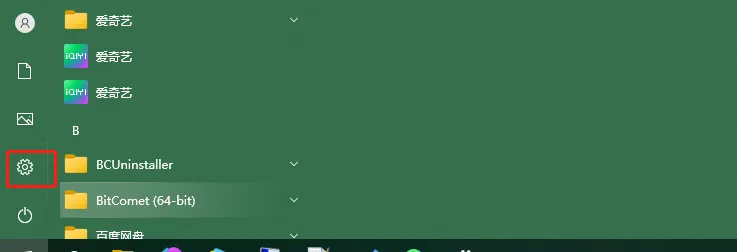
2、然后,在弹出的菜单中点击设置图标。
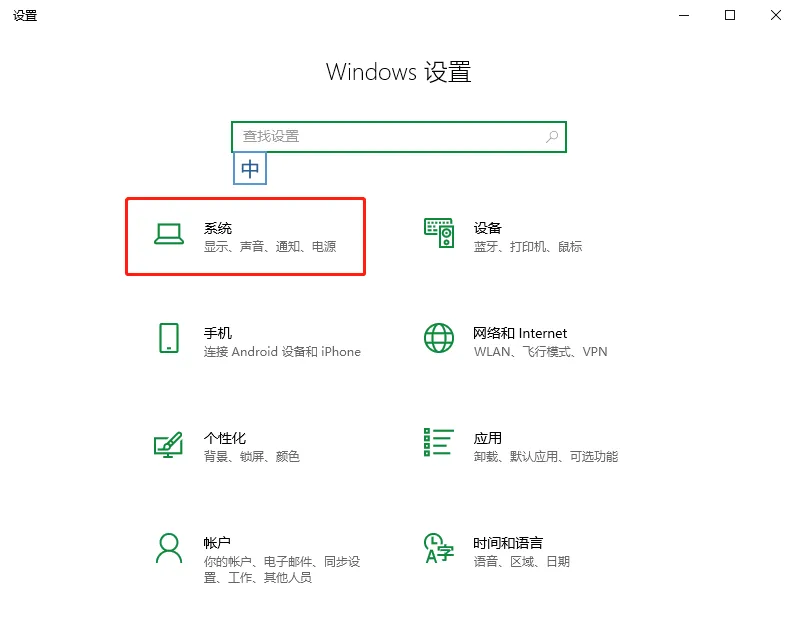
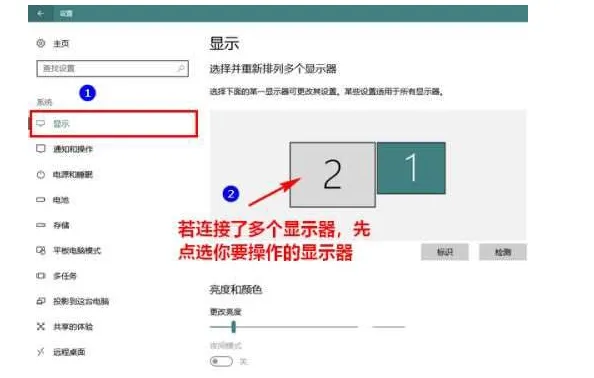
3、打开设置窗口以后,点击“系统”。
4、然后,点击左侧的“显示”选项卡。这时,如果你当前的电脑连接了多个显示器。请务必先选择要操作的那个显示器(比如我要对显示器 2 进行操作,就点击选择内部标注了 2 的那个方框)。
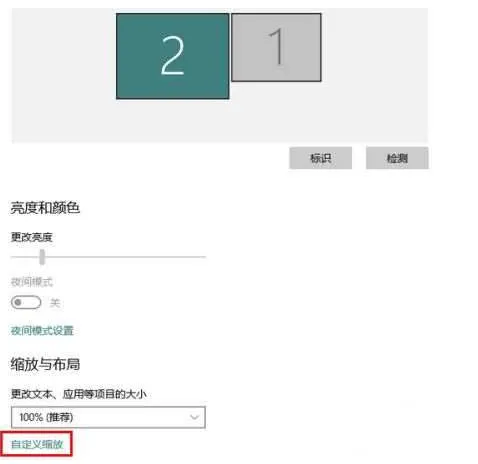
5、接着,点击下方的“自定义缩放”。
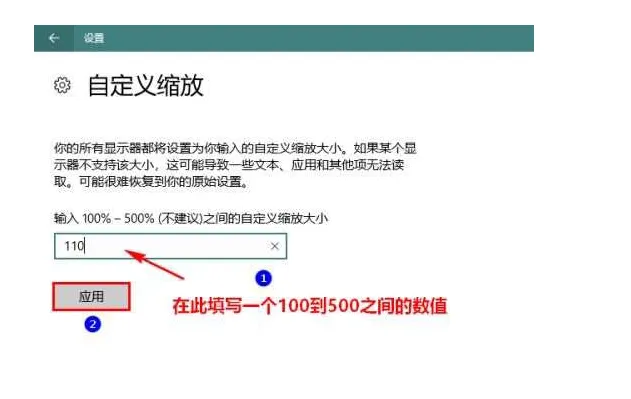
6、这时,将会打开自定义缩放窗口。在这个窗口中填写一个 100 至 500 之间的数值,再点击“应用”使之生效。
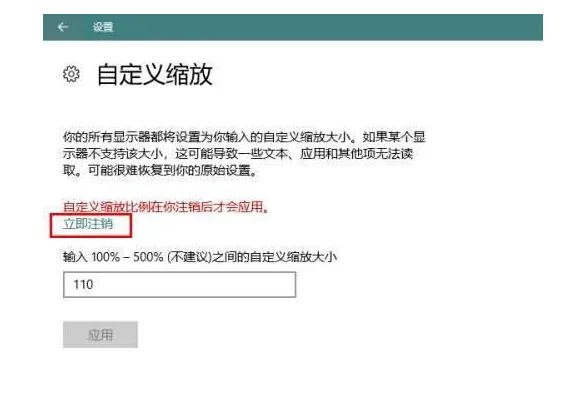
7、点击应用后,通常会出现一个红色字样的提示,告诉你需要注销当前账号,然后重新登录系统才可以。此时此刻,在确信你所有未保存的文档均已保存后,点击“立即注销”再重新登录 Windows 便大功告成了。
以上教程就是Win10自定义缩放屏幕比例的操作方法,是不是很简单,大家可以根据自己的需要调节一个觉得合适的数值,希望对大家有所帮助!
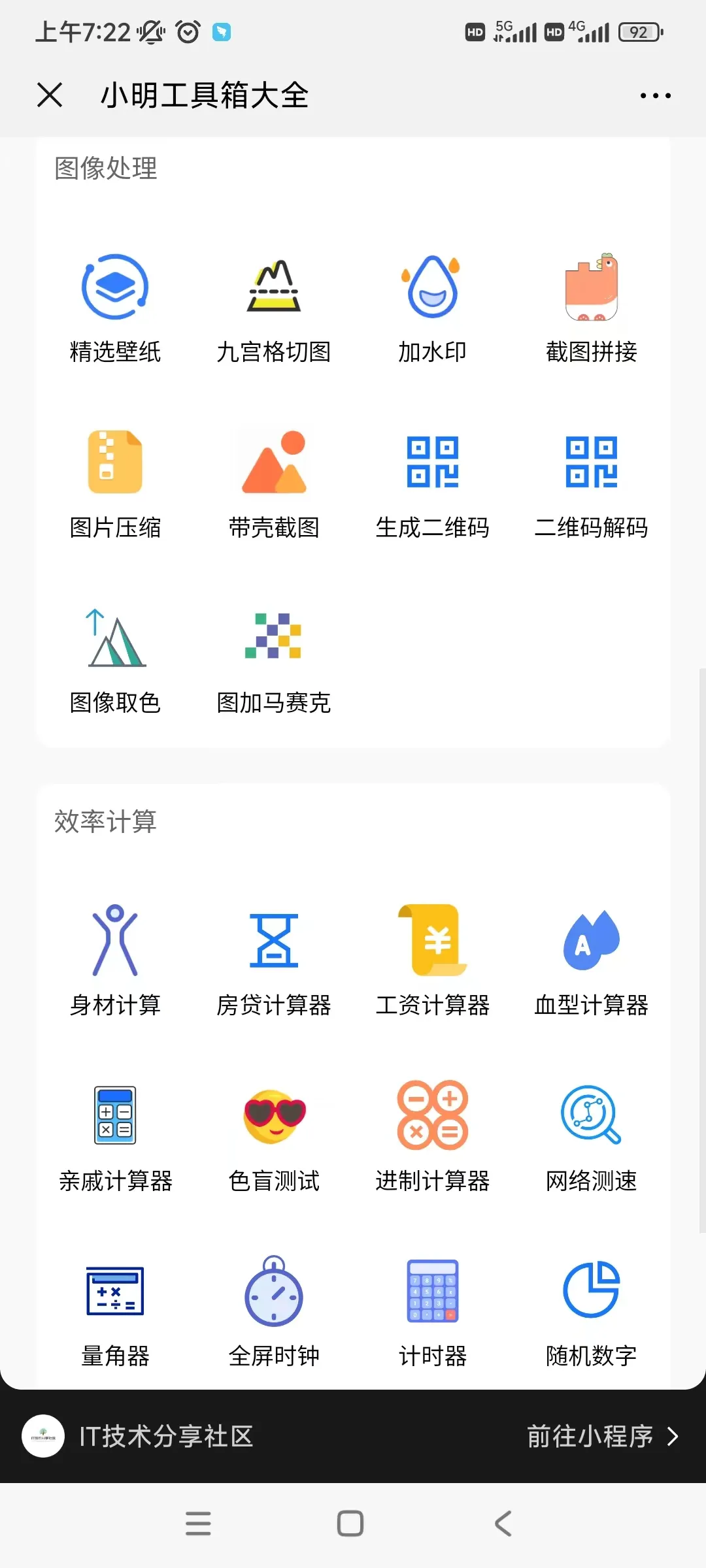
小明工作助手上线了,功能包括图片处理、短视频去水印、在线娱乐等功能,欢迎免费体验!

优秀干货作者推荐

小编十多年工作经验积累的电脑软件分享给大家

CSDN:https://blog.csdn.net/xishining
个人博客网站:https://programmerblog.xyz

往期推荐
电脑技巧:分享五款办公文档密码破解工具,值得收藏!
程序员必备:GitHub访问神器FastGithub使用介绍(附下载地址)
电脑技巧:防火墙设置简化小工具Firewall App Blocker介绍
电脑软件:推荐一款非常实用的卸载工具BCU(附下载地址)
电脑技巧:磁盘空间分析工具SpaceSniffer介绍
电脑软件:最好用的Gif动图制作工具——ScreenToGif(附下载地址)
电脑软件:推荐一款磁盘空间分析工具WizTree,非常实用(附下载地址)!
电脑技巧:电脑状态监控神器TrafficMonitor介绍
开发工具:2022个人开发工具清单,你都用过吗?