JJ电脑知识小课堂之八

JJ知识分享
计算机时代,文件管理是任何人都绕不过去的槛。如何有效地管理文件,以此提升工作效率,是每个人都应该重视的问题。本文旨在分享笔者在个人文件管理上的思路。
文件管理,本质上是文件的整理排序、备份保存和同步分享。因此,在我的个人文件管理体系构建思路中,三个重要关键词就是:秩序、容灾(安全)和同步。
职场中,我们经常需要整理海量文档信息。你还在一个个输入文件名?还是一个个复制文件名,然后粘贴到汇总页里?
今天给大家分享2种超级简单实用的方法,几秒钟就能搞定海量文件的文档信息汇总,再也不用一个个手动录入或复制粘贴了!
01
方法一

Step1:在需要提取文件名的文件夹里,右键单击【新建】-【文本文件】,即新建一个TXT格式的记事本文件;
Step2:在记事本文件中输入【DIR *.* /B >LIST.TXT】,注意仅输入【括号】内的内容;
Step3:保存以上文件内容,然后将此记事本文件后辍名,由txt改为bat,会弹出重命名对话框,单击“是”;注意:批处理文件的拓展名是“.bat”。
另外,如果操作时,电脑里的文件没有后缀扩展名(隐藏了),可以调出文件的后缀,当然,如果你会操作或者无需重新设置,可以忽略以下内容,直接跳动Step4。
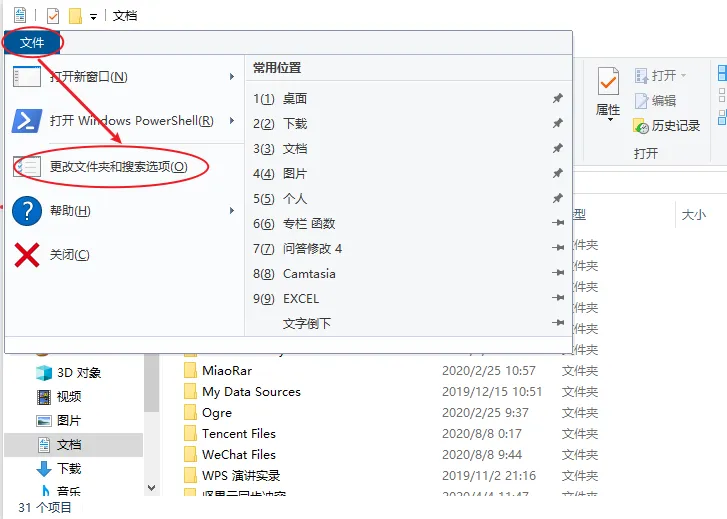
1)点击屏幕左下方的【开始】菜单,然后点击【文档】图标或者文字(不同电脑,显示可能不同);2)点击顶部的【文件】按钮打开【文件资源管理器】,点击【更改文件夹和搜索选项】;
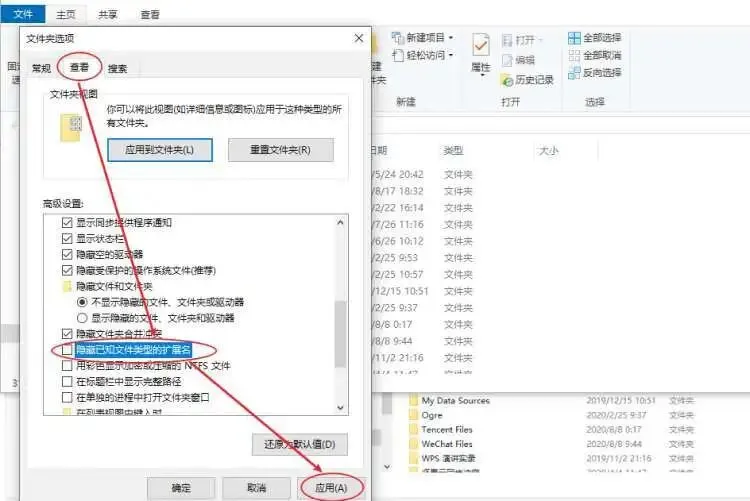
3)点击【查看】,在【高级设置】里,取消勾选【隐藏已知文件类型的扩展名】,【应用】就可以了。
Step4:双击文件“新建文本文档.bat”即可新生成list.txt文件。打开txt文件就可以看到当前文件夹内的所有文件名列表。

剩下的操作就很简单了,直接复制相关的文件名信息到excel即可。
02
方法二

Step1:打开需要汇总的整体文件夹,点击【CTRL+A】进行全选;
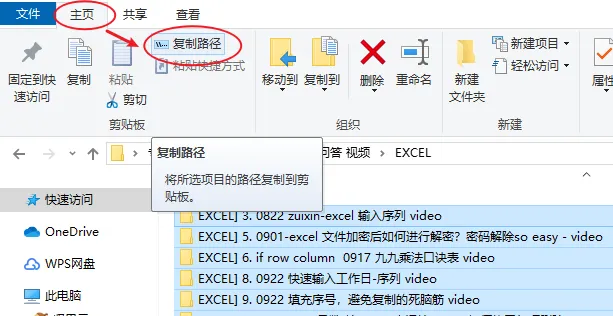
Step2:点击文件夹上面的【主页】中的【复制路径】按钮,如下图;
紧接着,鼠标单击一个空白EXCEL工作表中一个合适位置的单元格,然后【CTRL+V】进行粘贴;此时发现,粘贴后的各行信息有个特点,前部分的信息都一样,都是到整个文件夹的相同路径信息。
Step3:可以直接将前面相同路径信息替换掉。
即,先复制相同的路径信息“C:\Users\xry\Desktop\专栏 函数\※※ 雷哥OFFICE 问答 视频\EXCEL\”,然后【CTRL+H】快捷键调出【替换】窗口,在【查找内容】中粘贴该相同路径信息,【替换为】不输入,即【替换成空白】,点击【全部替换】,【确定】,然后【关闭】窗口即可,大功告成!
同步文件,自然是存储在第三方云里。既然是第三方,则必须遵循不可信原则。不可信并非完全不相信,而是保持审慎的态度、有保留地相信。
那么,对于一些涉及隐私,但又有同步需求的文件,比如家庭财务报表、生活照片等。
对于同步的文件,类似于 Verarypt 这样创建虚拟盘符的加密应用是不太合适了。个人存储的安全管家,我不得不推荐您这个好物:
#想燃一夏#
5G时代来临,享受高速乐趣
联想个人云A1
搭载4核处理器,千兆网口
高速传输,畅快使用
更多好礼尽在乐呗商城
快来一起参与吧!


JJ复JJ
没时间解释了,快长按左边二维码关注我们~~