电脑知识:Win10系统如何把下载的文件从C盘移到其他磁盘
chengsenw 项目开发评论2阅读模式

电脑知识:Win10系统如何把下载的文件从C盘移到其他磁盘

电脑知识:Win10系统如何把下载的文件从C盘移到其他磁盘
点击上方蓝字,关注我们

电脑知识:Win10系统如何把下载的文件从C盘移到其他磁盘

win10系统从下载的东西都默认安装在c盘,时间长了,C盘堆积越来越多的文件,这让C盘吃不消。
那么有什么办法能把装在c盘的文件移到其他盘?缓解系统盘压力,方法当然有的,今天小编教你们一个简单的解决方法,具体步骤一起来看看吧。
具体方法如下:
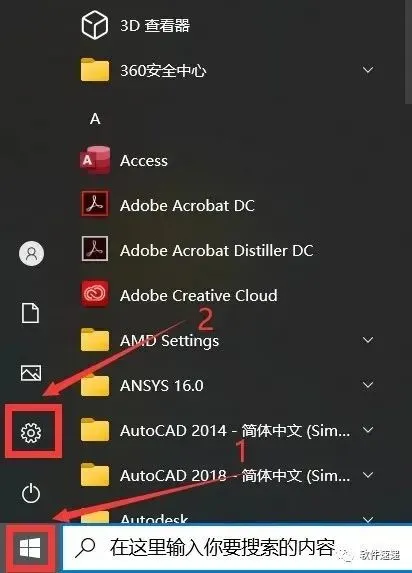
1、首先咱们点击“开始"菜单键,找到“”图标,点击它。

电脑知识:Win10系统如何把下载的文件从C盘移到其他磁盘

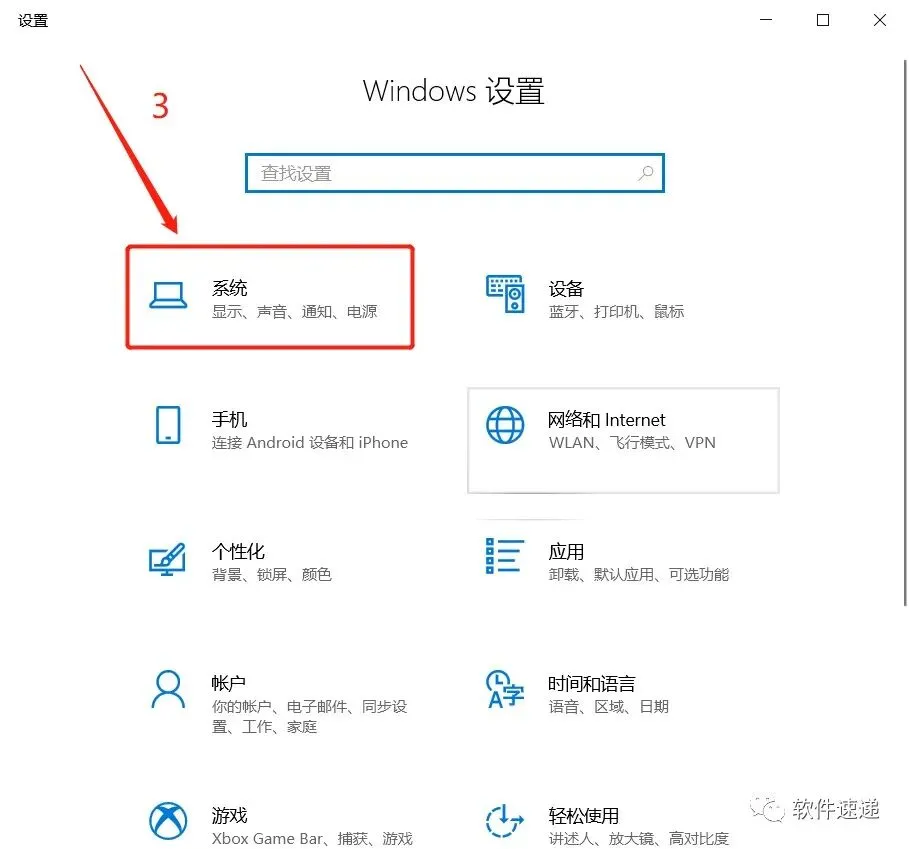
2、在弹出的窗口点击“系统”。

电脑知识:Win10系统如何把下载的文件从C盘移到其他磁盘

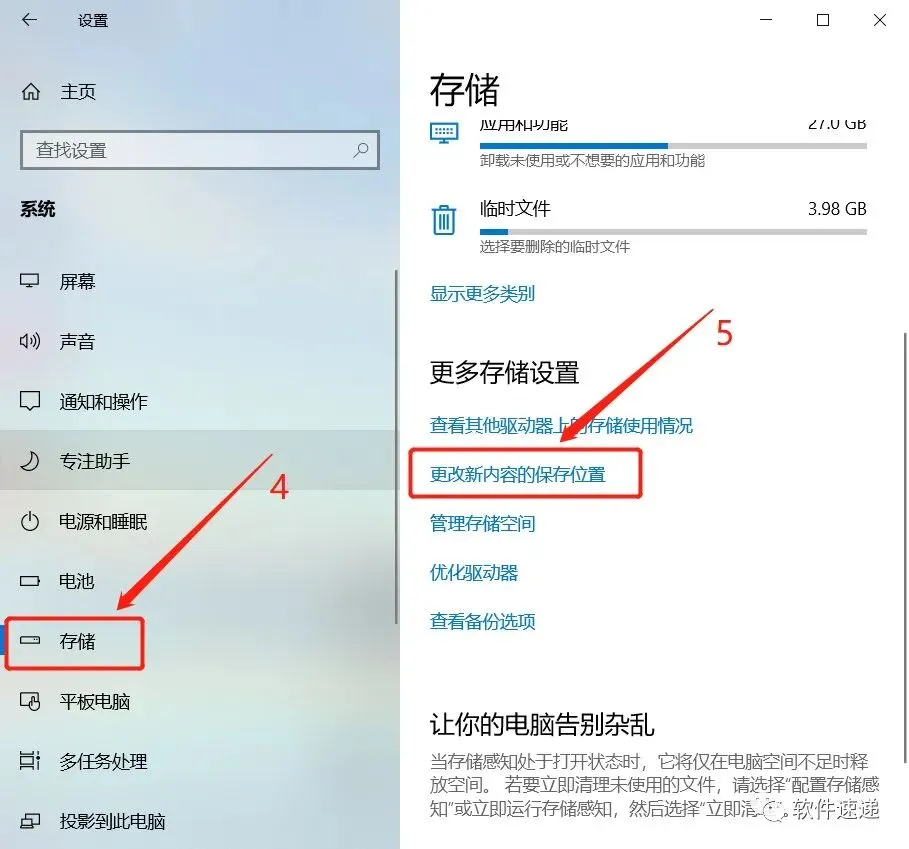
3、然后点击“存储”。
4、找到“更多存储设”,点击下面的”更改新内容的保存位置“。

电脑知识:Win10系统如何把下载的文件从C盘移到其他磁盘

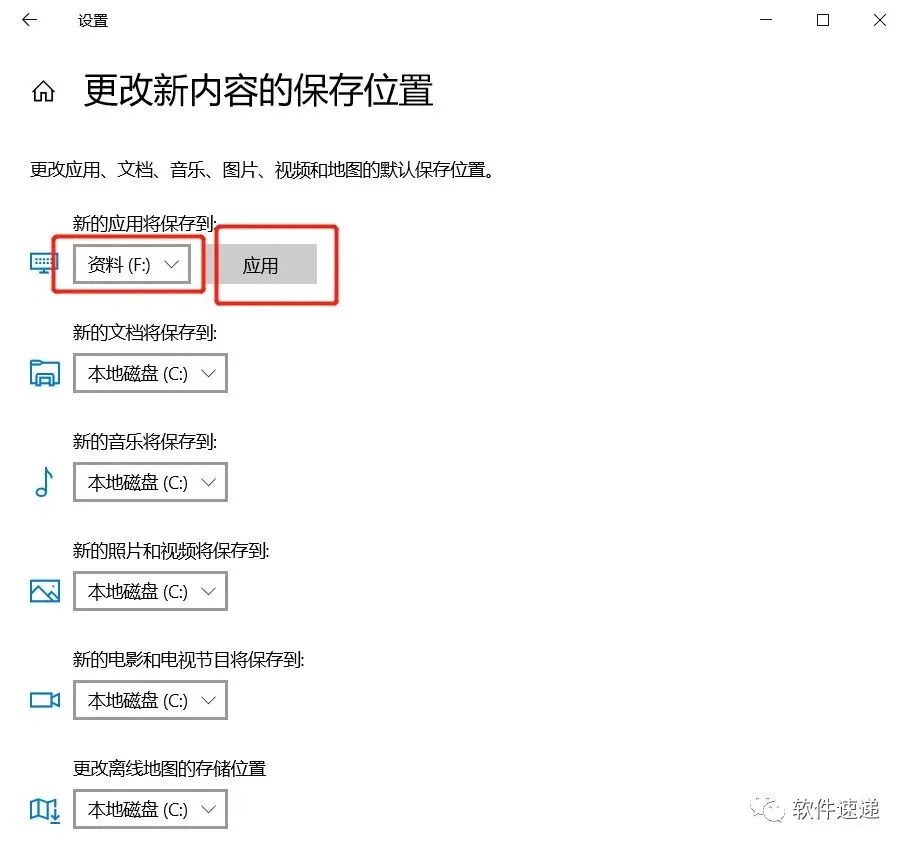
5、这里软件,文档,游戏,图片等都可以设置到相应的盘符。
6、选择完,点击“应用”就可以了。

电脑知识:Win10系统如何把下载的文件从C盘移到其他磁盘

很多用户都不喜欢将软件安装在C盘中,因为容易导致系统卡顿。参考教程设置后,win10系统成功把装在系统盘的软件移到其他磁盘了,有需要的小伙伴快来试试。

电脑知识:Win10系统如何把下载的文件从C盘移到其他磁盘

电脑知识:Win10系统如何把下载的文件从C盘移到其他磁盘
点分享
电脑知识:Win10系统如何把下载的文件从C盘移到其他磁盘
点收藏
电脑知识:Win10系统如何把下载的文件从C盘移到其他磁盘
点点赞
电脑知识:Win10系统如何把下载的文件从C盘移到其他磁盘
点在看

 
chengsenw
  • 本文由 chengsenw 发表于 2026年2月5日 06:59:29
  • 转载请务必保留本文链接:https://www.gewo168.com/11038.html
匿名

发表评论

匿名网友

:?: :razz: :sad: :evil: :!: :smile: :oops: :grin: :eek: :shock: :???: :cool: :lol: :mad: :twisted: :roll: :wink: :idea: :arrow: :neutral: :cry: :mrgreen: