Windows卡顿救星:4个进阶优化技巧,让老电脑重获新生!
系统清理只是第一步,深度优化才是关键
你是否已经完成了基础的磁盘清理、卸载了不用的软件,但电脑依然感觉“力不从心”?打开任务管理器,CPU和内存占用依然居高不下?别担心,你的电脑还有很大的潜力可以挖掘!
今天,我们将进入Windows优化的第二阶段——系统级深度优化。这些技巧不需要安装任何第三方软件,全部使用Windows自带工具,安全可靠,效果显著。
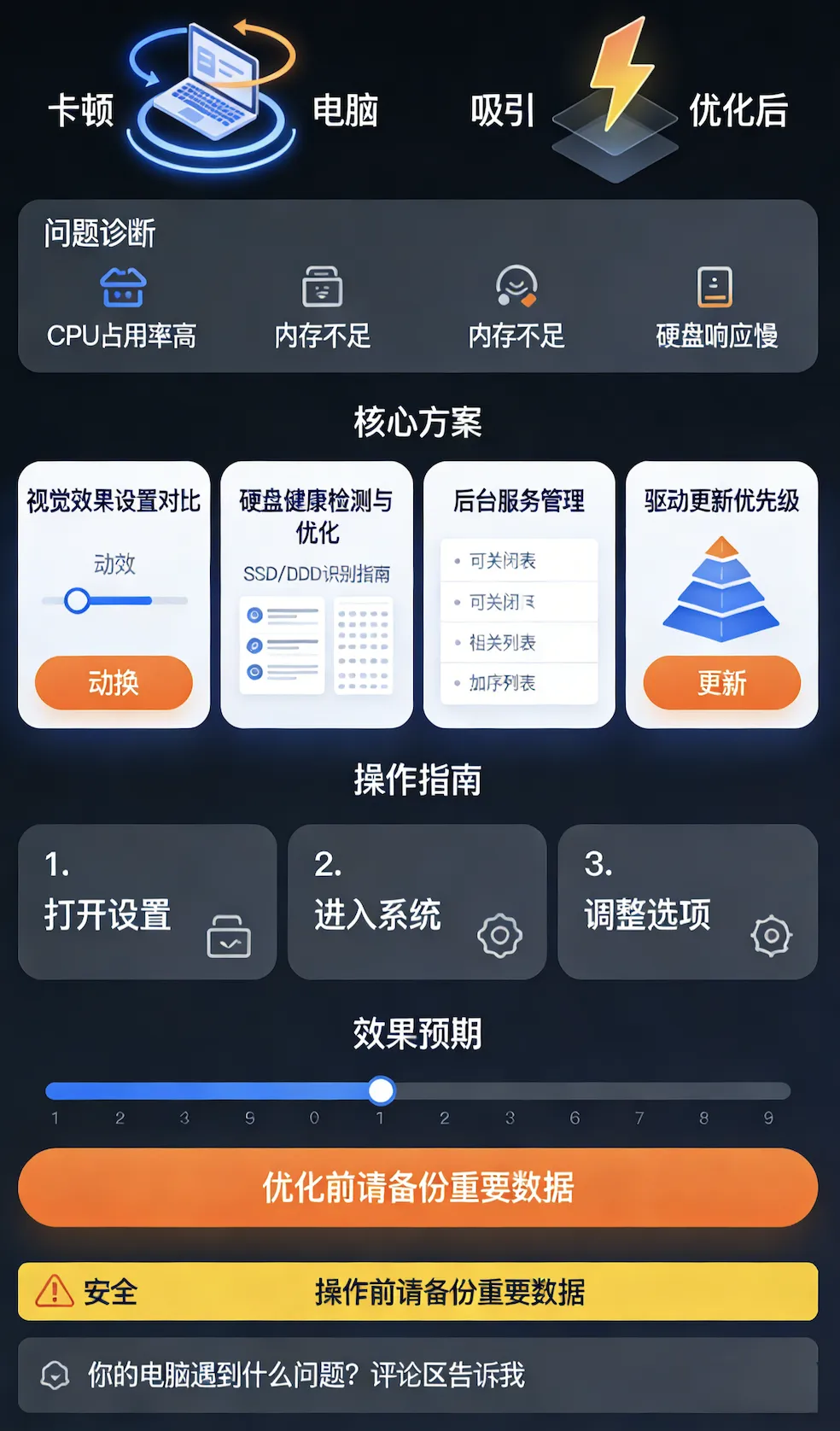
一、关闭华而不实的视觉效果
把性能用在刀刃上
Windows系统默认开启了许多华丽的视觉效果,但这些“颜值”是以牺牲性能为代价的。对于配置较老的电脑,关闭这些效果能带来立竿见影的速度提升。
操作步骤(两种方法任选其一):
方法一:一键切换到最佳性能模式
-
右键点击“此电脑”或“我的电脑”,选择“属性”
-
点击左侧的“高级系统设置”
-
在“性能”区域点击“设置”按钮
-
选择“调整为最佳性能”,然后点击“应用”和“确定”
方法二:自定义选择,保留必要效果
如果你觉得完全关闭视觉效果界面太“简陋”,可以手动选择:
-
保留这些实用的效果:“平滑屏幕字体边缘”、“显示缩略图”
-
关闭这些效果:“窗口内的动画控件和元素”、“淡入淡出效果”、“阴影”
适用场景:适合所有配置的电脑,特别是内存小于8GB或使用集成显卡的电脑。关闭后,窗口打开、最大化/最小化、菜单弹出等操作会更加“干脆利落”。
二、硬盘优化
SSD和机械硬盘区别对待
很多人还在用错误的方式优化硬盘!SSD(固态硬盘)和HDD(机械硬盘)的优化方式完全不同,用错了反而会损伤硬盘。
如何判断你的硬盘类型?
-
打开“此电脑”
-
右键点击C盘,选择“属性”
-
切换到“工具”选项卡
-
点击“优化”按钮
-
在弹出窗口中查看“媒体类型”一栏
根据不同硬盘类型采取不同策略:
如果是固态硬盘(SSD):
-
不要进行碎片整理:SSD的工作原理与机械硬盘完全不同,碎片整理不仅没有效果,还会消耗宝贵的写入寿命
-
正确的做法:每月一次点击“优化”按钮即可,系统会自动执行TRIM指令,保持SSD的最佳性能状态
-
额外建议:确保SSD有10-20%的剩余空间,性能会更好
如果是机械硬盘(HDD):
-
定期进行碎片整理:建议每月一次,当碎片率超过5%时就应该整理
-
整理时机:在电脑空闲时进行,整理过程中尽量不要使用电脑
-
注意:如果硬盘已经使用超过5年,频繁的碎片整理可能会加速老化
三、管理后台服务与计划任务
揪出“资源小偷”
Windows系统和安装的软件会在后台运行许多服务和计划任务,有些是必要的,有些则完全是“资源小偷”。
1. 优化系统服务(谨慎操作)
按Win + R,输入services.msc回车,打开服务管理器。
以下是几个常见可以调整的服务(前提是你不需要这些功能):
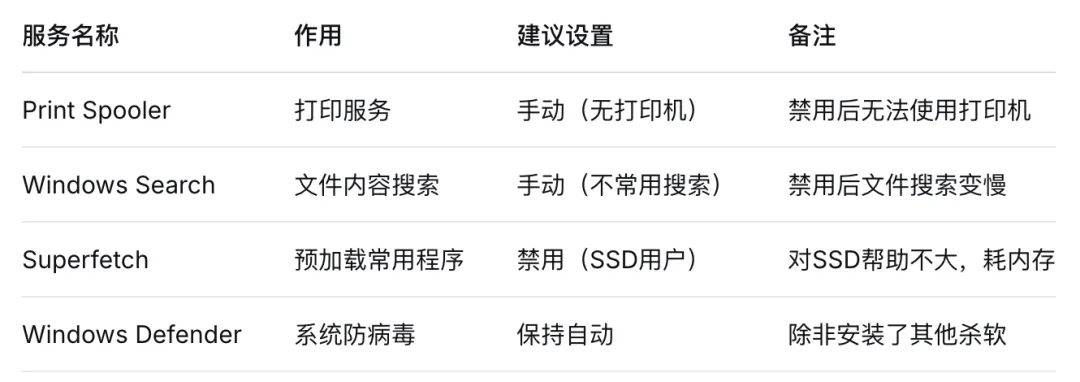
调整方法:双击服务→启动类型选择“手动”→如果服务正在运行,点击“停止”→点击“应用”
重要提醒:如果你不确定某个服务的作用,请先百度搜索,不要随意禁用系统关键服务!
2. 清理计划任务
很多软件安装后会添加定时任务,比如自动检查更新、收集使用数据等。
-
按Win + R,输入taskschd.msc回车
-
在左侧展开“任务计划程序库”
-
仔细查看各个软件添加的任务
-
右键点击不需要的任务,选择“禁用”
重点关注:Adobe、Google、各种国产软件的更新检查任务,这些往往可以在软件内设置,不需要通过计划任务实现。
四、更新关键驱动程序
释放硬件全部潜能
驱动程序是硬件和操作系统之间的桥梁,老旧的驱动程序可能导致性能无法完全发挥,甚至出现兼容性问题。
需要优先更新的驱动:
-
显卡驱动:直接影响游戏性能、视频播放和图形处理
-
芯片组驱动:影响系统稳定性、电源管理和硬件协调
-
网卡/无线网卡驱动:影响网络连接速度和稳定性
-
声卡驱动:影响音频质量和兼容性
推荐的驱动更新途径(按优先级排序):
第一优先级:设备制造商官网
-
笔记本用户:去品牌官网(联想、戴尔、惠普等)的支持页面,输入你的型号
-
台式机用户:根据主板、显卡品牌去对应官网
第二优先级:硬件组件制造商官网
-
显卡:NVIDIA(www.nvidia.com)或AMD(www.amd.com)
-
芯片组:Intel(www.intel.com)或AMD
-
网卡:Intel、Realtek等
第三优先级:Windows更新
Windows Update有时会提供经过微软认证的稳定版驱动
需要避免的途径:
❌ 各种“驱动大师”、“驱动精灵”、“驱动人生”等第三方工具
-
容易安装错误的驱动版本
-
经常捆绑安装其他软件
-
可能包含广告甚至恶意软件
优化效果评估与注意事项
完成以上优化后,你可能会注意到:
-
系统响应更快:点击、打开、切换程序更加流畅
-
内存占用降低:更多内存可供实际使用的程序使用
-
启动速度提升:开机后更快进入可用状态
-
游戏性能改善:帧数更稳定,加载时间缩短
优化前的必要准备:
-
创建系统还原点:在开始优化前,按Win + R输入sysdm.cpl,切换到“系统保护”选项卡,点击“创建”按钮,建立一个还原点
-
记录原始设置:特别是服务调整前,可以截图保存原始状态
-
逐一测试:每进行一项优化,使用电脑一段时间,确认没有问题再进行下一项
进阶思考:何时应该考虑硬件升级?
如果你完成了所有软件优化,电脑仍然无法满足你的需求,可能是时候考虑硬件升级了:
-
升级SSD:从机械硬盘升级到固态硬盘是性价比最高的升级,能让老电脑“脱胎换骨”
-
增加内存:如果日常使用中内存占用经常超过80%,增加内存条会有明显改善
-
清洁散热系统:多年的灰尘堆积会导致散热效率下降,CPU和GPU因过热而自动降频
优化是一个持续的过程,就像汽车需要定期保养一样。每个月花10-15分钟进行这些维护,能让你的电脑始终保持良好状态。
你已经完成了哪些优化?遇到了什么问题?欢迎在评论区分享你的经验和疑问!下期我们将探讨更高级的优化技巧和硬件升级方案。
往期回顾:
Windows电脑越用越卡?别急着砸!老司机教你4招“急救术”,10分钟搞定,速度立马起飞!
下期预告:
《终极解决方案:系统重置与硬件升级指南》
原创声明:本文由电脑优化经验分享,操作前请备份重要数据。部分设置调整可能因系统版本略有不同。