电脑系统重装工具和技巧
1、准备一个U盘
2、下载微PE工具箱V2.3https://www.wepe.com.cn/download.html

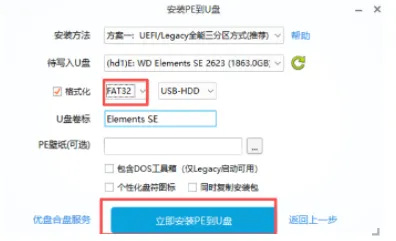
PS:这里一定要选择FAT32,然后点击下一步立即安装PE到U盘
3、制作好U盘工具后,插入电脑,然后关机开机进入到BIOS,注意开机后立马按住快捷键,如果进入不了BIOS有如下两种方法:
方法一:如果开机持续按快捷键无法进入BIOS,大概率是由于电脑记忆,可以通过下电2分钟后再通电清除记忆,然后就可以开机按快捷键进入了
方法二:可以按住shit+重启进入到界面,就会出现界面,这里就不截图了
3、准备好系统映像ISO,不必下载了,我这里给大家准备好了e:\win10镜像\
4、通过U盘工具启动进入后就进入如下界面,选择windows安装器,进入到如下界面:
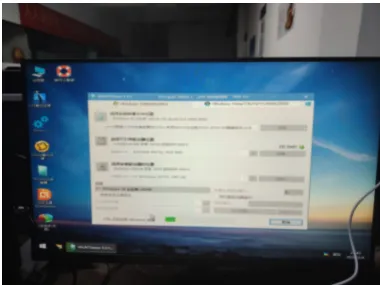
5、剩下的步骤等待安装完成就行了
6、到此就完成了系统重装,再选择盘的时候一定要注意选择C盘
另外如果大家将U盘制作完工具箱后想要恢复到原始状态,可以通过如下的windows系统指令方法:
1.按 Win+R 输入「cmd」,右键以「管理员身份运行」。
2. 依次输入以下命令(每输完一条按回车,注意替换 “X” 为 U 盘盘符,比如 U 盘是 G 盘就写 G:):
diskpart(进入磁盘工具)
list disk(查看所有磁盘,确认 U 盘对应的磁盘编号,比如 Disk 1) ◦ select disk 1(选中 U 盘,务必核对编号,别选错!)
clean(彻底清除 U 盘所有分区和数据,不可逆)
create partition primary(创建主分区) ◦
format fs=exfat quick(快速格式化为 ExFAT 格式,兼容双系统) ◦
assign(分配驱动器号) ◦ exit(退出工具)