告别卡顿!5个电脑隐藏小知识,90%的人都不知道

明明没装多少软件,C盘却天天提示爆满?别着急换电脑!这5个超实用小技巧,手把手教你把旧机盘活,操作简单好记,小白也能秒上手!
1. 虚拟内存调一调,老电脑也能飞起来
痛点:开个浏览器+办公软件就提示内存不足,切换窗口卡到怀疑人生
操作步骤:
1. 右键「此电脑」→ 点击「属性」→ 选「高级系统设置」
2. 切到「高级」选项卡 → 点「性能」里的「设置」→ 再选「高级」
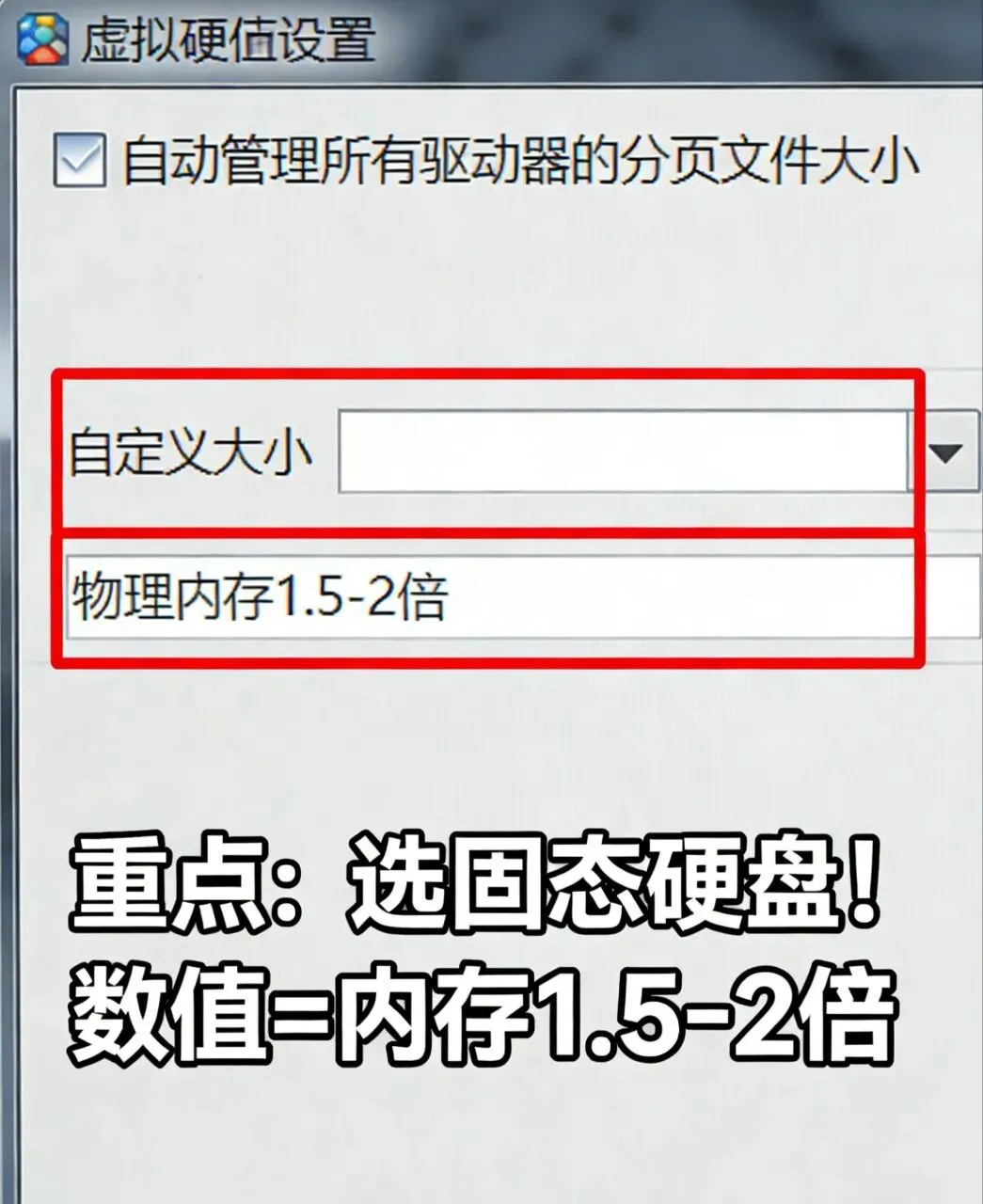
3. 找到「虚拟内存」→ 点击「更改」→ 取消「自动管理所有驱动器的分页文件大小」
4. 选中固态硬盘分区 → 选「自定义大小」,设置为物理内存的1.5-2倍(比如16G内存就填24000-32000MB)
5. 点击「设置」→「确定」,重启电脑生效!
💡 小提示:一定要选固态硬盘,别选机械硬盘,不然越调越卡!
2. 关掉流氓自启项,开机快一倍
痛点:开机要等3分钟,后台一堆软件偷偷运行,占内存还拖速度
操作步骤:
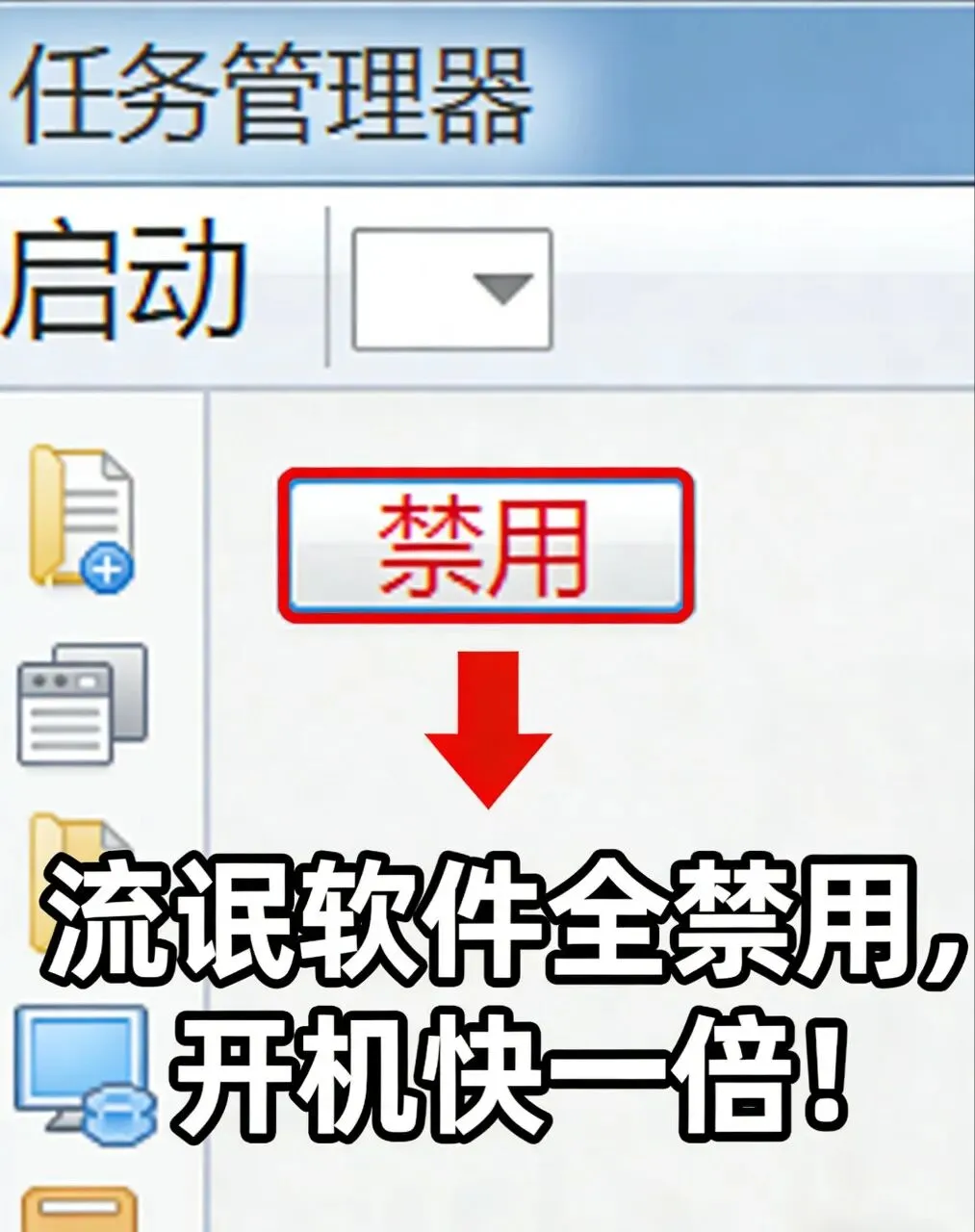
1. 按下快捷键 Ctrl+Shift+Esc 打开任务管理器
2. 切换到「启动」选项卡
3. 把那些不常用的软件(比如某网盘、某播放器、某全家桶),右键改成「禁用」
💡 小提示:只保留输入法、杀毒软件这类必需项,其他全禁!下次要用再手动打开,不影响使用。
3. 电池养护秘籍,延长一倍寿命
痛点:笔记本刚买能续航6小时,一年后只剩1小时,充得快掉得更快
正确做法:
1. 打开电脑「电源管理」,开启电池保护模式(不同品牌名字不同,联想叫“电池养护模式”,华硕叫“电池健康充电”),让电量保持在40%-60%
2. 长期插电用的话,每月一次把电量用到20%再充满,避免电池长期满电老化
3. 别边充电边玩游戏、追剧,高温会加速电池报废!
💡 小提示:电池损耗是正常现象,做好养护能多用1-2年!
4. 清理C盘垃圾,一键腾出几十G
痛点:C盘红得发亮,删文件又怕误删系统文件,束手无策
操作步骤:
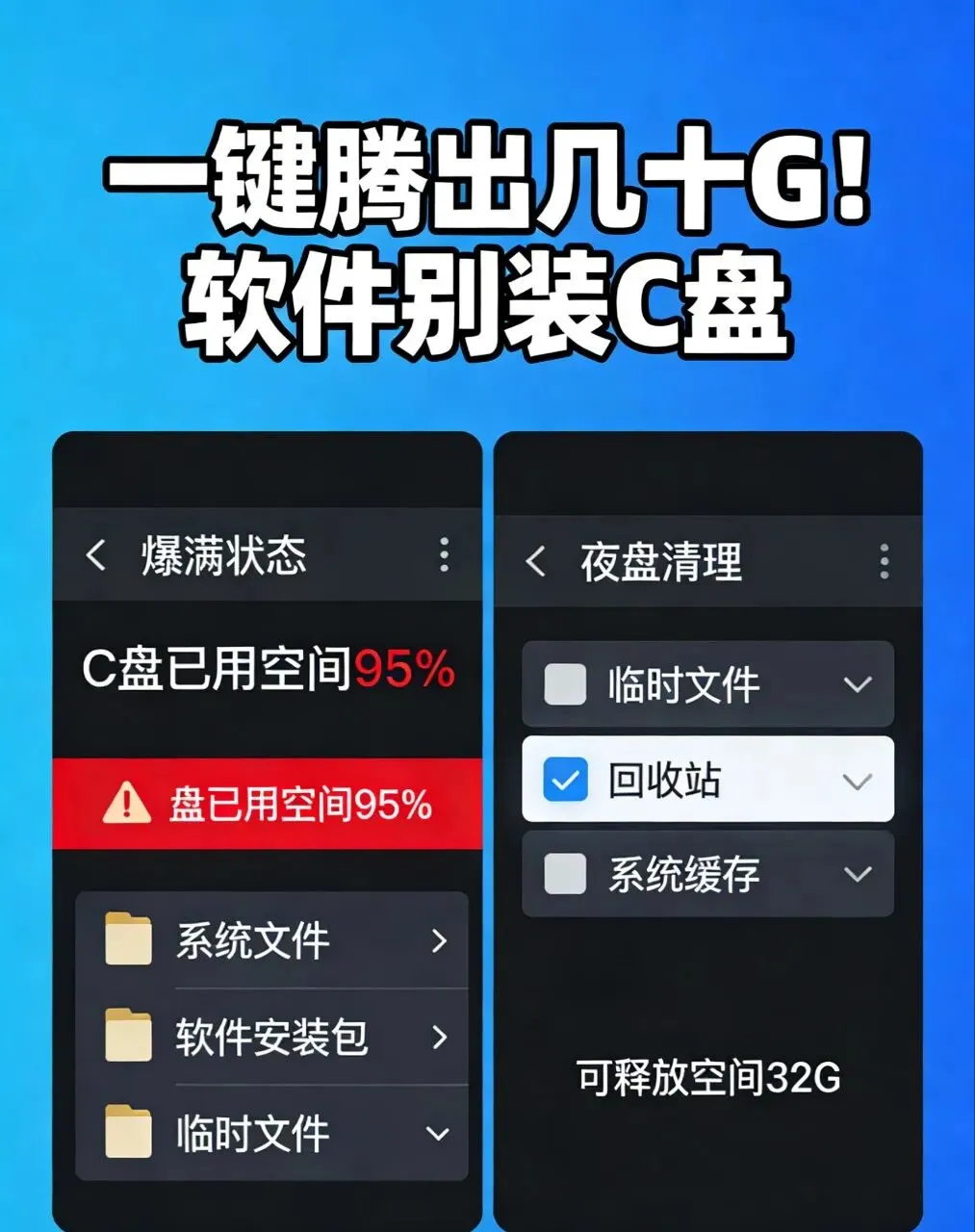
1. 打开「此电脑」,右键C盘 → 点击「属性」→ 选「磁盘清理」
2. 勾选「临时文件」「回收站」「系统错误内存转储文件」等,点击「确定」清理
3. 再点击「清理系统文件」,重复上述操作,能挖出隐藏的大文件!
💡 小提示:别把软件装在C盘!下载的文件、照片也记得存到D盘、E盘。
5. 快捷键神操作,效率直接翻倍
痛点:鼠标点来点去太麻烦,复制粘贴、切窗口浪费时间
必学快捷键:
– Win+D :一键回到桌面,开会摸鱼秒藏界面
– Win+E :快速打开文件管理器,比找图标快10倍
– Ctrl+Shift+N :一键新建文件夹,不用右键慢慢选
– Alt+F4 :关闭当前窗口,比点叉号顺手多了
💡 小提示:记不住就存下来,用几次就形成肌肉记忆了!

Ps: 最后唠两句
这些小技巧看着不起眼,却能解决80%的电脑卡顿问题!赶紧收藏起来,跟着操作一遍,你的电脑绝对能焕发第二春!
你还知道哪些电脑冷知识?评论区分享出来,一起做高效电脑玩家!