照片压缩不模糊!手机/电脑通用技巧,20KB-500KB自由调
微信扫描下方的二维码

进入证件照制作页面
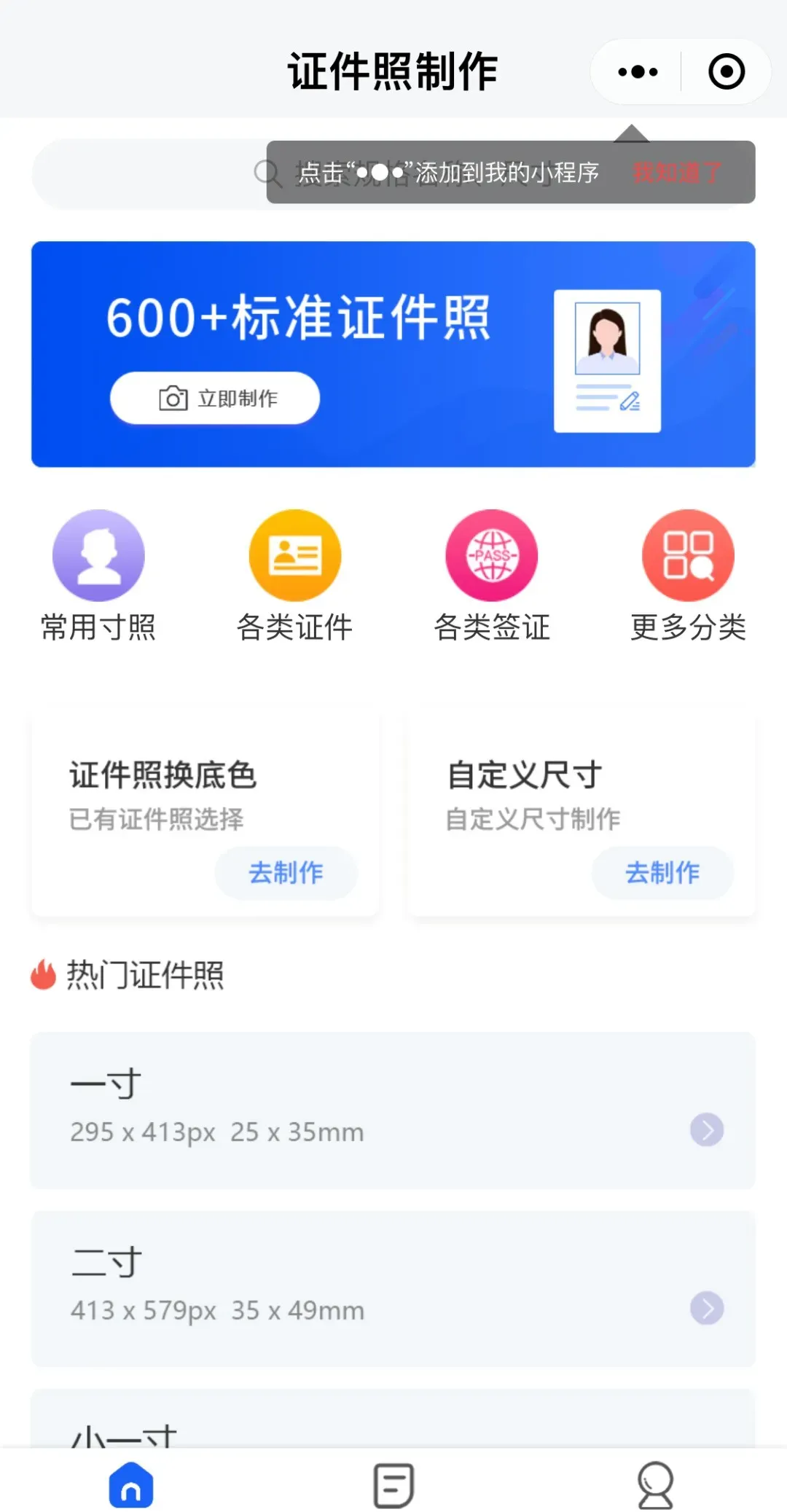
(一)常用寸照
把照片修改成常用寸照,点击主页面的“常用寸照”选项,点击左下角“相册选择”,进行后期制作保存即可。也可以点击“开始拍摄”,拍新的证件照哟!!!
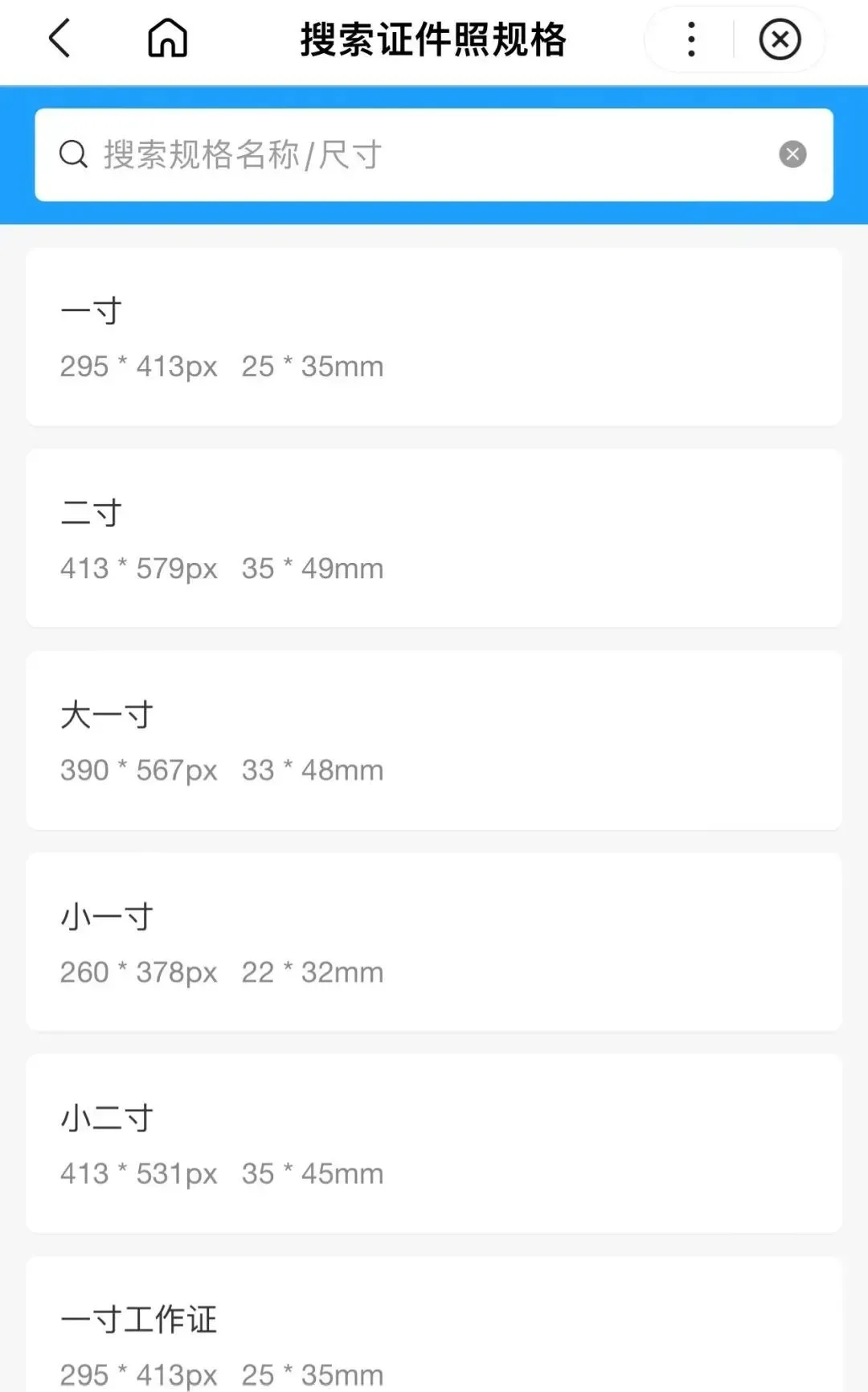
(二)修改文件大小(一寸图片展示)
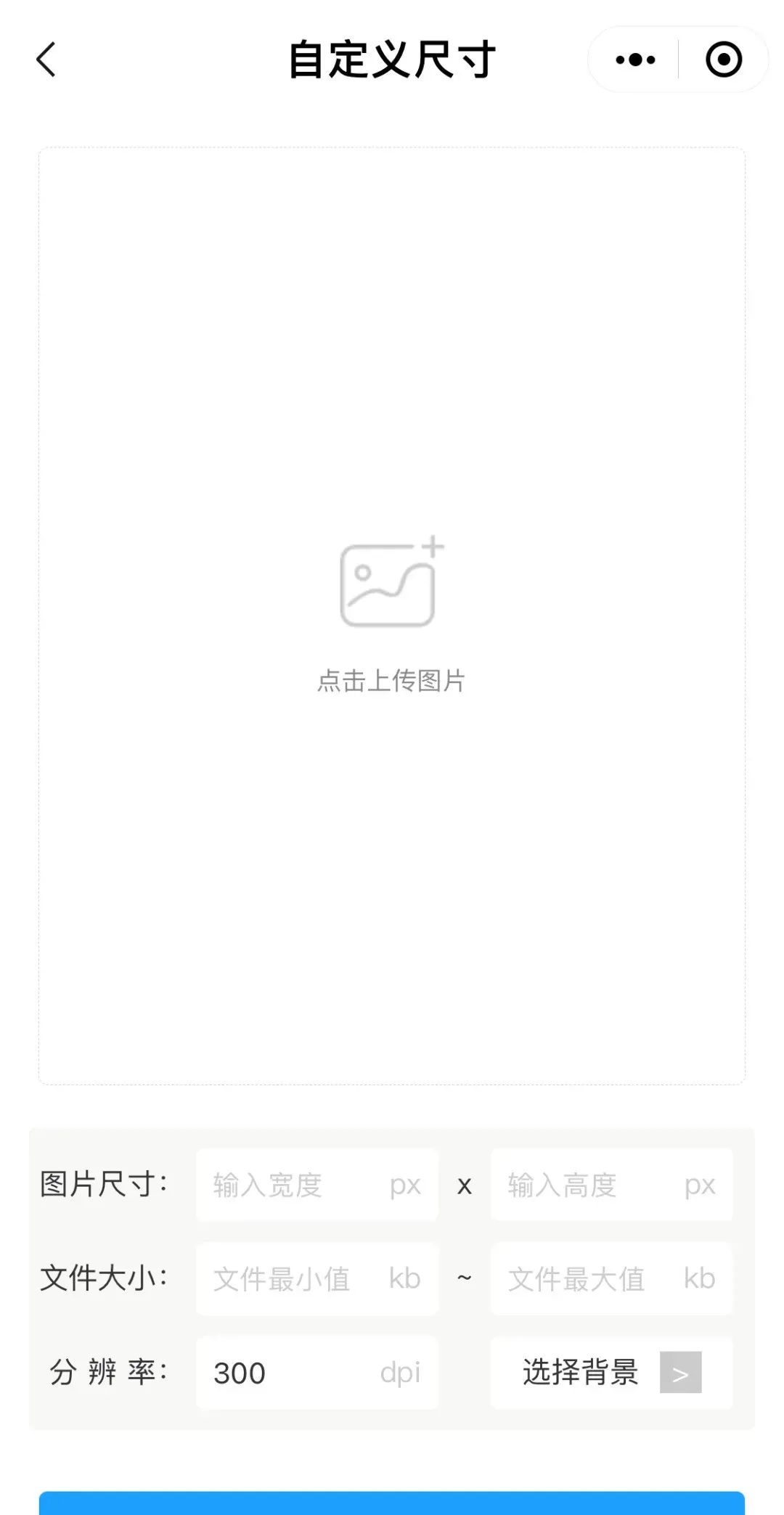
点击主页面“自定义尺寸”进入,上传一张照片,依次输入自己想要的照片尺寸、文件大小、分辨率。(适用于电子照片制作)
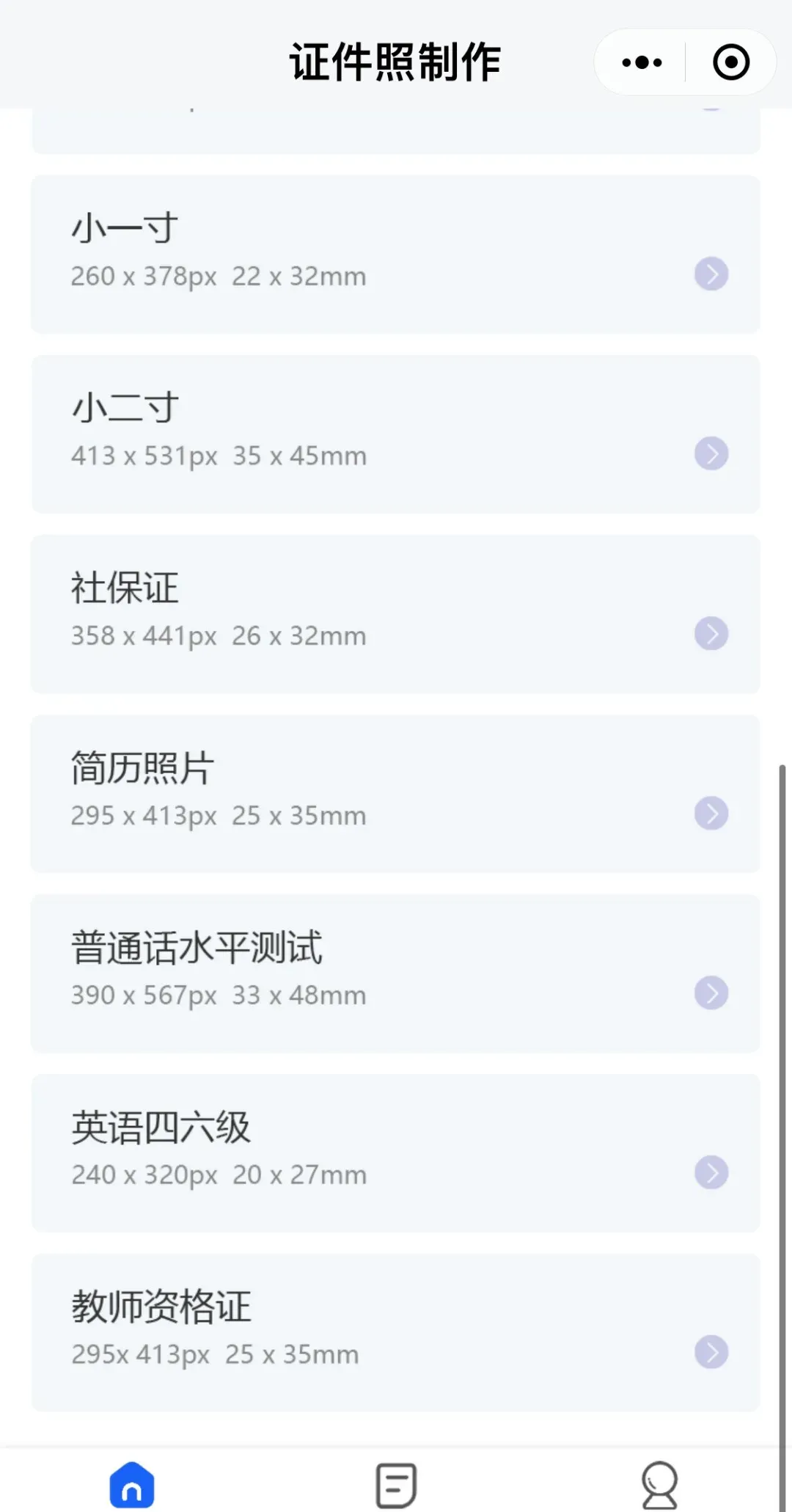
(三)身份证、驾驶证、社保证、简历、普通话水平测试、英语四六级、教师资格证选项等。可以点击“证件照制作”页面的热门证件照,找到需要的选项,点击进入,跳转到拍摄页面。(如下图)
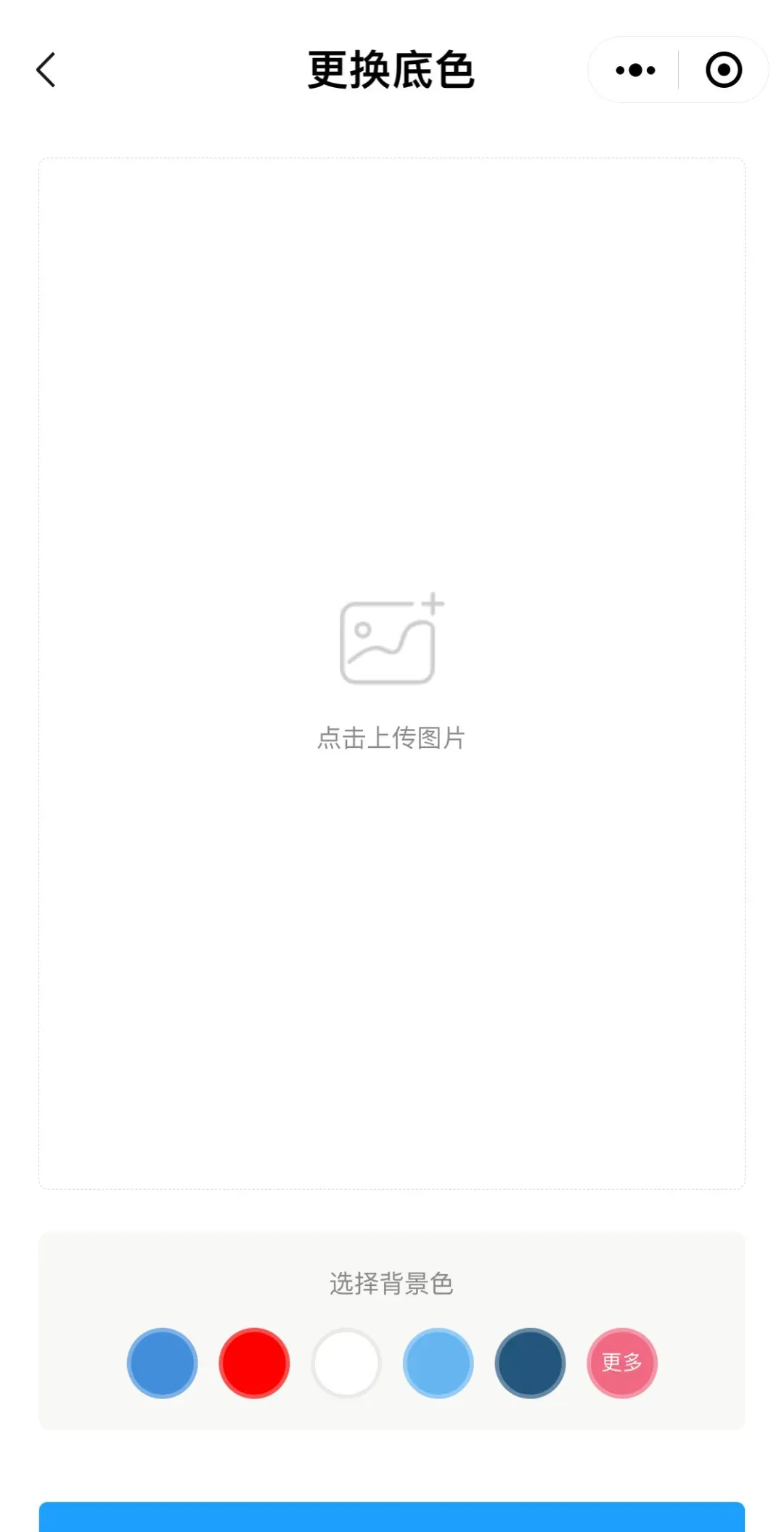
更换背景色
背景颜色会有很多选择,我们可以选择自己要的颜色,比如白底、蓝底或者红底等。
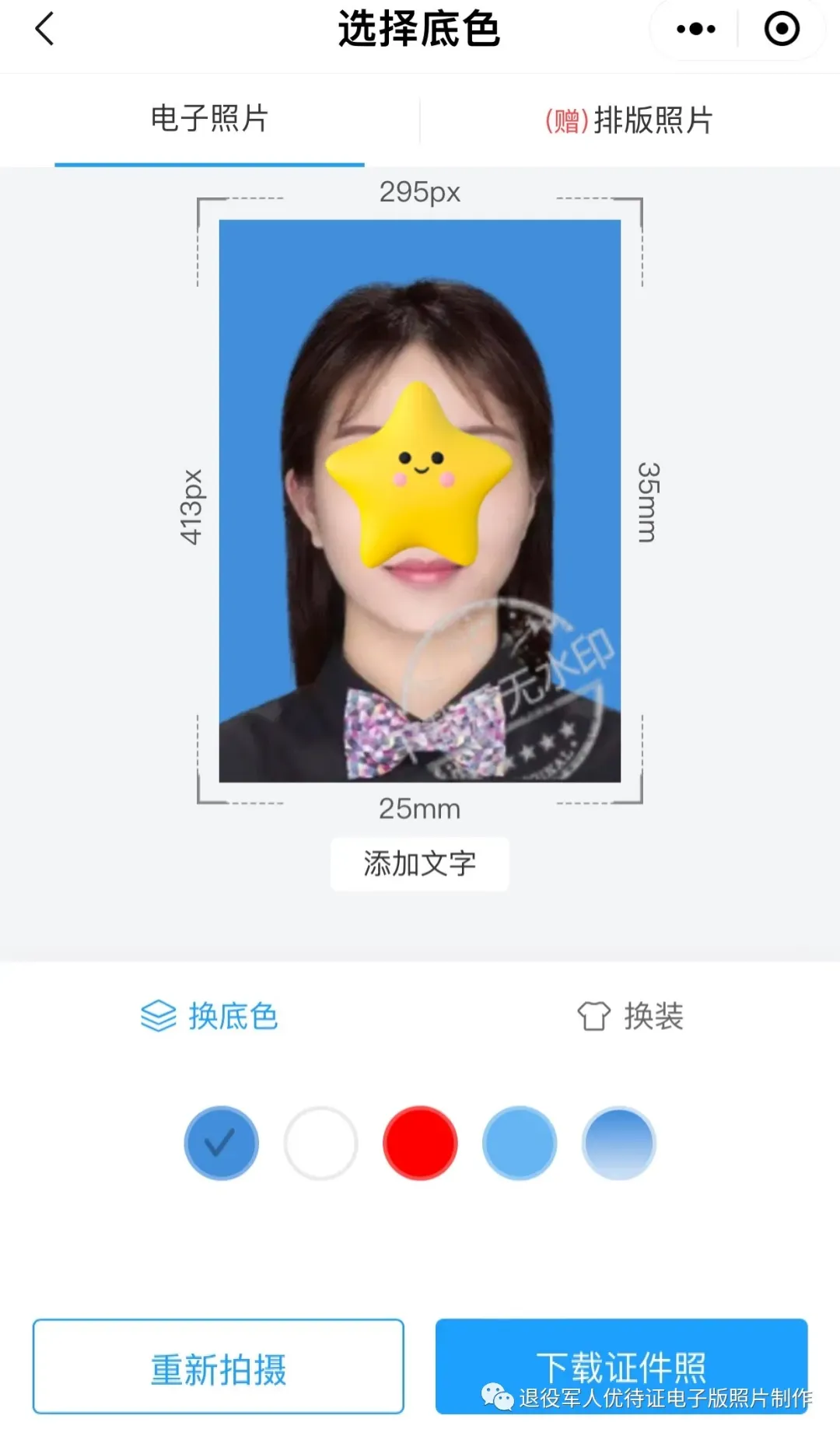
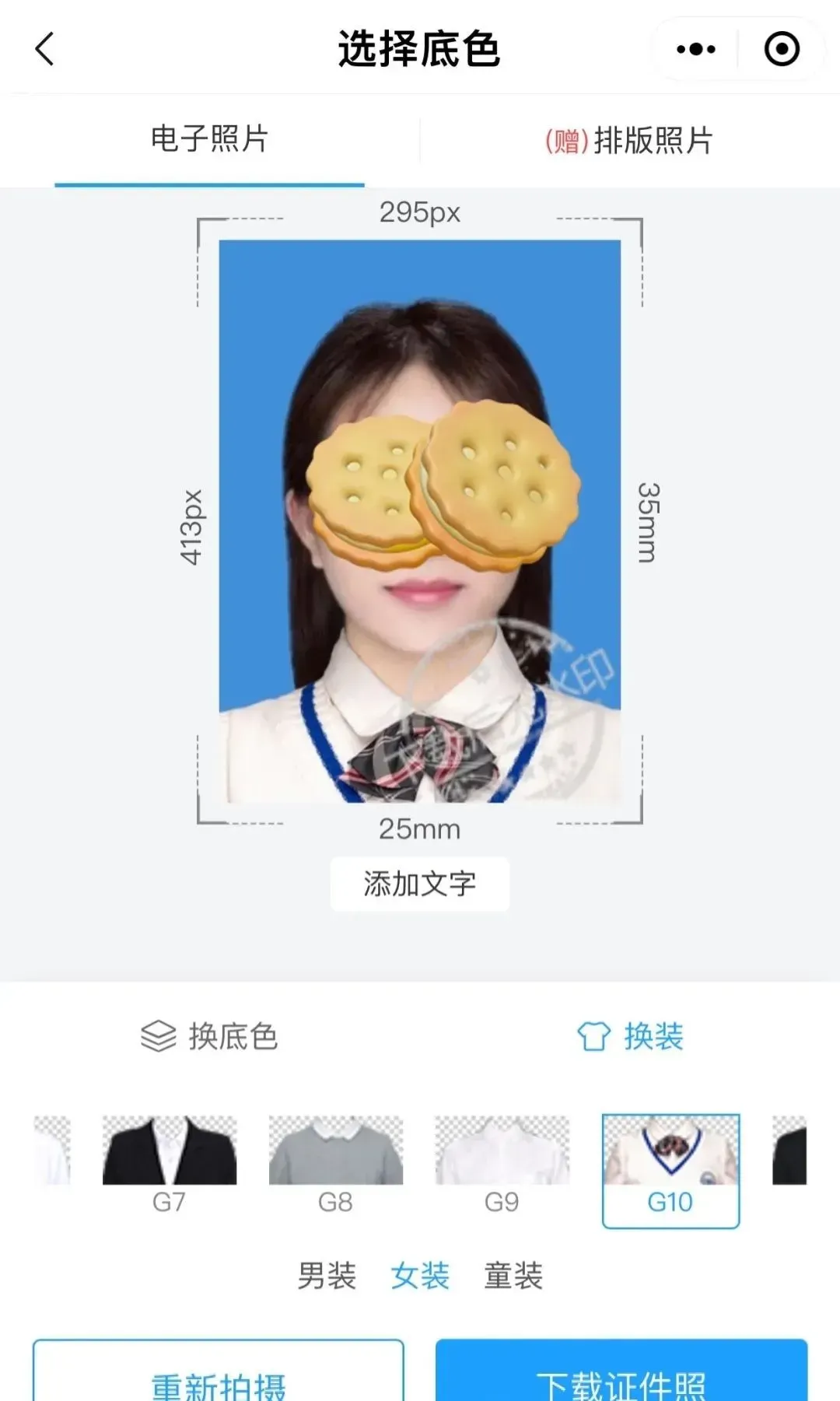
证件照换装
如果需要拍摄职业装照片,来不及换职业装,或者衣服和底色撞色,没关系哦!这里有一键换装功能,点击换装进入,男装、女装、童装几十款服装可供选择。
首先明确压缩核心:照片压缩的关键是平衡文件大小与清晰度,避免过度压缩导致画面模糊、细节丢失。日常报名照片多要求20KB-40KB,社交分享建议控制在100KB-200KB,文档插入可保留300KB-500KB,按需调整更高效。
手机端操作超简单:用专业照片压缩小程序,上传原图后选择“按大小压缩”或“按比例压缩”,勾选“保持清晰度”选项,系统会自动优化像素和格式。若需精准控规,可手动输入目标大小,预览无误后直接导出,全程不超过3分钟。
电脑端适合批量处理:借助轻量修图工具,导入多张照片后,统一设置压缩比例(建议50%-80%),勾选JPG格式以减小体积。批量压缩后逐一预览,避免部分照片因原图画质差出现模糊,确保每张压缩后的照片都能满足使用需求。