电脑卡顿别乱换硬件!Windows这个隐藏设置,不花1分钱让CPU“解封”
电脑卡顿别乱换硬件!Windows这个隐藏设置,不花1分钱让CPU“解封”
家人们谁懂啊!电脑用久了越来越卡,打字延迟、打开软件转圈,甚至切换个页面都要等半天,第一反应是不是“完了,硬件老化了,该换电脑/升配置了”?
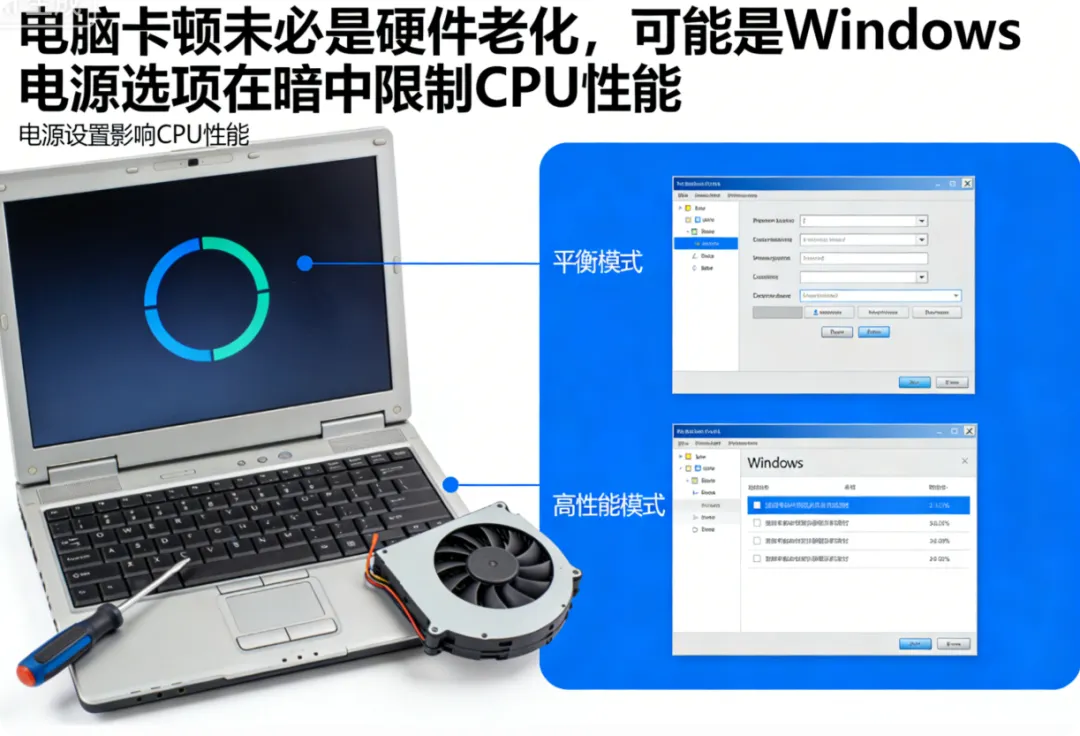
其实真不用急着花钱!我之前也踩过这个坑,换了SSD、重装了系统,卡顿问题还是没解决,最后才发现,罪魁祸首根本不是硬件,而是Windows自带的电源选项——一个被90%的人忽略的小设置,悄悄限制了CPU的性能,让它没法全力工作。
尤其是笔记本用户,大概率都被这个设置坑过!今天就把最实用的排查和优化方法教给大家,不装任何第三方软件,不花一分钱,跟着调完,电脑响应速度和任务处理效率直接翻倍,亲测立竿见影!
先自查:你的电脑是不是被CPU“摆烂”坑了?
很多人以为,电脑卡顿就是病毒或者硬件坏了。但其实,有个很隐蔽的信号,能直接判断是不是CPU被限制了:
打开任务管理器,发现CPU使用率明明不高,风扇却一个劲狂转,鼠标拖动还有明显延迟;用CPU-Z这类工具检测,会发现CPU的单核睿频,比它本身标注的频率低很多,甚至空载的时候,电脑温度还莫名升高。
如果你的电脑有这些情况,别慌,不是硬件废了,而是Windows的电源设置,给CPU上了“枷锁”,让它没法正常睿频发力。
核心原因:1%的差距,让CPU性能直接“腰斩”
很多人都会下意识地把电源模式调到“高性能”,但却忽略了“高性能”模式下面,还有一个“高级电源设置”——这里才是藏着性能瓶颈的关键。
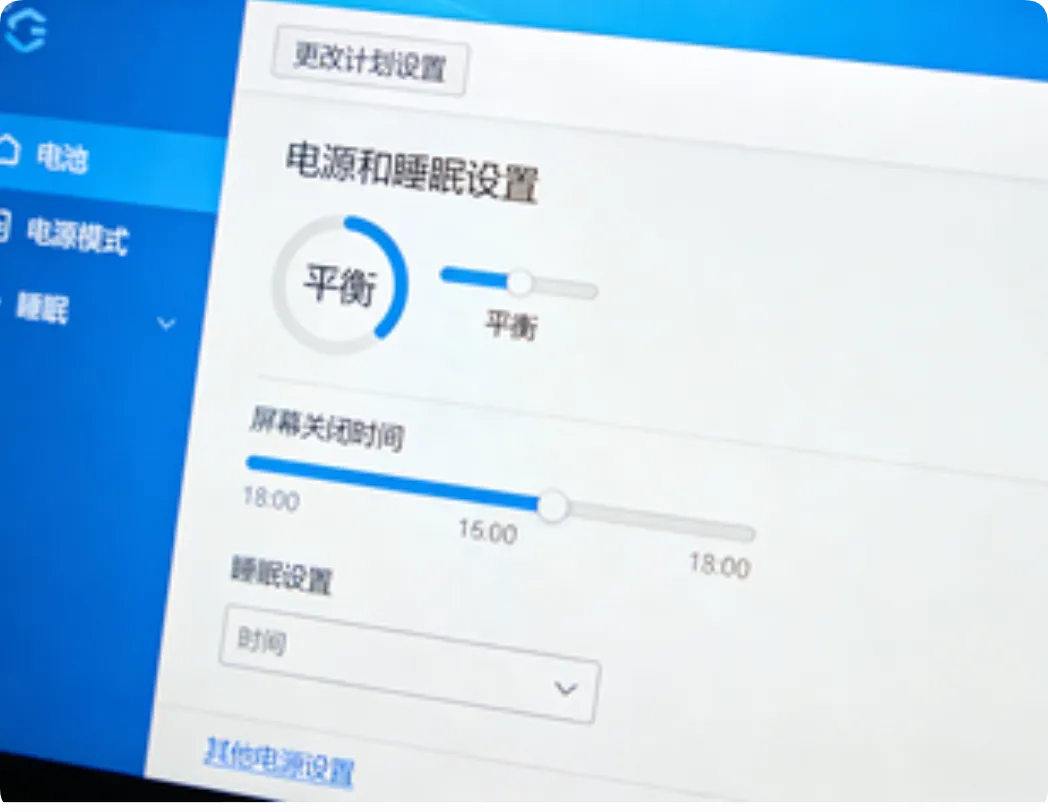
在“处理器电源管理”里面,有一个“最小处理器状态”,Windows默认会设置成99%或者更低。别小看这1%的差距,根据Intel官方的技术说明,只要这个数值低于100%,系统就会直接拒绝调用CPU的Boost睿频功能。
什么概念?我亲测过,把最小和最大处理器状态都调到100%后,国际象棋基准测试的分数,直接从15333跃升到24835,性能提升超过60%!相当于一台被“封印”的电脑,瞬间解锁了全部实力。

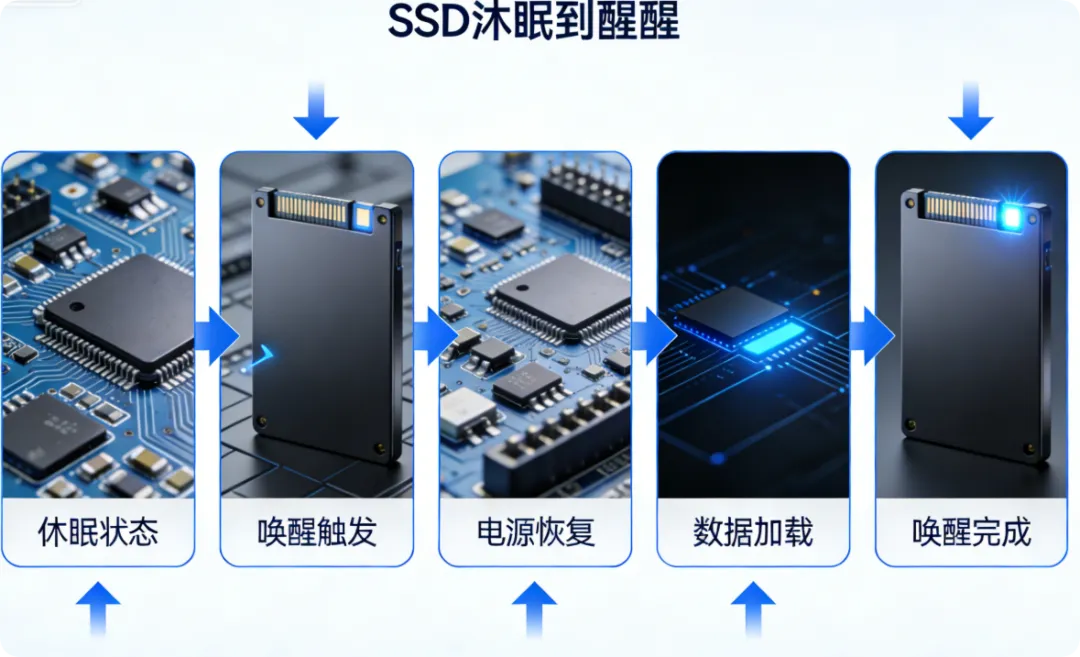
除此之外,还有一个容易被忽略的点:硬盘的节能设置。如果“在此时间后关闭硬盘”被设得太短(比如默认的5分钟),会导致SSD频繁进入深度休眠状态,每次唤醒都会有明显的卡顿,尤其是打开软件、加载文件的时候,延迟特别明显。
三步操作:不花1分钱,解锁CPU全部性能
解决这个问题真的很简单,不需要任何专业知识,跟着步骤调,全程不到5分钟,设置完立即生效,不用重启电脑!
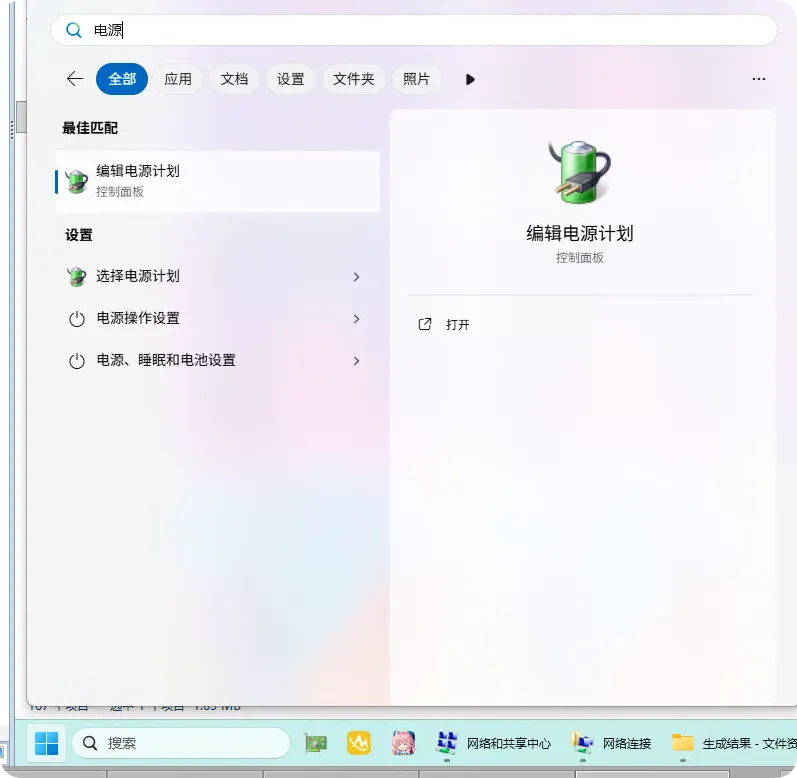
第一步:打开控制面板,找到“电源选项”(Win11可以直接在搜索栏搜“电源”,快速调出),选择“高性能”计划。如果你的电脑里没有这个计划,点击“创建电源计划”,手动新建一个“高性能”计划即可。
第二步:点击“更改计划设置”,再点击下方的“更改高级电源设置”,弹出的窗口里,找到“处理器电源管理”,点击展开。

第三步:把“最小处理器状态”和“最大处理器状态”,在“接通电源”这一栏,全部改成100%;然后找到“硬盘”选项,展开后把“在此时间后关闭硬盘”,设置为“从不(0)”。
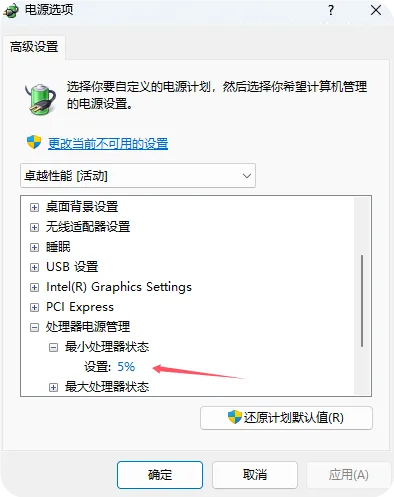

这里提醒一句:很多品牌机预装的系统,就算是“高性能”模式,默认的处理器状态也不是100%,一定要手动检查修正,不然再调也没用!
进阶技巧:Win11隐藏模式,性能再升一个档次
如果你的电脑是Windows 10/11专业版,还能解锁一个隐藏的“卓越性能”模式,比普通的“高性能”模式更稳定、更流畅。
操作方法也很简单:以管理员身份打开命令提示符(搜索栏搜“cmd”,右键选择“以管理员身份运行”),然后复制粘贴这段代码:powercfg -duplicatescheme e9a42b02-d5df-448d-aa00-03f14749eb61,按下回车,就能在电源选项里看到“卓越性能”模式了,切换过去就能生效。
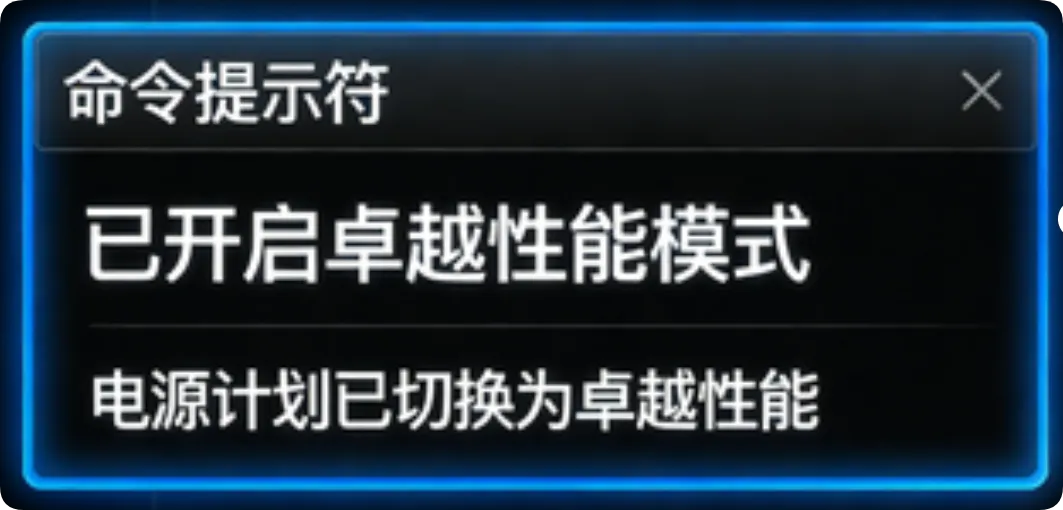
这个模式的好处是,会关闭大部分硬件的深度休眠,让PCIe链路保持在线,能降低SSD延迟约12%,平时编译代码、做设计、玩轻度游戏的时候,稳定性会明显提升。
当然也要说清楚代价:插电使用时,电脑的整体功耗会增加约18%,风扇的噪音也会稍微大一点,但换来的性能提升,绝对值得!(笔记本用户建议插电时使用这个模式,续航模式还是用平衡就好)
最后提醒:笔记本用户必看!散热才是关键
很多笔记本用户调完电源设置后,会发现性能提升不明显,甚至还是会卡顿——这不是设置没调好,而是散热拖了后腿。
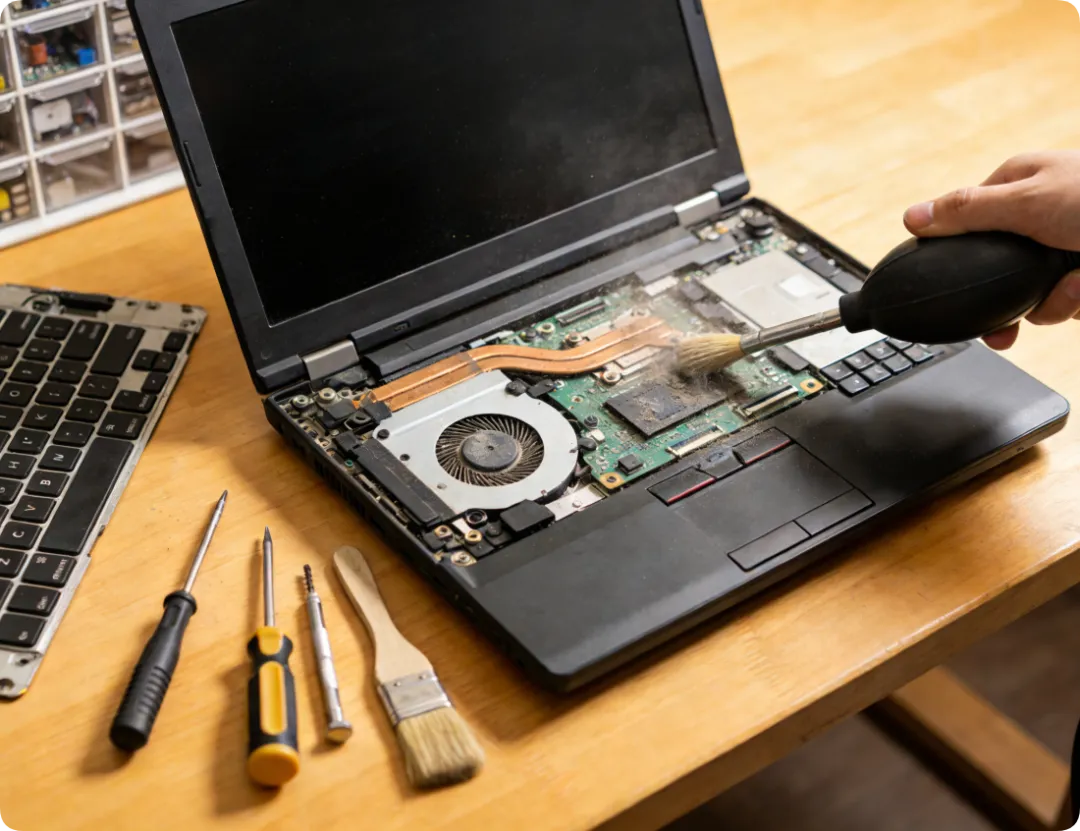
笔记本的散热模组很容易积灰,如果出风口被堵塞,就算CPU解锁了全部性能,也会因为过热而被迫降频,卡顿问题还是解决不了。
所以调完电源设置后,记得定期清理电脑的散热灰尘,确保出风口通畅,这样才能让CPU的性能完全发挥出来,避免“解封”后又被散热“封印”。
其实很多时候,电脑卡顿不是硬件不够用,而是我们忽略了系统里的小细节。不用花大价钱换硬件,不用费心重装系统,只要调整好这些隐藏的电源设置,就能让老电脑“重获新生”。
赶紧打开你的电脑,自查一下电源设置吧!调完之后,记得回来评论区告诉我,是不是瞬间变得流畅了?如果还有其他电脑卡顿的小问题,也可以在评论区留言,我来帮大家排查~