电脑分屏技巧超全攻略!二分屏 / 三分屏 / 四分屏一键搞定,效率翻倍

chengsenw 项目开发评论2阅读模式

电脑分屏技巧超全攻略!二分屏 / 三分屏 / 四分屏一键搞定,效率翻倍

打工人办公切屏切到崩溃?学生党查资料、写作业需要多窗口对照?其实电脑自带分屏功能,不用装任何软件,快捷键+鼠标拖拽两种方法,二分屏、三分屏、四分屏轻松实现,让你的办公学习效率直接拉满!今天就把保姆级分屏教程教给大家,新手也能一看就会。

二分屏:基础必备,双窗口对照超方便

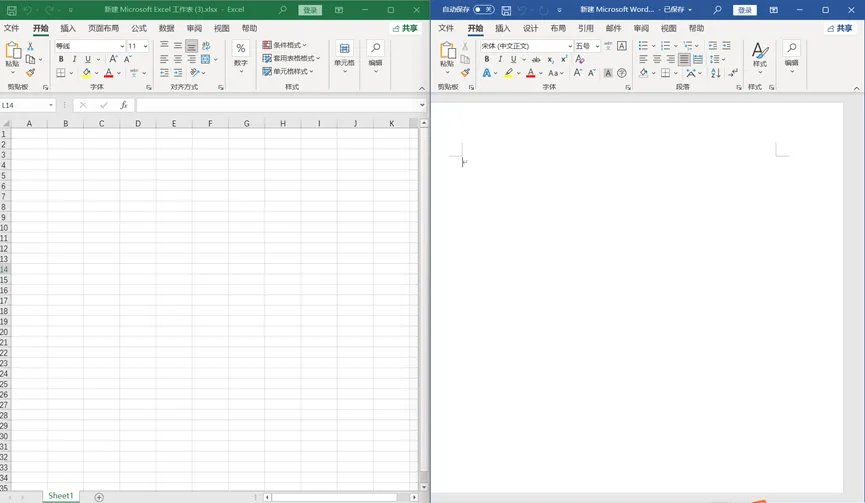
二分屏是最常用的分屏方式,适合边查资料边编辑、边开会边记笔记,两种操作方法都超简单,选你顺手的来!
  • 快捷键分屏

  1. 选中需要分屏的任意一个窗口,按下【Win键+左方向键】,该窗口会自动靠左占满桌面一半;
  2. 按下【Alt+Shift+Tab】快捷键切换到另一个需要分屏的窗口;
  3. 按下【Win键+右方向键】,第二个窗口自动靠右,二分屏即刻实现。
  • 鼠标拖拽分屏

  1. 鼠标左键按住一个窗口的顶端标题栏,拖拽至桌面左侧边缘,直到光标碰到左边框,松开鼠标,窗口自动靠左分屏;
  2. 直接点击桌面右侧的任意窗口,或拖拽另一个窗口至桌面右侧边缘,松开后即可完成二分屏。
电脑分屏技巧超全攻略!二分屏 / 三分屏 / 四分屏一键搞定,效率翻倍

三分屏:多窗口协同,高效处理多任务

需要同时对照三个文档、三个网页?三分屏完美适配,依旧支持快捷键和鼠标拖拽,步骤稍作延伸就能掌握!
  • 快捷键分屏

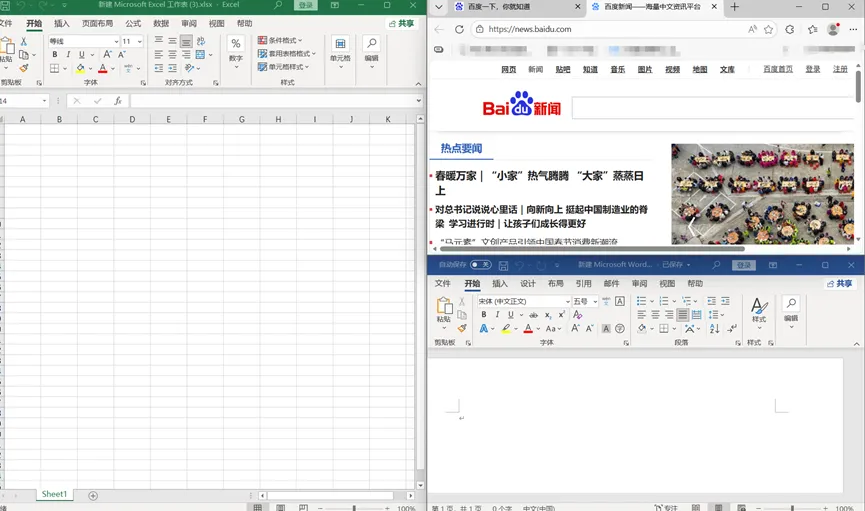
  1. 先将一个窗口按【Win键+左方向键】靠左分屏,按下【Alt+Shift+Tab】切换窗口,将第二个窗口按【Win键+右方向键】靠右,先实现基础双屏;
  2. 选中右侧的窗口,按下【Win键+上方向键】,该窗口会缩至桌面右上角;
  3. 再次按下【Alt+Shift+Tab】切换到第三个窗口,先按【Win键+右方向键】,再按【Win键+下方向键】,第三个窗口自动落至桌面右下角,三分屏效果完成。
  • 鼠标拖拽分屏

  1. 按二分屏方法,将第一个窗口拖拽至桌面左边缘,松开后靠左分屏;
  2. 鼠标按住第二个窗口顶端,拖拽至桌面右上角拐点(光标碰到右上角角落),松开鼠标,窗口自动缩至右上角,三分屏轻松搞定。
电脑分屏技巧超全攻略!二分屏 / 三分屏 / 四分屏一键搞定,效率翻倍

四分屏:满屏协同,多任务同时处理

做数据分析、多文档整合、网课多平台对照?四分屏能让四个窗口同时显示在桌面,不用反复切屏,效率直接翻倍!快捷键方法和三分屏一致,重点教大家更直观的鼠标拖拽法~
  • 鼠标拖拽分屏

  1. 利用电脑桌面的四个拐角(左上角、左下角、右上角、右下角)精准定位,一步到位:
  2. 鼠标按住第一个窗口顶端,拖拽至左上角拐点,松开后窗口占满左上角区域;
  3. 依次将第二个、第三个、第四个窗口,分别拖拽至左下角、右上角、右下角拐点,松开鼠标后,四个窗口会自动分占桌面四个区域,四分屏即刻实现。
  • 快捷键分屏

通过【Alt+Shift+Tab】切换需要分屏的窗口,配合Win键+方向键**精准定位窗口位置,操作逻辑与三分屏一致,大家可自行尝试~
电脑分屏技巧超全攻略!二分屏 / 三分屏 / 四分屏一键搞定,效率翻倍

敲黑板!分屏快捷键总结

所有分屏操作的核心都围绕Win键+方向键,记牢这组快捷键,分屏快人一步:
  • Win  + 右键:窗口右分屏
  • Win  + 上键:窗口上分屏
  • Win  + 下键:窗口下分屏
  • Alt+Shift+Tab:快速切换分屏窗口

小提示

所有分屏操作均适用于Windows系统,操作时确保窗口为非最小化状态,鼠标拖拽时一定要碰到桌面边缘或拐角拐点,系统才会触发自动分屏哦~
学会这些分屏技巧,再也不用在多个窗口之间反复切换,办公、学习、追剧的多任务需求都能满足!赶紧收藏起来,打开电脑实操一遍,马上解锁高效使用新姿势~

 
chengsenw
  • 本文由 chengsenw 发表于 2026年2月10日 11:32:43
  • 转载请务必保留本文链接:https://www.gewo168.com/11136.html
匿名

发表评论

匿名网友

:?: :razz: :sad: :evil: :!: :smile: :oops: :grin: :eek: :shock: :???: :cool: :lol: :mad: :twisted: :roll: :wink: :idea: :arrow: :neutral: :cry: :mrgreen: