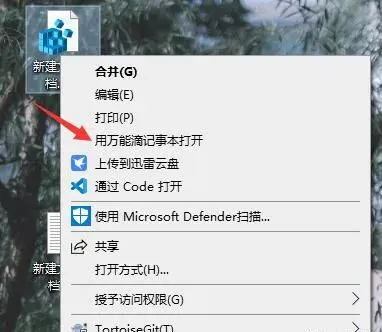
windows小技巧:将“用记事本打开”添加到鼠标右键菜单
对于从事技术工作的朋友来说,经常需要简单的查看或编辑各类文本文件(例如 .js、.php、.log、.py、.json、.xml 等),直接在编辑器中打开似乎又没那个必要,此时便需要祭出终极轻量级软件“记事本”了。
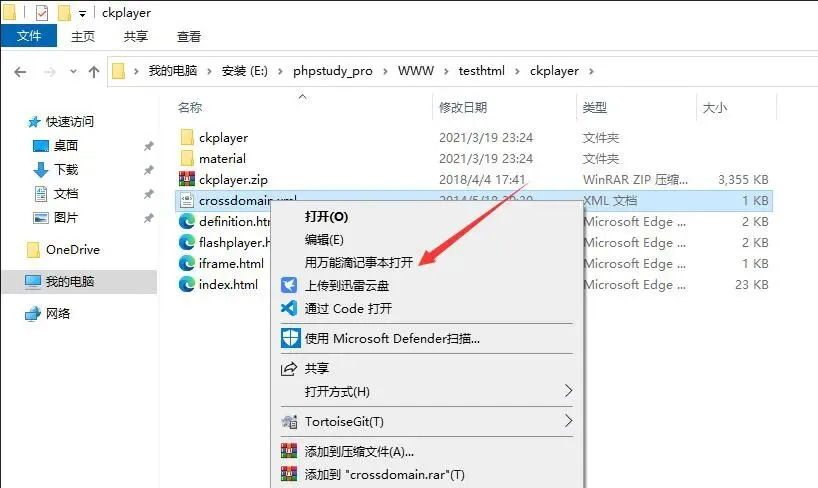
通常,我们需要在文件上右键选择“打开方式”,才能找到“用记事本打开”这一选项,步骤略显繁琐。今天介绍一个快捷方法——将“用记事本打开”直接添加到鼠标右键菜单中。
操作步骤如下:
1、新建一个txt文件,复制下方的代码到其中,然后保存关闭。
Windows Registry Editor Version 5.00[HKEY_LOCAL_MACHINE\SOFTWARE\Classes\*\shell][HKEY_LOCAL_MACHINE\SOFTWARE\Classes\*\shell\OpenInNotepad]@="用万能滴记事本打开"[HKEY_LOCAL_MACHINE\SOFTWARE\Classes\*\shell\OpenInNotepad\command]@="notepad.exe %1"
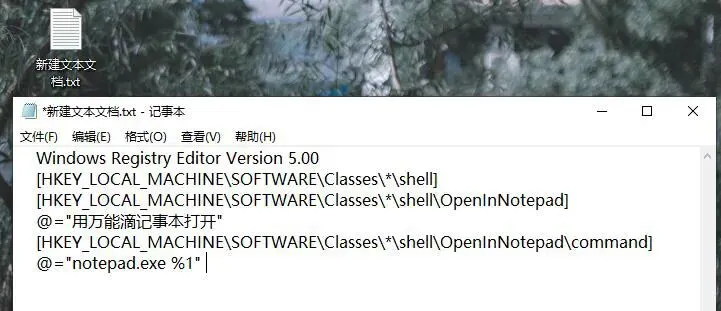
2、然后更改扩展名为reg(如”新建文本文档.txt”改为”新建文本文档.reg”)

3、双击该”新建文本文档.reg”文件,确认导入注册表即可。

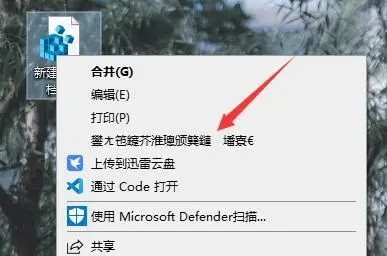
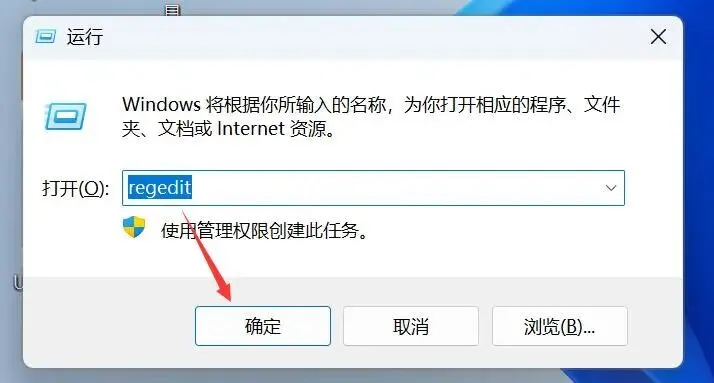
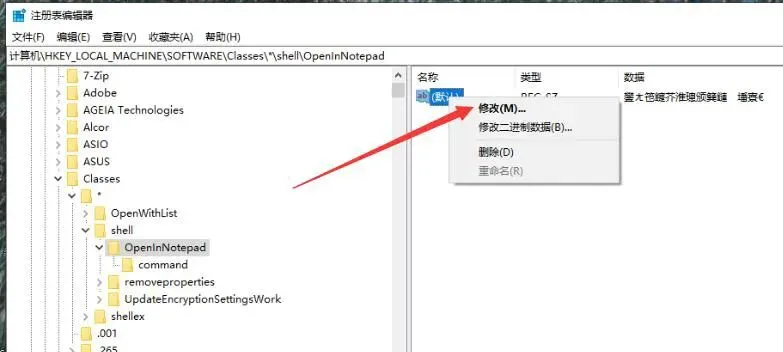
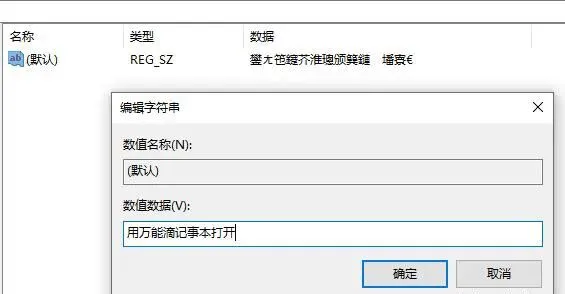
计算机\HKEY_LOCAL_MACHINE\SOFTWARE\Classes\*\shell\OpenInNotepad修改对应键值为正常显示的文字即可。
这样,以后在任意文件上右键时,就能快速选择“用记事本打开”,极大提高工作效率。