电脑全解析:硬件→原理→系统→使用→维护
chengsenw 项目开发评论1阅读模式

电脑全解析:硬件→原理→系统→使用→维护

个人电脑的核心知识,从硬件构成、系统常识到日常维护,用大白话拆解专业逻辑,帮你从“只会用”升级为“懂原理、会折腾”的电脑达人。
电脑全解析:硬件→原理→系统→使用→维护

一、电脑硬件:撑起性能的“骨架”

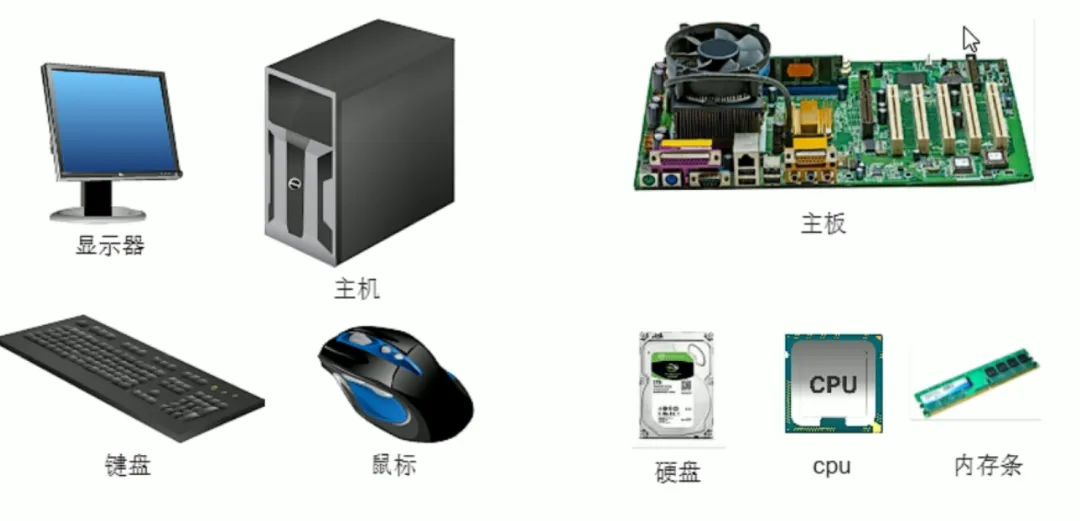
1. 主机内部核心(决定电脑快慢)

  1. CPU(中央处理器)= 电脑的大脑
    • 负责所有计算、逻辑处理、程序运行
    • 决定:电脑反应快不快、多开卡不卡
  2. 内存(RAM)= 临时工作台
    • 临时存放正在运行的软件、文件
    • 越大越能同时开更多软件(8G/16G/32G)
    • 关机数据就清空
  3. 硬盘 = 仓库
    • SSD 固态硬盘:开机快、打开软件快(现在必选)
    • HDD 机械硬盘:便宜、容量大,用于存资料
    • 永久存系统、文件、软件、照片、游戏
    • 分两种:
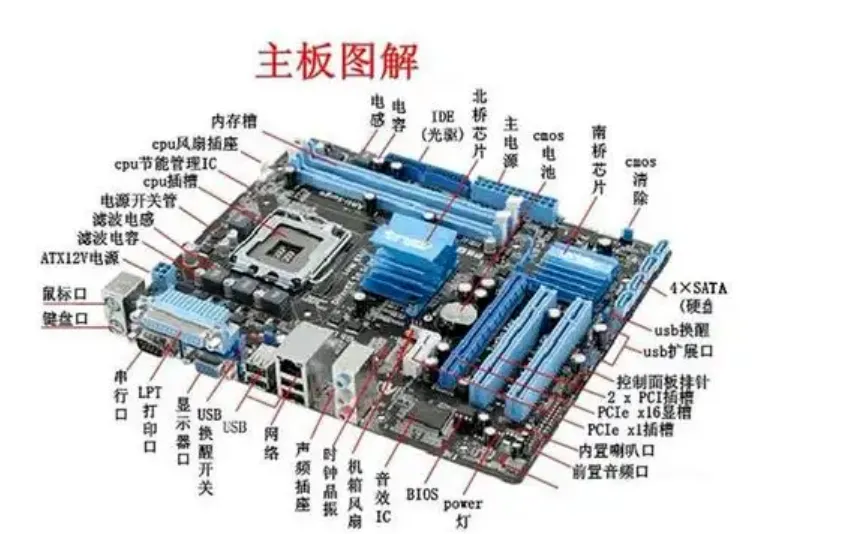
  4. 主板 = 身体骨架
    • 连接所有硬件,负责通讯、供电、传输
    • 决定能装什么 CPU、内存、显卡
  5. 显卡 = 画面输出官
    • 负责显示画面、视频渲染、游戏、设计
    • 核显:CPU 自带,办公看视频够用
    • 独显:游戏、剪辑、3D 建模必须
  6. 电源 = 心脏
    • 给所有硬件供电,不稳会死机、烧硬件
  7. 散热器 = 空调
    • 给 CPU / 显卡降温,过热会卡顿、自动关机

2. 外部设备(人机交互)

  • 显示器:看画面
  • 键盘鼠标:输入操作
  • 音箱 / 耳机:声音
  • 网卡 / 网线 / WiFi:上网
  • 机箱:保护内部硬件

二、硬件怎么配合工作?(超通俗流程)

  1. 按开机键 → 电源给所有硬件供电
  2. 主板启动 → 检查硬件是否正常(自检)
  3. 从硬盘读取系统 → 交给 CPU 和内存运行
  4. 显卡输出画面到显示器
  5. 你操作鼠标键盘 → 指令传给 CPU → 处理后显示结果
  6. 所有文件存在硬盘,运行时加载到内存

一句话:CPU 算、内存记、硬盘存、主板连、显卡显、电源供

电脑全解析:硬件→原理→系统→使用→维护

三、系统与软件:电脑的“灵魂”

1. 操作系统(OS)

  • Windows(最常用)、macOS、Linux
  • 作用:管理硬件、运行软件、提供操作界面

2. BIOS/UEFI(开机底层)

  • 开机按 Del/F2/F10 进入
  • 负责:开机启动顺序、硬件设置、超频、故障排查

3. 驱动程序(硬件翻译官)

  • 让系统认识硬件:显卡驱动、声卡驱动、网卡驱动
  • 没驱动:硬件不能用 / 异常(没声音、没网、分辨率不对)

主流操作系统:Windows vs macOS

Windows系统:兼容性最强,支持绝大多数软件、游戏和硬件,操作灵活,适合办公、游戏、创作等全场景,是个人电脑的主流选择,常见版本为Windows 11。
macOS系统:仅适用于苹果电脑,界面简洁、流畅度高、安全性强,无冗余弹窗广告,对设计、剪辑等专业软件优化好,适合创意工作者,生态联动苹果手机、平板更便捷。

软件使用:避开这些常见误区

软件安装:别装在C盘(系统盘),否则会占用系统空间,导致电脑卡顿;安装时取消“捆绑软件”勾选,避免恶意软件入侵。
杀毒软件:Windows 11自带 Defender 杀毒功能,足够日常防护,无需额外安装多款杀毒软件,否则会占用内存、拖慢系统。
后台程序:开机自启程序过多会导致开机慢,可在任务管理器中禁用无用自启项,定期关闭后台闲置程序,释放内存。

四、电脑基础使用(从开机到熟练操作)

1. 开机与登录

  • 开机键:主机机箱上
  • 登录:输入密码 / 指纹 / 人脸
  • 桌面:电脑的 “主页面”

2. 桌面核心认识

  • 此电脑 / 我的电脑:看硬盘、文件
  • 回收站:删除的文件
  • 任务栏:底部,显示打开的软件、开始菜单、时间
  • 开始菜单:所有软件都在这里

3. 文件管理(最重要)

  • 文件 = 资料、照片、视频
  • 文件夹 = 分类收纳
  • 路径:C 盘 / D 盘 / E 盘
    • C 盘:系统盘,别乱装软件、别塞满
    • D/E 盘:存文件、装软件

4. 软件安装与卸载

  • 安装:尽量装 D 盘,别一路下一步(小心捆绑软件)
  • 卸载:设置→应用→卸载(别直接删图标)

5. 上网与基础操作

  • 浏览器:Edge/Chrome 上网、搜资料
  • 下载:文件默认在「下载」文件夹
  • 复制:Ctrl+C  粘贴:Ctrl+V  撤销:Ctrl+Z
  • 全选:Ctrl+A  保存:Ctrl+S

系统维护:保持流畅的核心技巧

定期清理:每周用系统自带工具清理磁盘垃圾,每月清理C盘缓存,保持系统盘剩余空间≥20%。
系统更新:及时安装系统补丁和驱动更新,修复漏洞、优化性能,但需避开测试版更新,避免兼容性问题。
备份数据:重要文件定期备份到移动硬盘或云盘,避免硬盘损坏、系统崩溃导致数据丢失。

五、常见简单故障自查(新手也会)

遇到电脑卡顿、死机、无法开机等问题,不用急着送修,先按这些方法排查,很多小问题能自行解决。

1. 电脑卡顿:先找这3个原因

内存不足:关闭后台闲置程序,打开任务管理器(Ctrl+Shift+Esc)结束占用内存高的进程。
硬盘满了:清理C盘垃圾,转移大文件到其他硬盘,确保系统盘有足够空间。
散热不佳:电脑发热严重会自动降频卡顿,清理机身出风口灰尘,使用时避免遮挡散热口,必要时加装散热支架。

2. 无法开机:分情况排查

电源问题:检查电源适配器是否插紧,插座是否通电,笔记本可拔下电池再插电源尝试开机。
系统崩溃:开机按F8进入安全模式,卸载近期安装的软件或驱动,若无法解决,可重装系统(重装前备份重要数据)。
硬件故障:开机有报警声、无画面,大概率是内存、显卡松动,断电后重新插拔硬件(小白慎操作,建议找专业人士)。

3. 网络故障:快速修复

连接不上网络时,先重启路由器;若仅电脑无法联网,可禁用再启用网络适配器,或重置网络设置(Windows:设置-网络和Internet-高级网络设置-网络重置)。

六、电脑保养:延长使用寿命的小习惯

电脑寿命不仅看硬件质量,日常保养更重要,养成这些习惯,让电脑多用2-3年。
避免过度充电放电:笔记本电池充至80%-90%即可拔掉电源,避免整夜充电;电量低于20%及时充电,不要用到自动关机,减少电池损耗。
控制使用环境:避免在高温、潮湿、灰尘多的环境使用电脑,笔记本避免放在床上、沙发上,防止散热不良。
定期清理硬件:台式机每半年清理一次机箱灰尘,笔记本每年找专业人士清理内部灰尘,避免灰尘堆积导致硬件损坏。
正确关机重启:避免强制关机(仅死机时使用),每天使用后正常关机;每周重启一次电脑,释放内存,优化系统运行状态。

七、总结:电脑使用的核心逻辑

硬件是身体,系统是灵魂,软件是工具,你是操作者。
电脑不怕用,就怕乱装软件、C 盘塞满、不散热。
其实电脑没有那么“娇贵”,多了解一些核心知识,遇到小问题大胆排查,不仅能节省维修费用,还能让电脑更好地为自己服务。
觉得这篇知识解析有用,记得点赞+在看,分享给身边不懂电脑的朋友!你还有哪些电脑使用难题?欢迎在评论区留言~
点击下方名片进入公众号『小Y的技术工坊』,请大家关注点赞收藏!!

电脑全解析:硬件→原理→系统→使用→维护

推荐阅读点击标题可跳转

 
chengsenw
  • 本文由 chengsenw 发表于 2026年2月17日 14:41:42
  • 转载请务必保留本文链接:https://www.gewo168.com/11200.html
匿名

发表评论

匿名网友

:?: :razz: :sad: :evil: :!: :smile: :oops: :grin: :eek: :shock: :???: :cool: :lol: :mad: :twisted: :roll: :wink: :idea: :arrow: :neutral: :cry: :mrgreen: