电脑实用技巧:重装Windowos操作系统(上) –制作U盘启动盘
操作系统重装前建议将电脑上的数据保存到移动硬盘、网盘或其他存储设备上,以免对自身造成不必要的损失
电脑长期使用后,会有大量的临时文件、软件残留、数据缓存等。导致电脑开机变慢、程序运行卡顿等。通过常规的垃圾清理、软件卸载已经无法解决问题
当电脑中病毒且无法清除、有些流氓软件删除不了卸载不掉时,可能需要考虑重装操作系统这一终极手段
电脑频繁出现蓝屏、黑屏、文件缺失或损毁提示时,如果无法解决也可以尝试重装操作系统
如硬盘(系统盘所在磁盘)更换或者安装必须在某个版本操作系统下才能使用的软件等情况,我们可能需要重装操作系统
电脑上往往保存有使用者的个人信息、使用习惯。虽然在出售或赠与前会进行删除操作,但无法保证清除干净(简单的删除操作无法保证文件不可恢复,但一般人足够使用了。如果想彻底删除文件且不会被他人恢复,最简单的做法是向磁盘中写入垃圾数据进行覆盖,如复制几部大电影将磁盘存满)。在最后阶段进行电脑重置或者系统重装也是个不错的选择
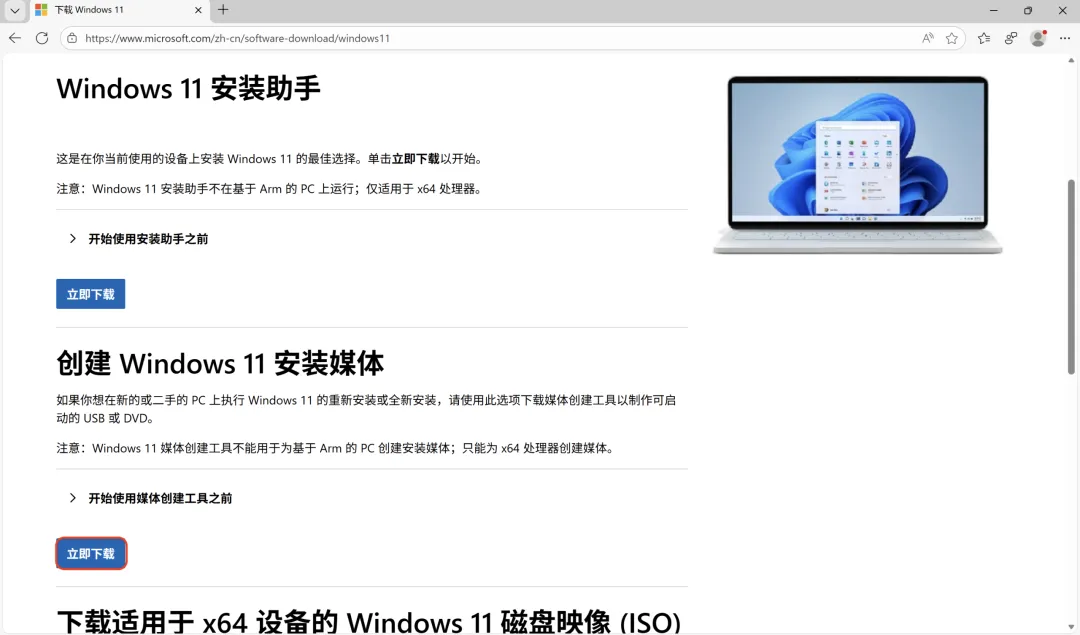
打开windows11官方下载链接,点击创建Windows11安装媒体下的立即下载
https://www.microsoft.com/zh-cn/software-download/windows11
Windows 11 媒体创建工具不能用于为基于 Arm 的 PC 创建安装媒体,只能为 x64 处理器创建媒体,Arm版的媒体介质创建方法将在下一篇中介绍
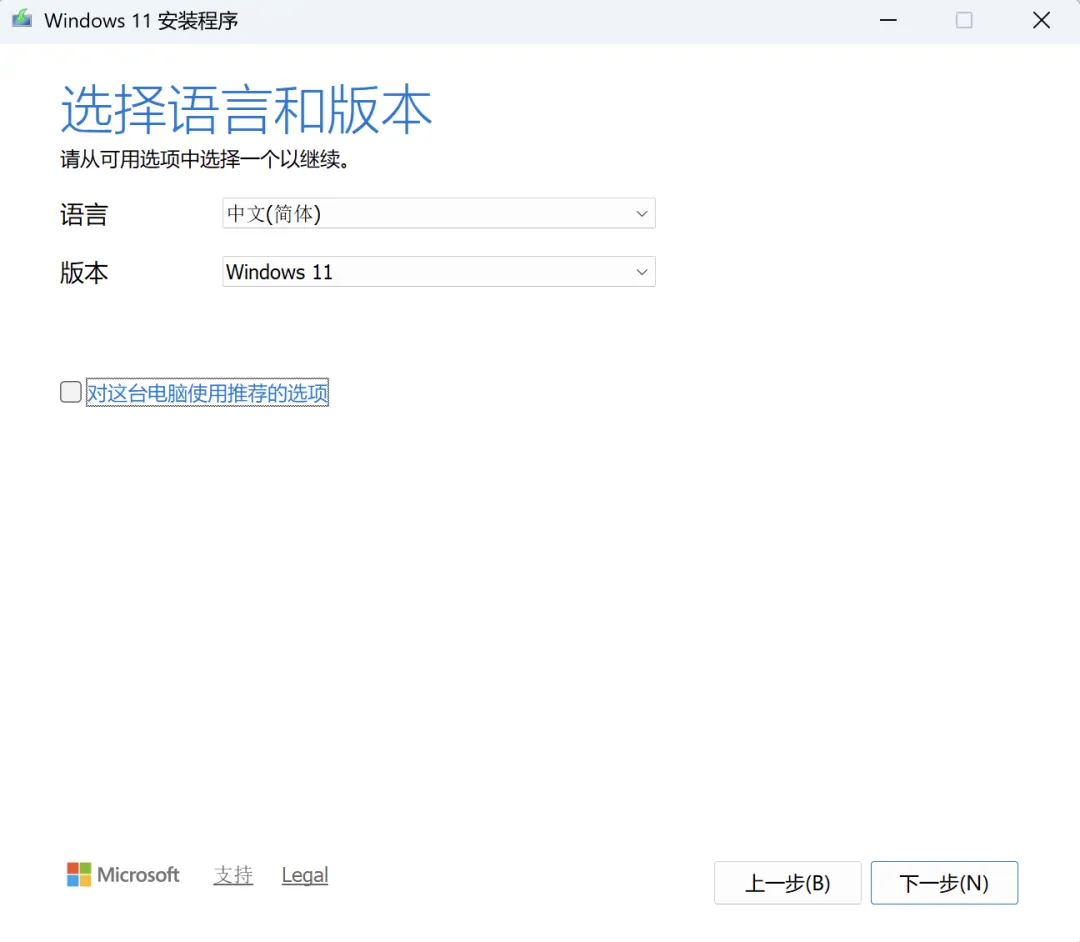
2.2 找到我们下载的MediaCreationTool.exe,点击打开,接受许可条款。之后点击下一步,进入语言和版本选择界面
取消勾选“对这台电脑使用推荐的选项”后,可以自定义语言和版本。但需注意版本中的 Windows11家庭中文版并不是Windows11家庭版,二者的密钥并不通用。如果你希望安装Windows11家庭版,那么这里的版本可以选择Windows11,在后续安装界面选择Windows11家庭版。
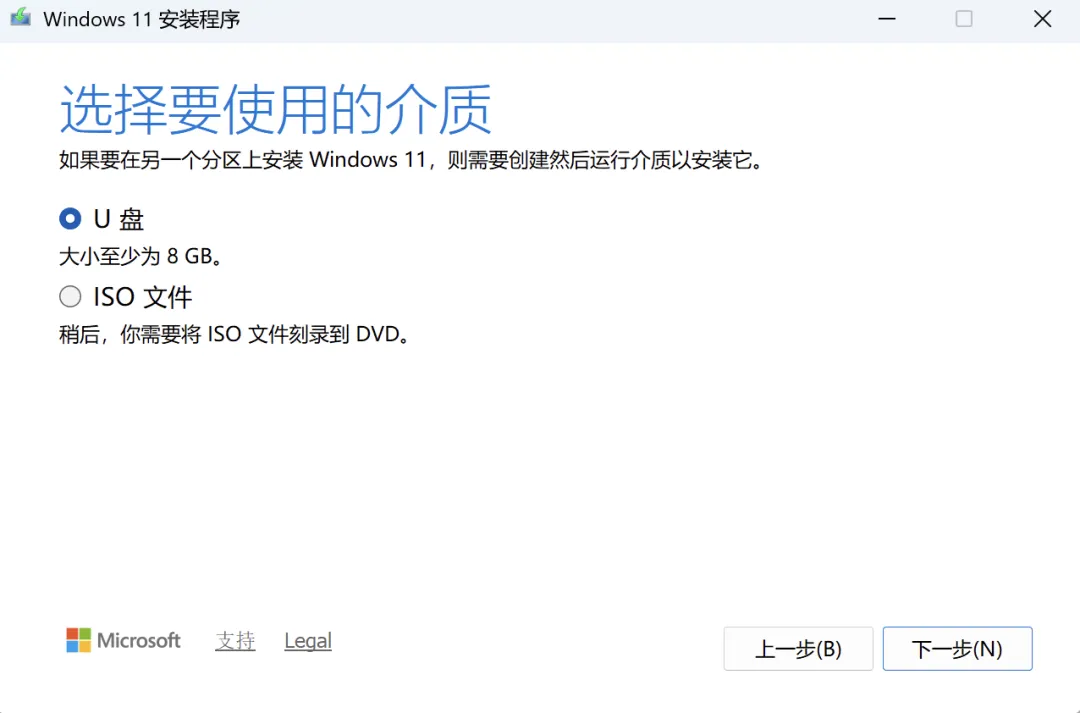
2.3 选择好版本后点击下一步,使用的介质选择U盘。
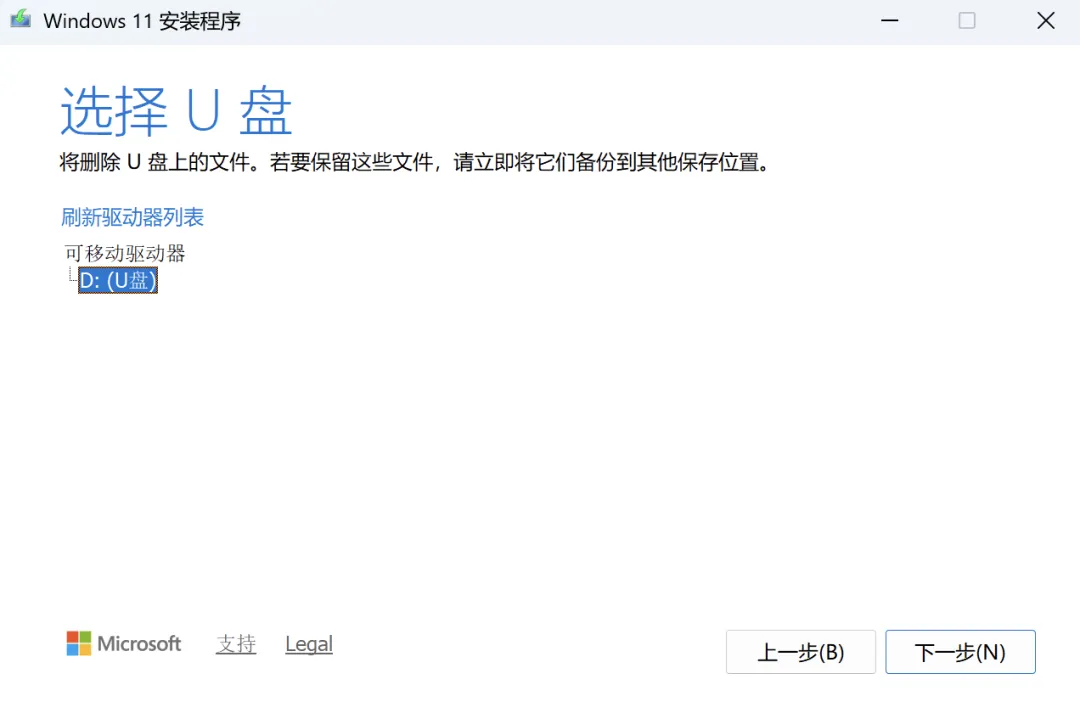
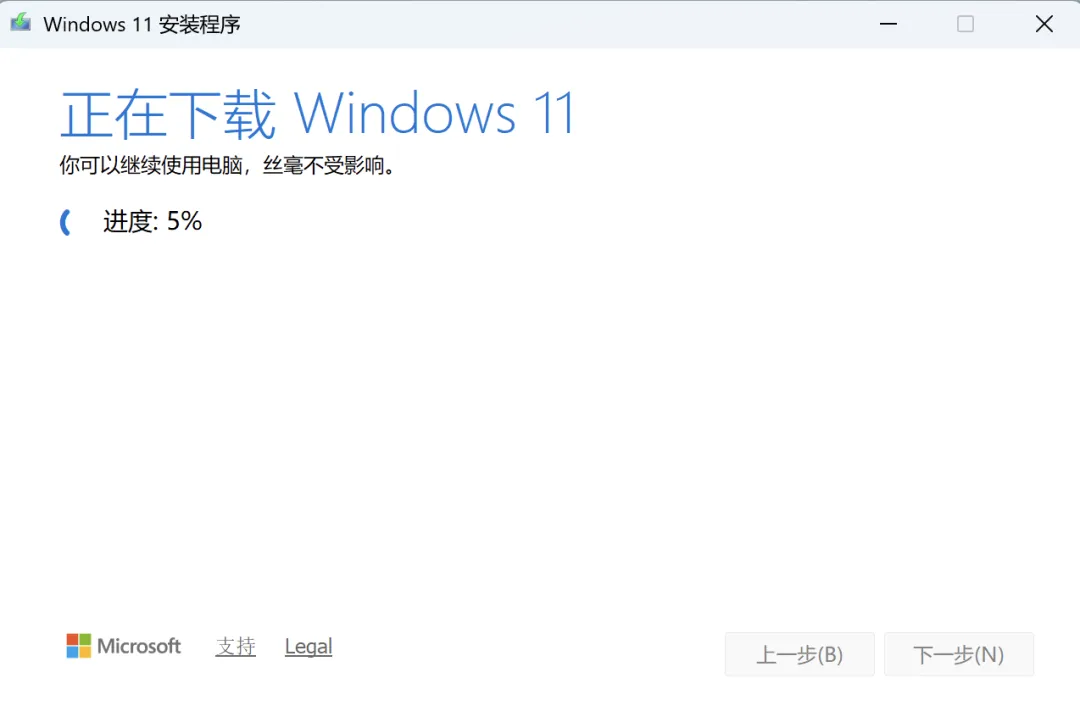
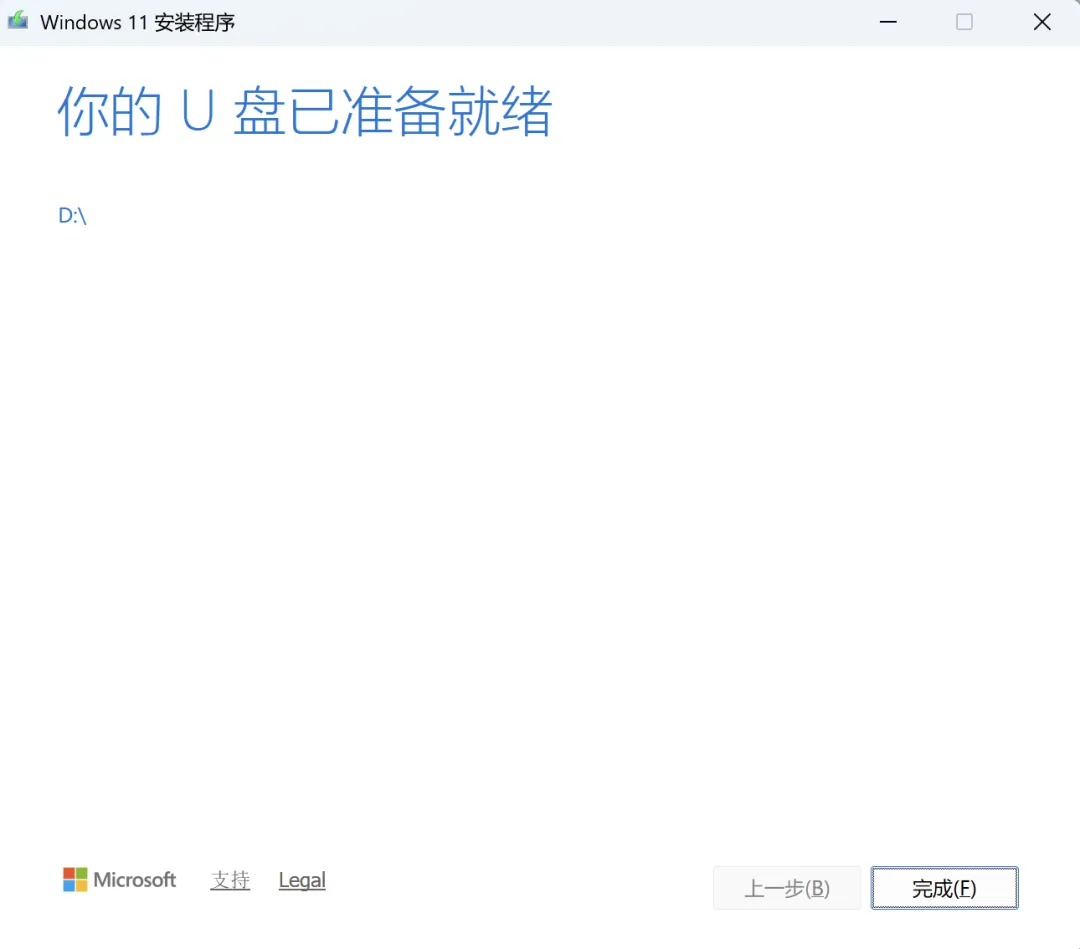
2.4 等待下载及创建Windows11介质完成。点击“完成”,安全弹出 U盘,即可用于安装系统