【点这里,帮你解决常见网络问题】(Windows版本)

chengsenw 项目开发评论1阅读模式

【点这里,帮你解决常见网络问题】(Windows版本)

没回学校之前就收到了要重新安装iNode的消息,本来对网络就一窍不通的小编脑袋一个顶两个大,不过有了这些常见问题的解决办法以后,相信你们也可以不用大老远跑去网络中心,也能自己弄成功啦~

Step 1

把电脑系统的ip地址由“静态ip”改成“自动获取ip地址”。详细步骤如下:

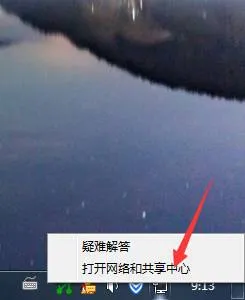
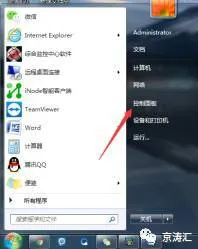
1. 右击桌面右下角的网络图标,打开网络和共享中心

【点这里,帮你解决常见网络问题】(Windows版本)

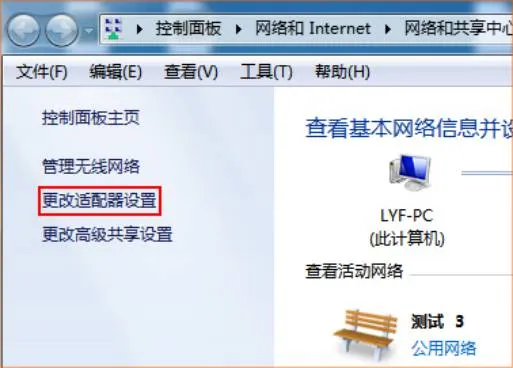
2. 点击“更改适配器设置”。

【点这里,帮你解决常见网络问题】(Windows版本)

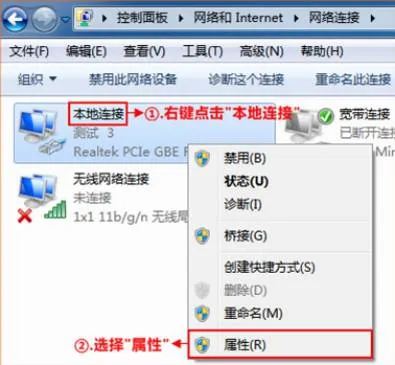
3. 右键点击“本地连接”或“以太网”,选择“属性”。

【点这里,帮你解决常见网络问题】(Windows版本)

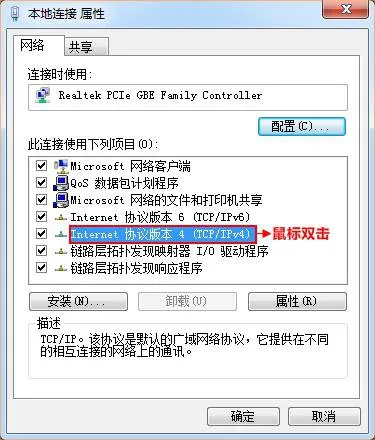
4. 双击“Internet协议版本 4(TCP/IP)”。

【点这里,帮你解决常见网络问题】(Windows版本)

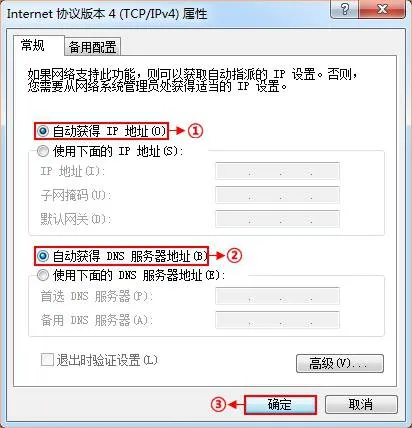
5. 选择“自动获得IP地址”,“自动获得DNS服务器地址”,确定即可。

【点这里,帮你解决常见网络问题】(Windows版本)

Step 2

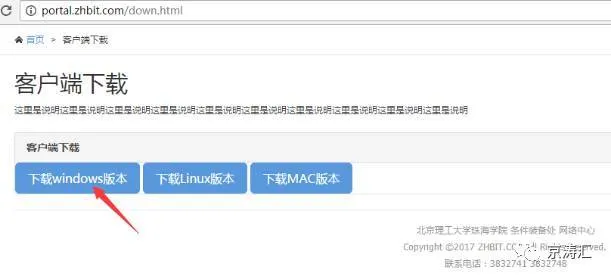
打开任意浏览器,随意点击链接等待跳转 或输入http://portal.zhbit.com/,访问校园网服务页面,点击客户端下载,下载最新版本inode7.1客户端,如图。

【点这里,帮你解决常见网络问题】(Windows版本)

Step 3

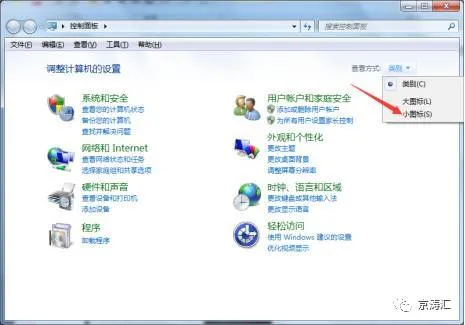
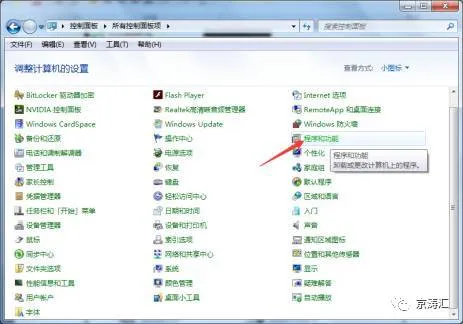
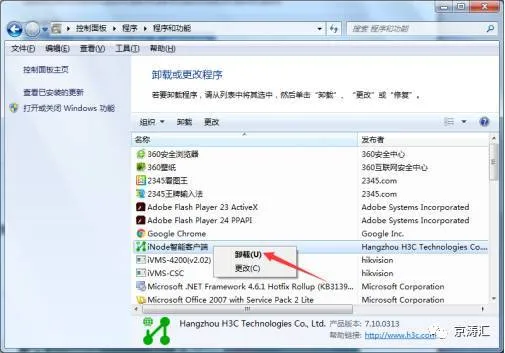
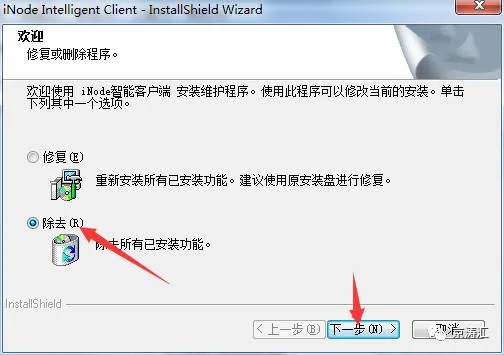
进入控制面板\程序\程序和功能,卸载旧版本iNode客户端,如图。

【点这里,帮你解决常见网络问题】(Windows版本)

【点这里,帮你解决常见网络问题】(Windows版本)

【点这里,帮你解决常见网络问题】(Windows版本)

【点这里,帮你解决常见网络问题】(Windows版本)

【点这里,帮你解决常见网络问题】(Windows版本)

Step 4

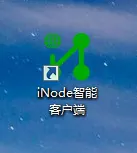
重启电脑,安装好最新版本inode7.1客户端。 

【点这里,帮你解决常见网络问题】(Windows版本)

Step 5

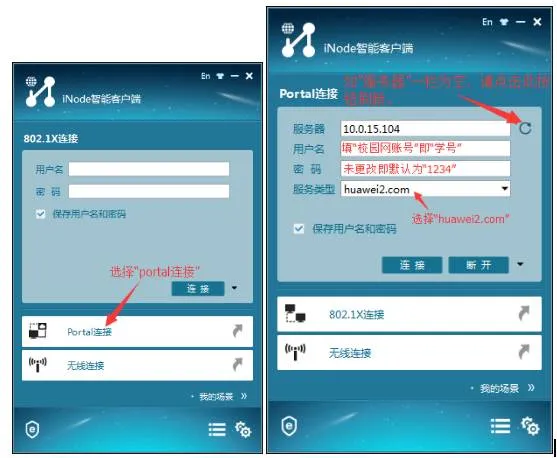
打开“inode智能客户端,点击“portal连接,按下图设置认证信息。 

【点这里,帮你解决常见网络问题】(Windows版本)

Step 6

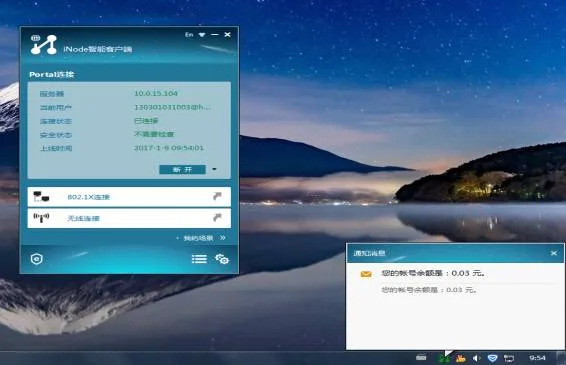
确认连接信息设置无误后,点击连接,稍作等待,弹出账号余额等通知消息后即认证成功,可正常上网,如图。 

【点这里,帮你解决常见网络问题】(Windows版本)

如需帮助请联系网络中心3832741/3832748

编辑:老汤

【点这里,帮你解决常见网络问题】(Windows版本)

 
chengsenw
  • 本文由 chengsenw 发表于 2026年3月2日 01:48:07
  • 转载请务必保留本文链接:https://www.gewo168.com/11331.html
匿名

发表评论

匿名网友

:?: :razz: :sad: :evil: :!: :smile: :oops: :grin: :eek: :shock: :???: :cool: :lol: :mad: :twisted: :roll: :wink: :idea: :arrow: :neutral: :cry: :mrgreen: