电脑技巧:Hyper-V简介及图文安装教程
chengsenw 项目开发评论1阅读模式

电脑技巧:Hyper-V简介及图文安装教程

电脑技巧:Hyper-V简介及图文安装教程

一、Hyper-V简介

Hyper-V 是 微软 对虚拟机监控程序的实现。Hyper-V 通过在同一物理硬件上运行的多个虚拟机 (VM ) 中分发单个主机计算机的资源,从而统一利用该资源。Hyper-V 为每个 虚拟机 提供独立的空间来运行它自己的操作系统 (OS),它独立于主机 OS 和其他 虚拟机。

二、硬件要求

  • Intel或者AMD64位处理器

  • CPU必须具备硬件的数据执行保护( DEP )功能,而且该功能必须启动

  • 硬件辅助虚拟化,即为Intel VT或AMD-V

  • 内存最小为2GB

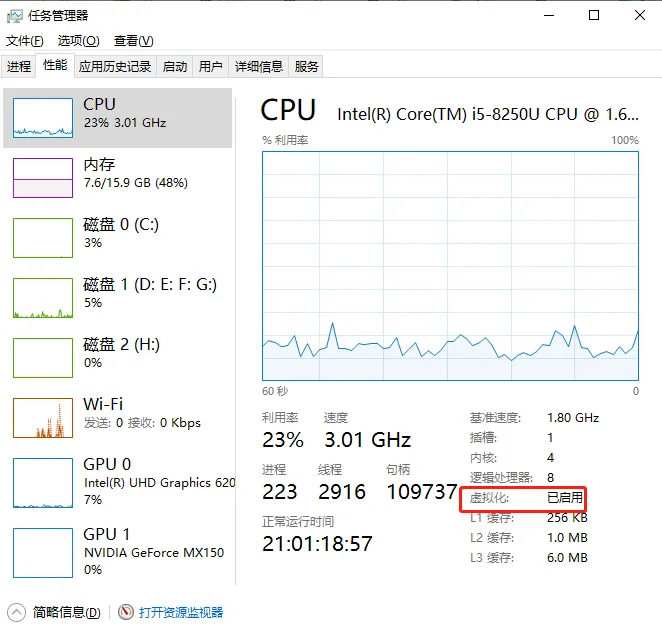
可以在任务管理器的性能选项卡看到自己的电脑是否开启了CPU虚拟化,如下图:
电脑技巧:Hyper-V简介及图文安装教程

如果没有开启CPU系统虚拟化,并且你的电脑支持CPU虚拟化,你需要在Bios面板设置开启CPU虚拟化功能。

三、安装hyper-v虚拟机化工具的图文教程

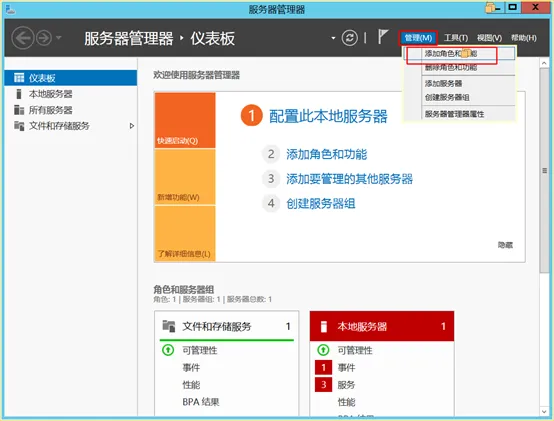
1.打开服务器管理器》管理→添加角色/功能
电脑技巧:Hyper-V简介及图文安装教程

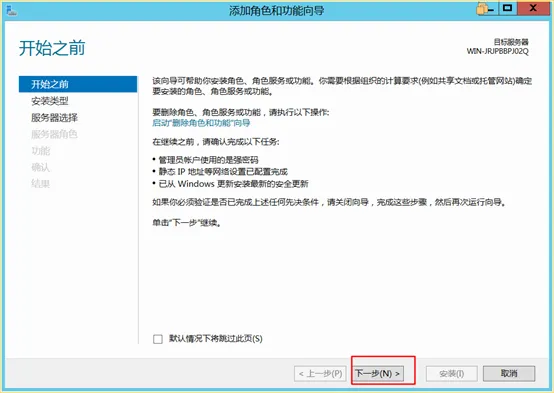
2.下一步

电脑技巧:Hyper-V简介及图文安装教程

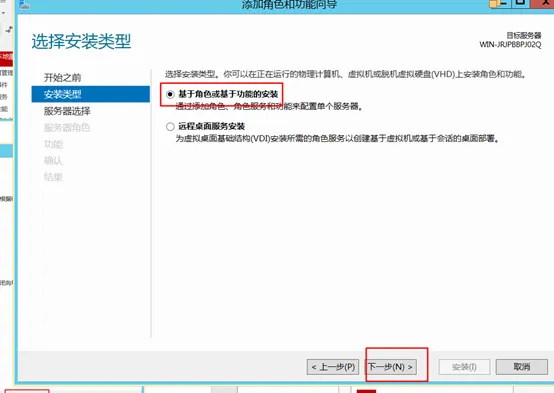
3.默认配置下一步

电脑技巧:Hyper-V简介及图文安装教程

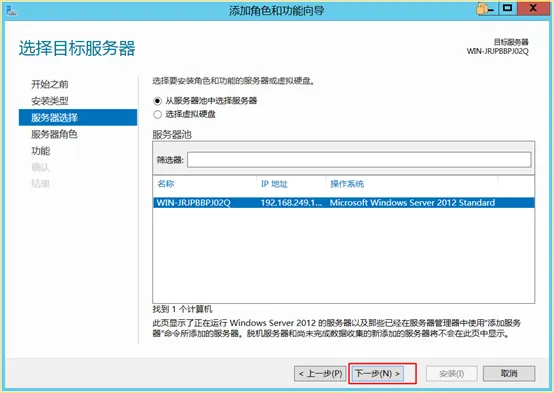
4.默认配置下一步

电脑技巧:Hyper-V简介及图文安装教程

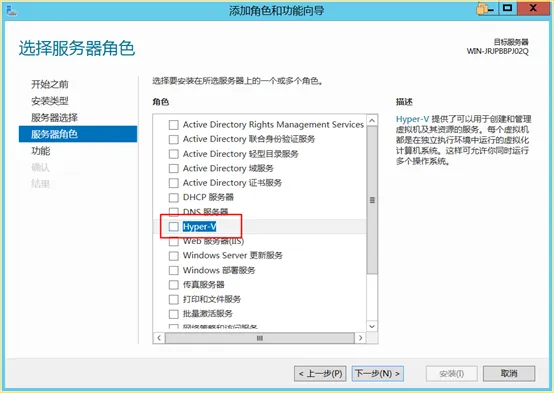
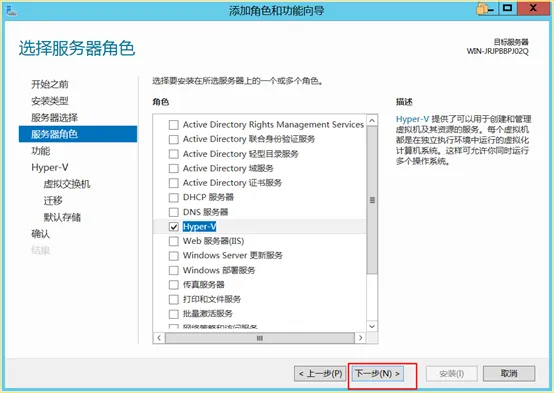
5.勾选Hyper-V

电脑技巧:Hyper-V简介及图文安装教程

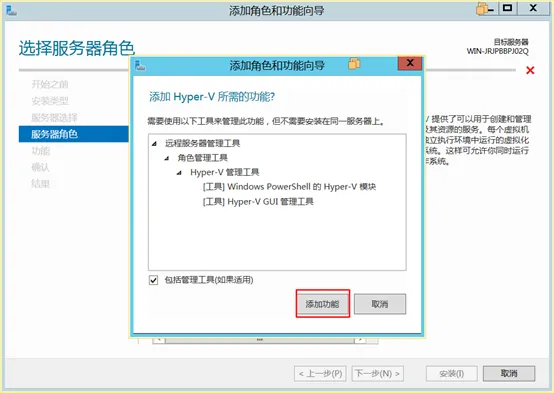
6.在弹出的界面点击添加功能。

电脑技巧:Hyper-V简介及图文安装教程

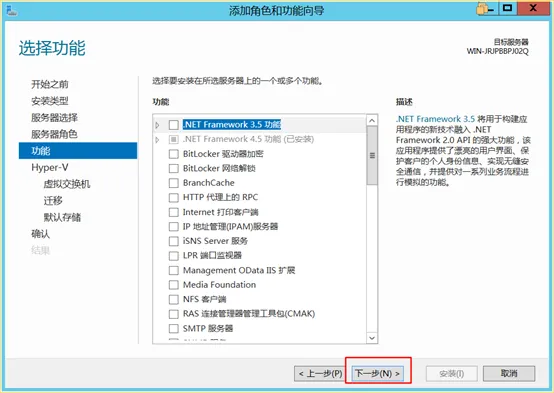
7.下一步

电脑技巧:Hyper-V简介及图文安装教程

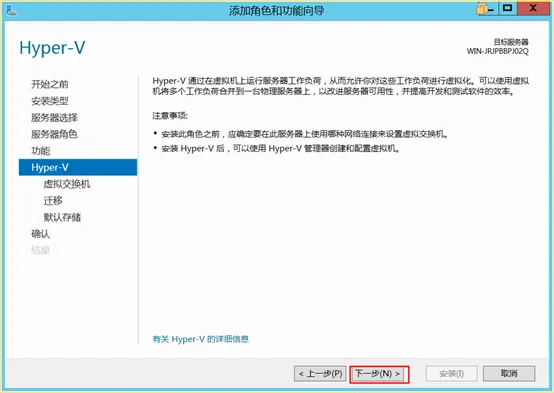
8.下一步

电脑技巧:Hyper-V简介及图文安装教程

9.下一步

电脑技巧:Hyper-V简介及图文安装教程

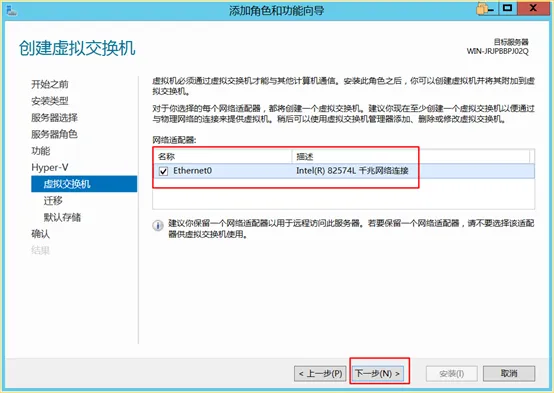
10.勾选或选择当前服务器的网络适配器》下一步

电脑技巧:Hyper-V简介及图文安装教程

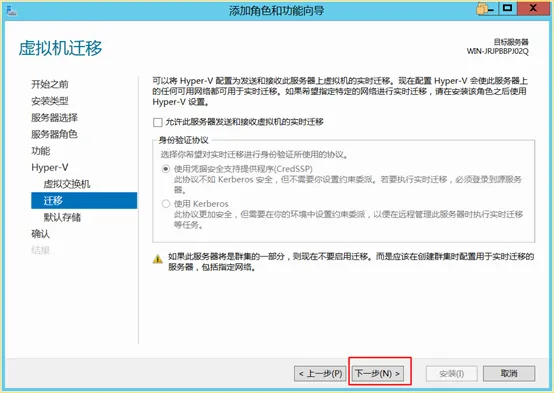
11.迁移服务根据需求勾选,不需要则下一步

电脑技巧:Hyper-V简介及图文安装教程

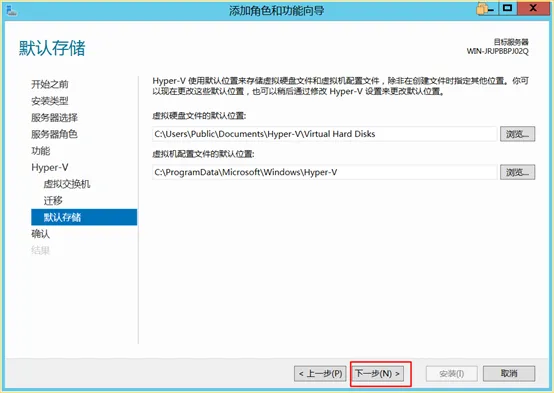
12.下一步

电脑技巧:Hyper-V简介及图文安装教程

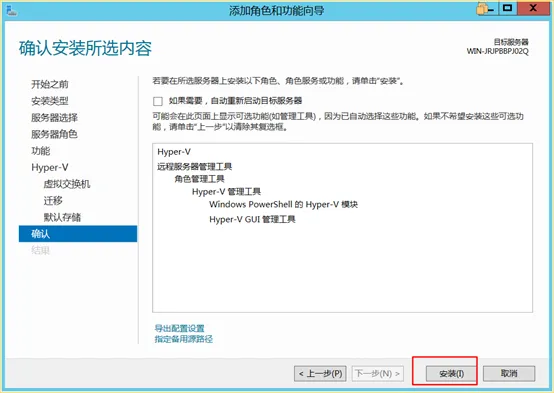
13.自动重启需不需要都可以,如果有别的服务在运行,那就不要勾选了

电脑技巧:Hyper-V简介及图文安装教程

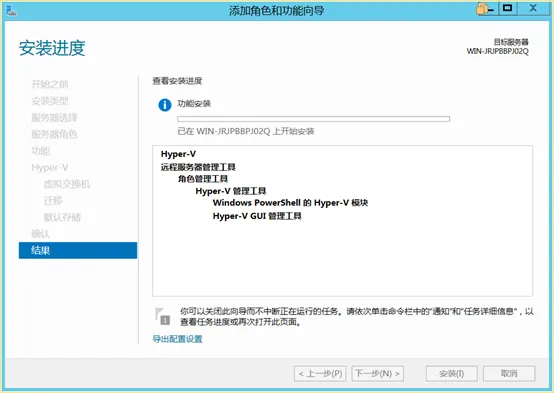
14.等待安装完成。

电脑技巧:Hyper-V简介及图文安装教程

15.重启,如果没有勾选自动重启,那么建议手动重启一下,重启的过程比平时会慢,需要多等几分钟,重启后无问题,说明Hyper-V虚拟化功能添加成功。

四、使用Hyper-V建立符合项目要求的虚拟机

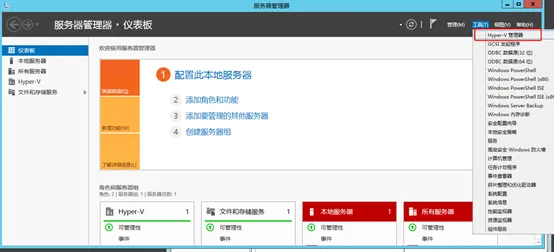
1.打开服务器管理器,点击Hyper-V管理器
电脑技巧:Hyper-V简介及图文安装教程

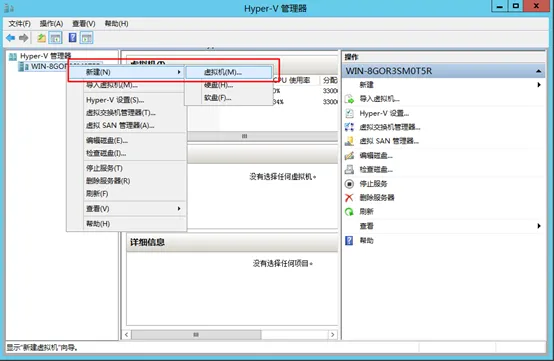
2.点击新建》新建虚拟机

电脑技巧:Hyper-V简介及图文安装教程

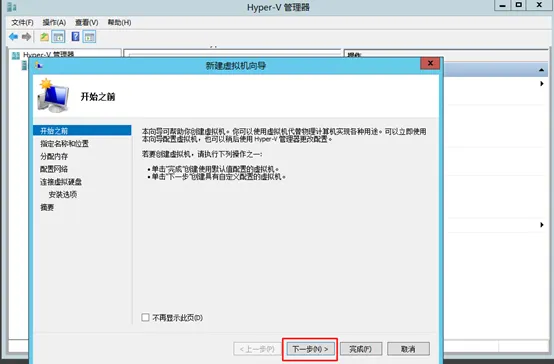
3.点击下一步

电脑技巧:Hyper-V简介及图文安装教程

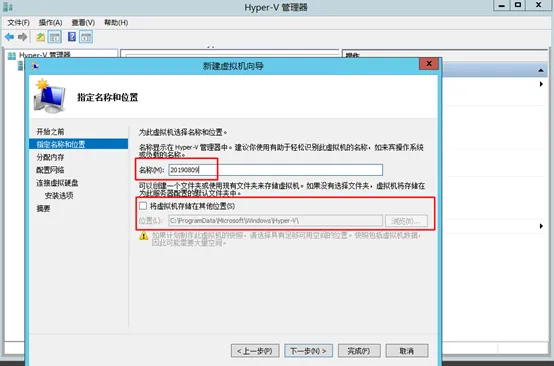
4.名称与虚拟机存储的位置根据实际情况分配

电脑技巧:Hyper-V简介及图文安装教程

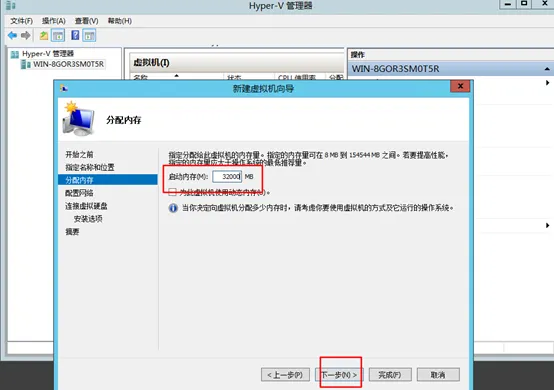
5.内存也根据实际的需要或宿主机的内存分配,而后下一步

电脑技巧:Hyper-V简介及图文安装教程

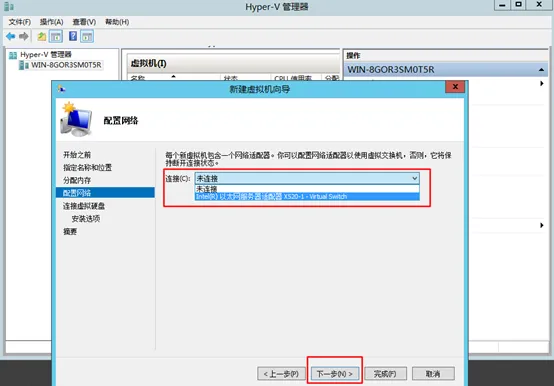
6.网卡一定要选择,否则虚拟机无法连接网络,选择后点击下一步

电脑技巧:Hyper-V简介及图文安装教程

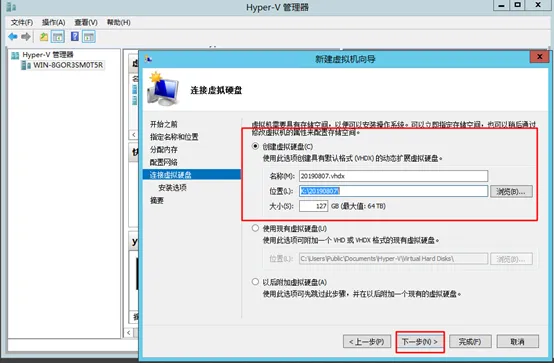
7.根据服务器实际的磁盘,选择一个合适的位置,点击下一步

电脑技巧:Hyper-V简介及图文安装教程

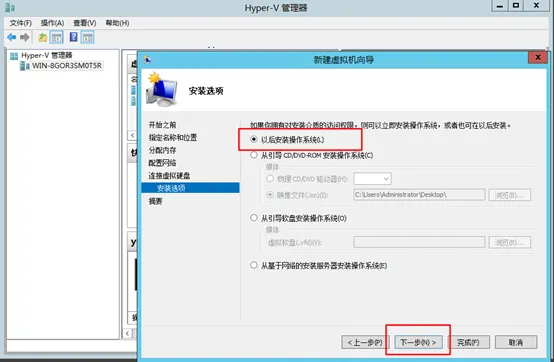
8.选择以后安装操作系统,点击下一步

电脑技巧:Hyper-V简介及图文安装教程

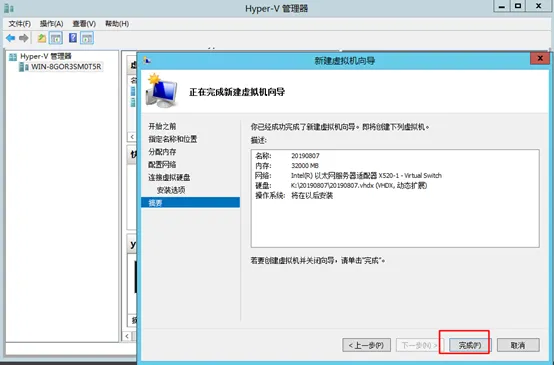
9.点击完成

电脑技巧:Hyper-V简介及图文安装教程

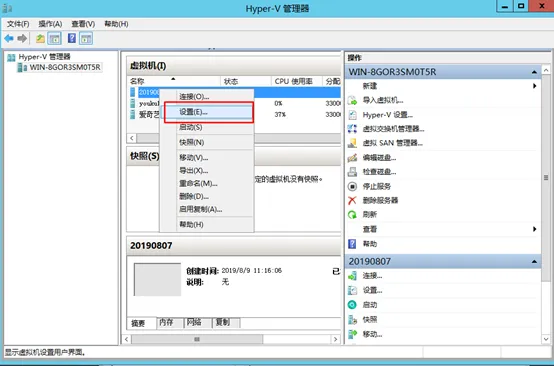
10.点击新建的虚拟机,点击设置

电脑技巧:Hyper-V简介及图文安装教程

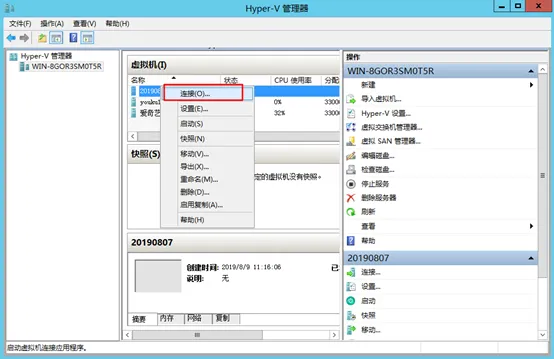
11.连接虚拟机

电脑技巧:Hyper-V简介及图文安装教程

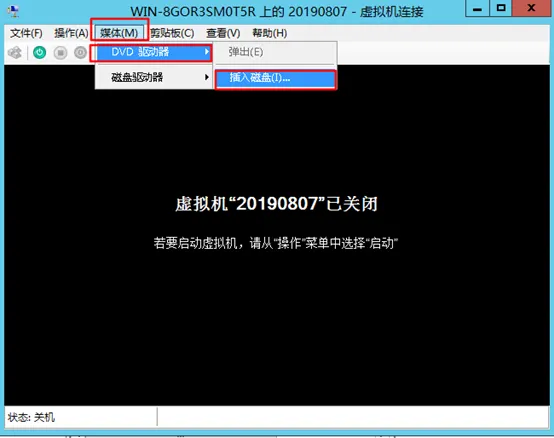
12.媒体》DVD驱动器》插入磁盘

电脑技巧:Hyper-V简介及图文安装教程

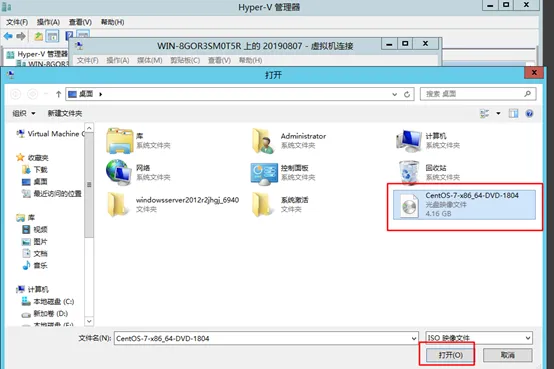
13.选择系统镜像文件,点击打开

电脑技巧:Hyper-V简介及图文安装教程

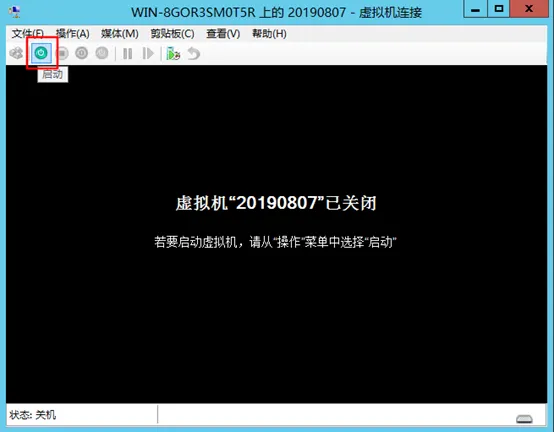
14.准备工作完成,为虚拟机加电,开始装系统。

电脑技巧:Hyper-V简介及图文安装教程

OK,接下来你看到的画面就是正常的安装系统画面,适当的配置,即可完成第一个hyper-v虚拟机的安装!

IT技术分享社区

个人博客网站:https://programmerblog.xyz

电脑技巧:Hyper-V简介及图文安装教程

文章推荐程序员效率:画流程图常用的工具程序员效率:整理常用的在线笔记软件远程办公:常用的远程协助软件,你都知道吗?51单片机程序下载、ISP及串口基础知识硬件:断路器、接触器、继电器基础知识

 
chengsenw
  • 本文由 chengsenw 发表于 2026年3月2日 02:17:57
  • 转载请务必保留本文链接:https://www.gewo168.com/11372.html
匿名

发表评论

匿名网友

:?: :razz: :sad: :evil: :!: :smile: :oops: :grin: :eek: :shock: :???: :cool: :lol: :mad: :twisted: :roll: :wink: :idea: :arrow: :neutral: :cry: :mrgreen: