小技巧 | windows微信双开

作者:客服小枫

微信双开
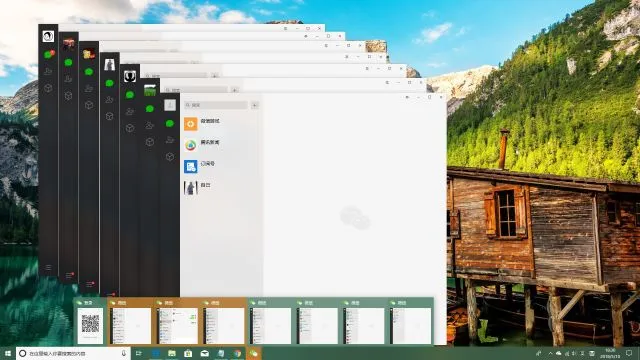
现在苹果的iOS和安卓的微信都已经支持账号切换了,对于很多手机不能双开或者多开的人来说带来了非常大的方便。但是windows客户端却迟迟不能像QQ一样支持多账号同时登陆,对于经常使用电脑的小伙伴们来说,实在是太不友好了!要是能像下图这样子,该多好!
其实实现微信双开很简单,只需要鼠标左键狂点微信的快捷方式就可以了。不信?马上试试~(注:后台不可以有微信)是不是非常简单呢!
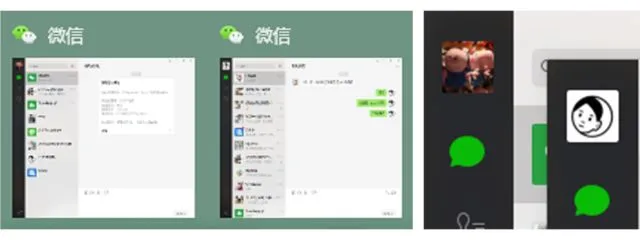

这时候两个微信就出来了,只需要点一下切换账号,然后扫描各自的二维码就可以同时登陆不同的微信了。(经少量调查,部分电脑好像不行)好了,今天的内容到此为止。
开个小玩笑,我们接着看看。相信细心的小伙伴可能会发现一个问题,不论你点多快,始终不会出现第三个。那么我想开两个以上的微信怎么办?有没有办法呢?接着看下面!
微信多开
废话不多说,直接上教程。
一、找路径
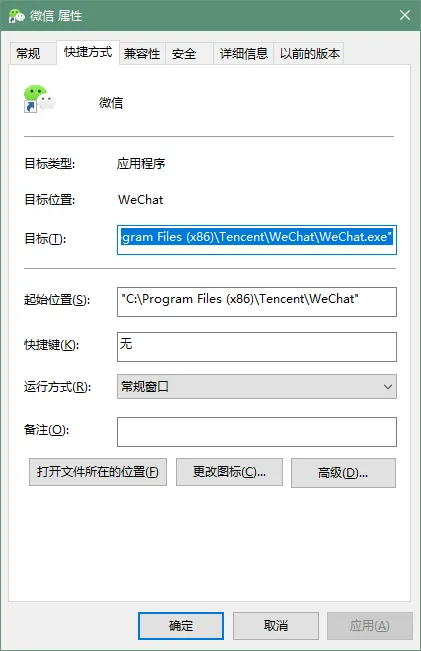
先在微信的桌面快捷方式上用“鼠标右键-属性”确定下目标位置,并复制到剪切板。(蓝色选中的文字)
二、新建bat文件
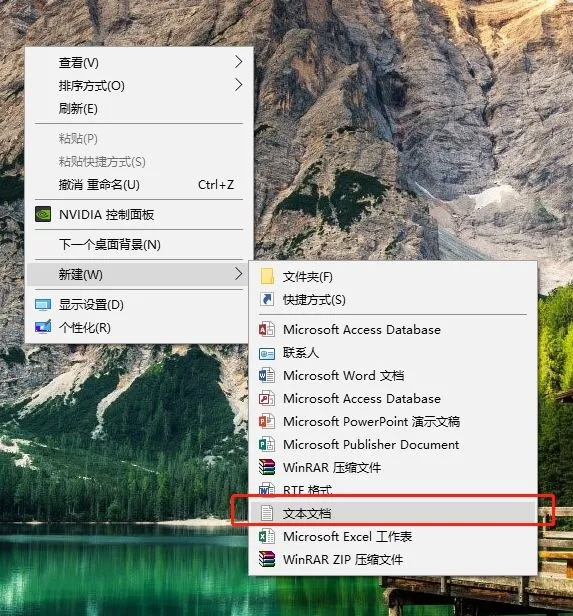
首先我们需要新建一个txt的文本文档。
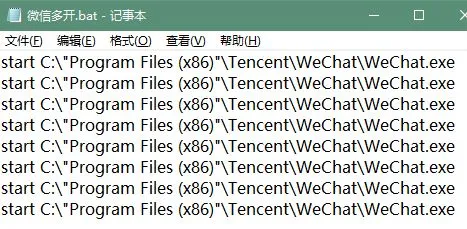
打开之后输入start+空格+蓝色选中的文字(就是目标位置),注意要把原来目标位置两端的的双引号去掉,然后在Program Files (x86)的两端加上英式的双引号””,例如:start C:\“Program Files (x86)“\Tencent\WeChat\WeChat.exe
注:需要打开多少个微信就复制多少行。(如果是win10默认安装的位置可以直接复制小枫的。)
最后一步就是把文本文档的扩展名改为”.bat“。
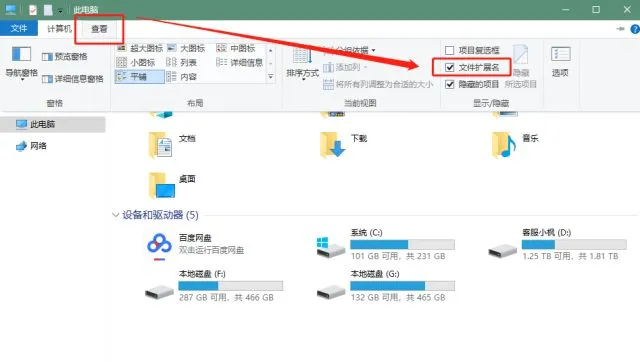
方法就是打开“计算机”或者随便一个文件夹,然后按下图操作,把显示扩展名打上√。接着就可以直接对文本文档重命名,把txt改为bat。这时候试试双击这个bat文件,看看成功了没有!
小枫一下子复制了好几行,给你们看看最终成果。
怎么样?新技能Get到了吗?
By the way,如果想修改bat文件,右击->编辑,就可以打开修改了。
有什么问题欢迎评论留言,我们下回再见。