技巧:Windows系统在局域网内如何共享文件
-
传输的速度不敢保证
-
涉及到多文件时比较麻烦
-
多人共享时不方便
-
文件稍有改动必须重传
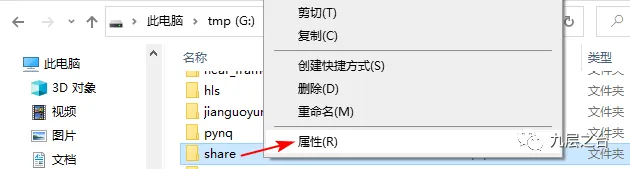
在弹出的属性界面中选择“共享”选项卡,点击“共享(S)…”,图如下:
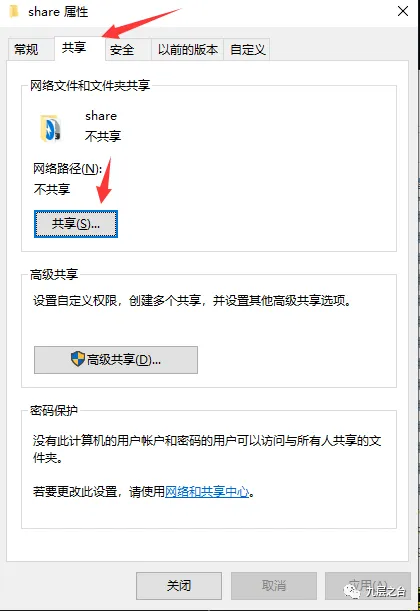
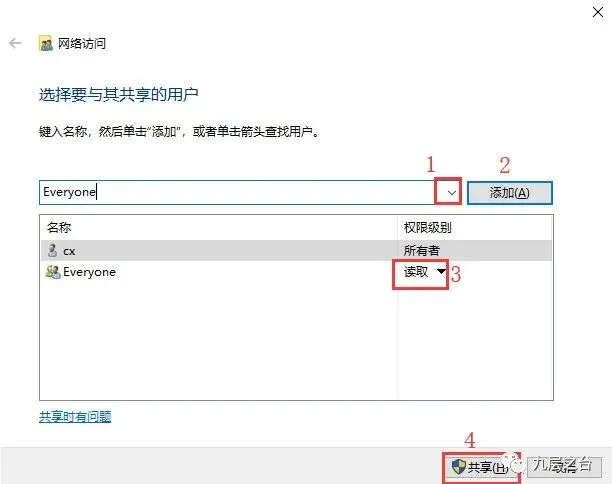
在弹出的界面中选择要共享的用户,可以通过键入名称,然后单击“添加”,或者单击箭头查找用户。我们单击箭头(下图1处),一般会看到有Guest和Everyone这两个用户,可以任选其一。这里我们选择Eneryone用户,然后添加下图2处的添加,添加完成后,可以在下图3处设置权限级别,可以设置为“读取”、“读取/写入”,设置读取权限时,别人只能查看和复制,不能更改,“读取/写入”权限可以更改,这里保持默认的读取权限,然后点击右下角的“共享(H)”按钮,图如下:
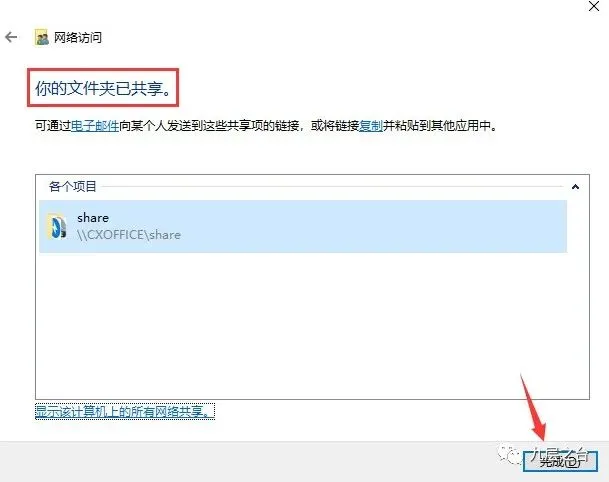
从下图可以看到文件已共享,点击该界面右下角的“完成”按钮。
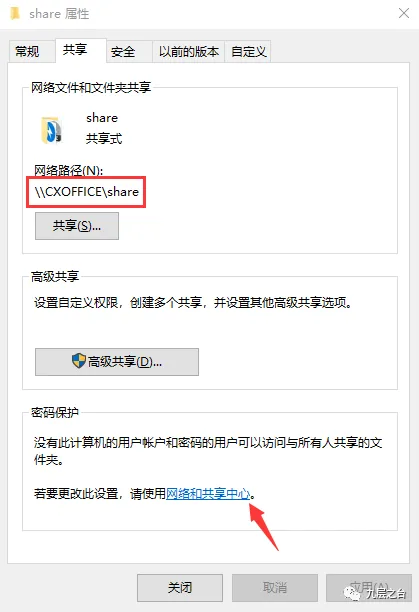
回到“属性”界面,图如下,可以看到共享的网络路径(\\CXOFFICE\share),同局域网内的用户可以通过该路径访问该文件夹。
不过此时我们还不能让另一台轻松电脑访问该共享文件夹。需要进行以下两步设置:
-
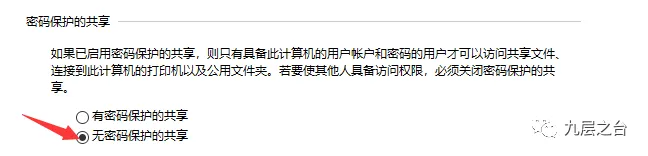
关闭密码保护。如果不关闭密码保护,没有此计算机的用户账户和密码的用户则不能访问该共享文件夹。关闭密码保护的步骤:
点击上图中箭头所指的“网络和共享中心”,在打开的界面中,指定到当前的网络模式(标有当前配置文件的即是),将下图图示位置的选项开启(可以看到是专用网络模式,若是公用则相同设置):
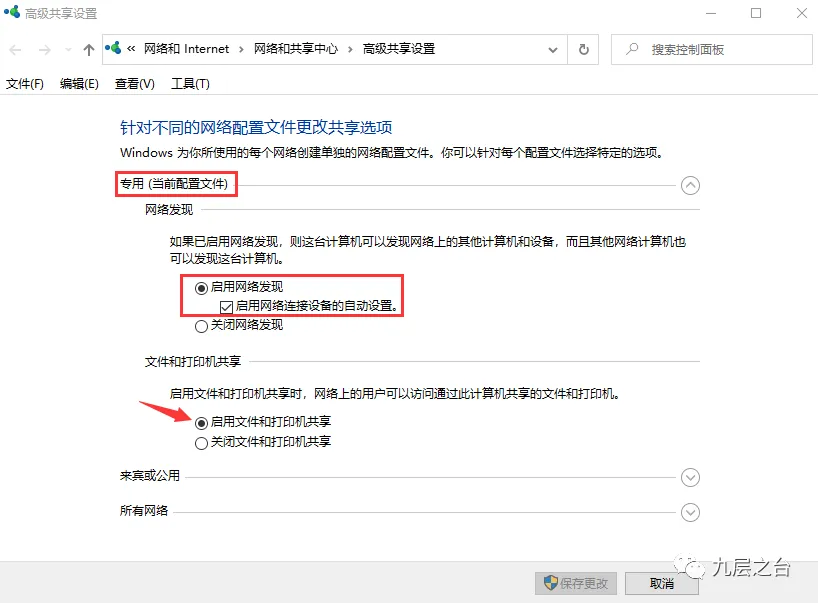
然后展开“所有网络”,选择下图所示的“无密码保护的共享”:
-
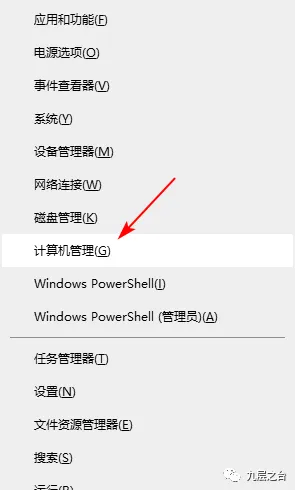
开启Guest账户。按快捷键Win+x,在弹出的菜单中选择“计算机管理”,图如下:
在“计算机管理”界面中,选择“本地用户和组”下的“用户”。双击右边的“Guest”用户,在弹出的界面中,取消勾选“账户已禁用”选项,然后点击右下角的“应用”按钮,“确定”按钮。至此,第二步设置完成。 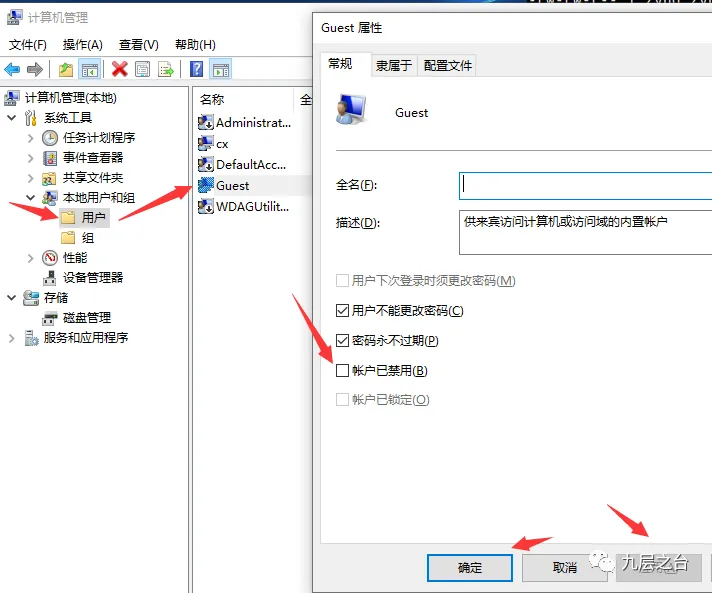
这时,同局域网内的小伙伴就可以查看共享的文件夹了。不知道怎么访问? 
可以将前面得到网络路径(\\CXOFFICE\share)分享给小伙伴,然后让小伙伴打开文件管理器(Win+e),输入该路径,图如下: 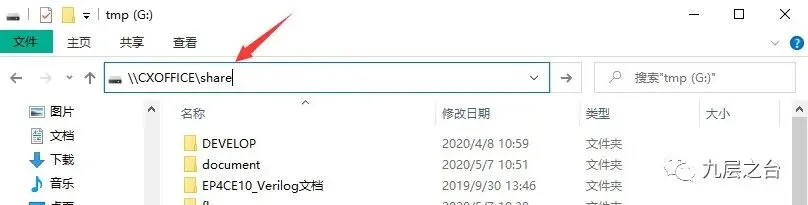
也可以在文件管理器中打开网络,然后找到分享的计算机,打开即可,图如下: 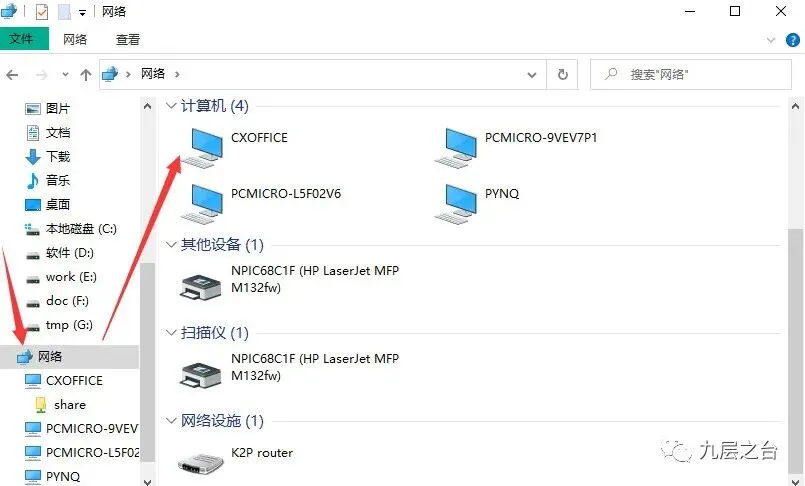
提供下Windows官方的关于文件共享的链接,可以作为辅助:
附加链接:https://support.microsoft.com/zh-cn/help/4092694