Excel小技巧26:使用Windows命令合并CSV文件
学习Excel技术,关注微信公众号:
excelperfect
本文介绍的不是在Excel中进行操作的技巧,而是利用“外部”力量来快速地完成我们的任务。
有时候,我们需要将同一文件夹中的多个CSV文件或TXT文件合并到一个文件中。我们可以一个个打开这些文件,复制粘贴,这是最原始的方法。我们可以编写程序,例如使用Excel VBA来帮助我们完成。其实,还有一种方法,就是利用Windows命令行来实现。
下面,我们以合并同一文件夹中的CSC文件为例,来讲解如何利用Windows命令行实现合并这些文件。
步骤1:打开要合并文件所在的文件夹,如下图1所示。

图1
步骤2:在文件夹路径栏中单击鼠标,选中整个文件夹路径,如下图2所示。

图2
步骤3:输入命令cmd,如下图3所示。

图3
步骤4:按下回车键,出现下图4所示的命令窗口。输入命令:
copy *.csv merge.csv
按下回车键。
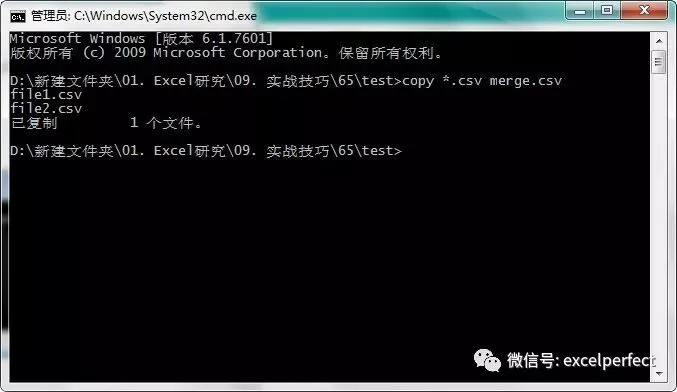
图4
此时,在文件夹中将创建一个名为merge.csv的新文件,如下图5所示,该文件中存储着文件夹中所有csv文件的数据。

图5
你可以将后缀名csv修改为txt,此时将合并文件夹中所有的txt文件。
注:调出Windows命令输入窗口还有几种方法:
1.按Windows键+R组合键,弹出“运行”框,在“打开”中输入cmd命令。
2.按Windows键,在左下角“搜索程序和文件”框中输入cmd命令。
这两种方法都要求使用命令将目标导航至文本文件所在的文件夹,稍微多了一些操作。