电脑技巧:Win11清理C盘存储空间的八种方法
今天给大家分享Win11清理C盘存储空间的八种方法,一起来看看吧!
1.配置win11存储感知
Win11的C盘清理其实很简单,我把配置步骤分解开给大家演示一下吧:
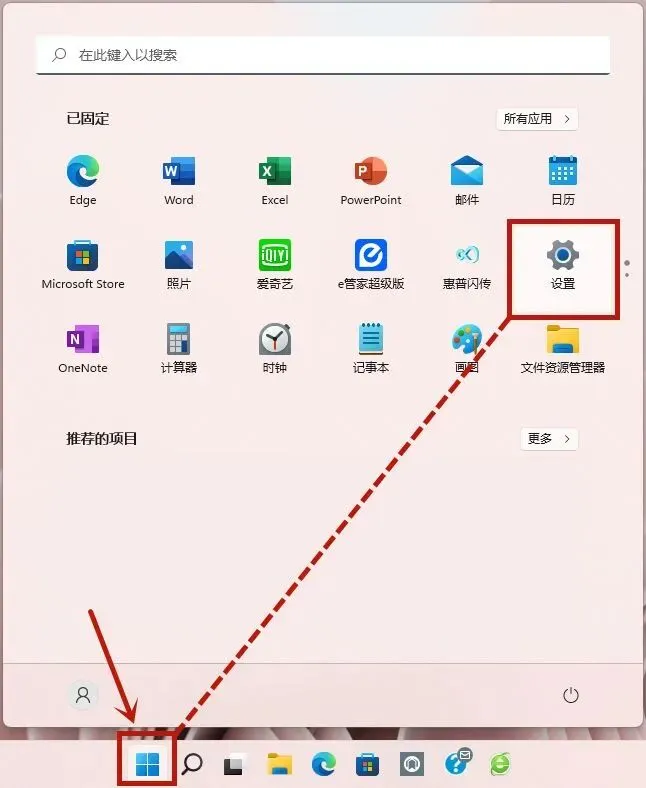
①打开电脑,点击下方开始菜单,再点击【设置】图标进入我们Windows的设置页面;
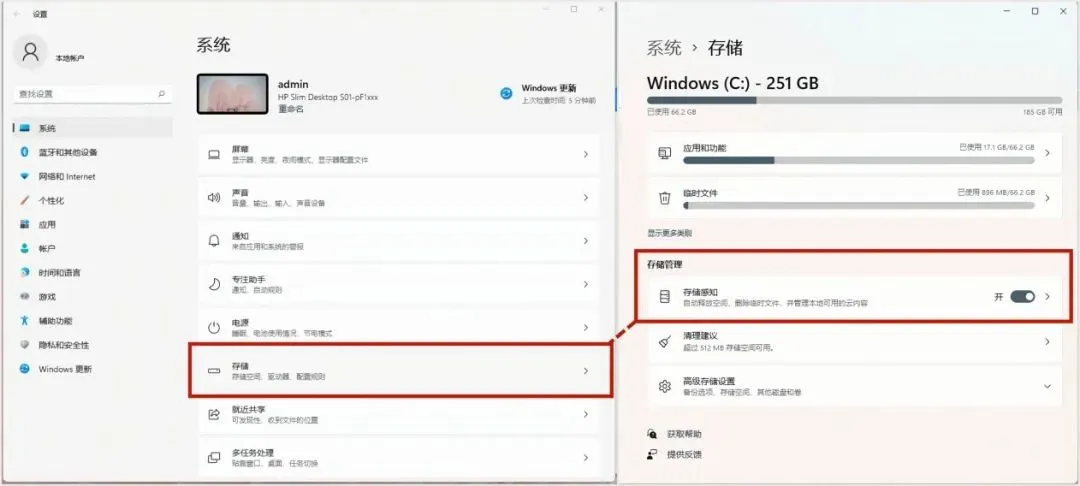
②点击“系统-存储”进入页面,我们可以看到电脑的临时文件
、应用和功能、其他及桌面等各部分的占用情况,我们可以
开启下方【存储管理】的“存储感知功能”按钮
;
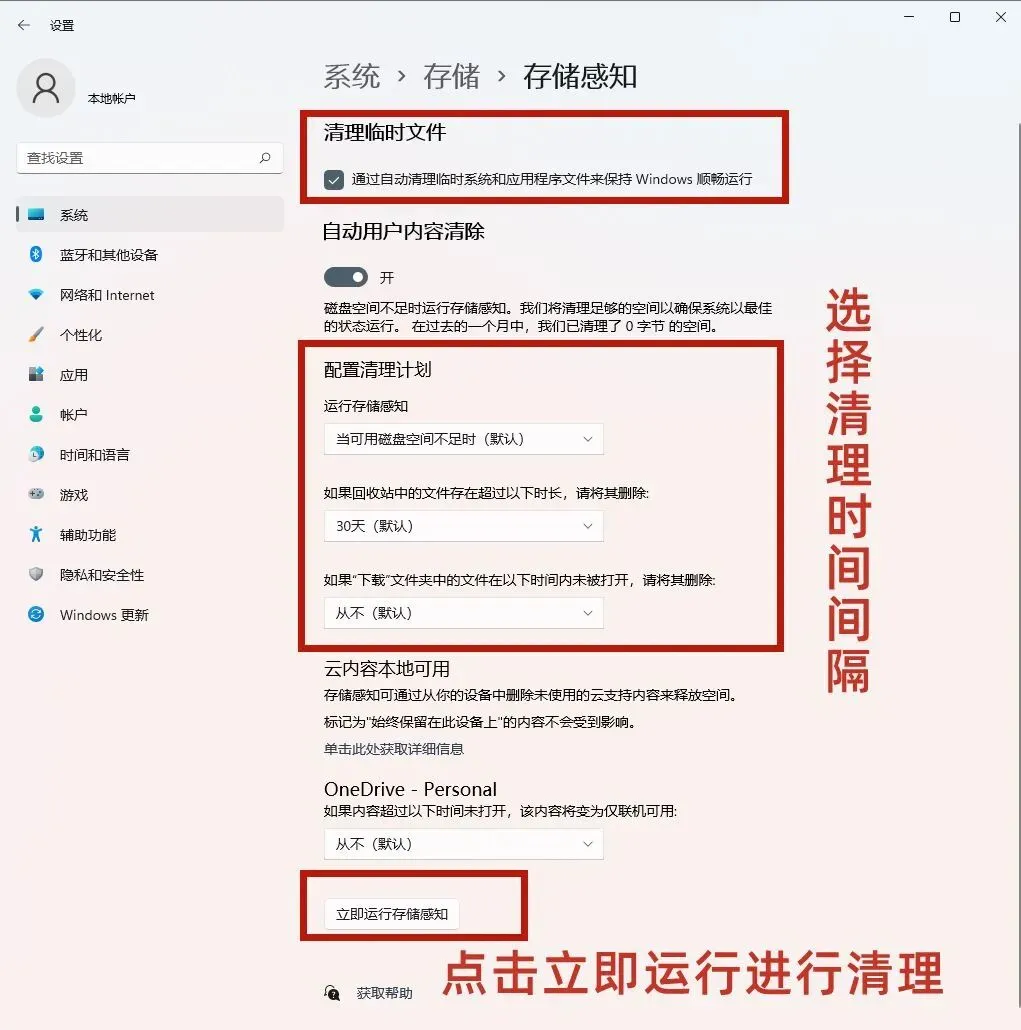
③开启后我们进入【配置存储感知或立即运行】,可以看到电脑是默认在可用磁盘不足时才会运行存储感知
进行清理,我们也可以选择设置为“每天/每周/每月”运行存储感知清理;
接着再继续配置回收站和存储下载文件的文件夹的自动清理时间,按照自己平时的电脑使用习惯设置就好,两项的默认是“30天”和“从不”,还有1天/14天/30天/60天/从不等选项供我们选择;
搞定后可以直接点击最下方【立即运行存储感知】开始清理,之后win11就会按设定好的时间清理磁盘中的临时文件,我们的电脑C盘就会定期得到“解放”,释出足够的储存空间。
④我们还可以
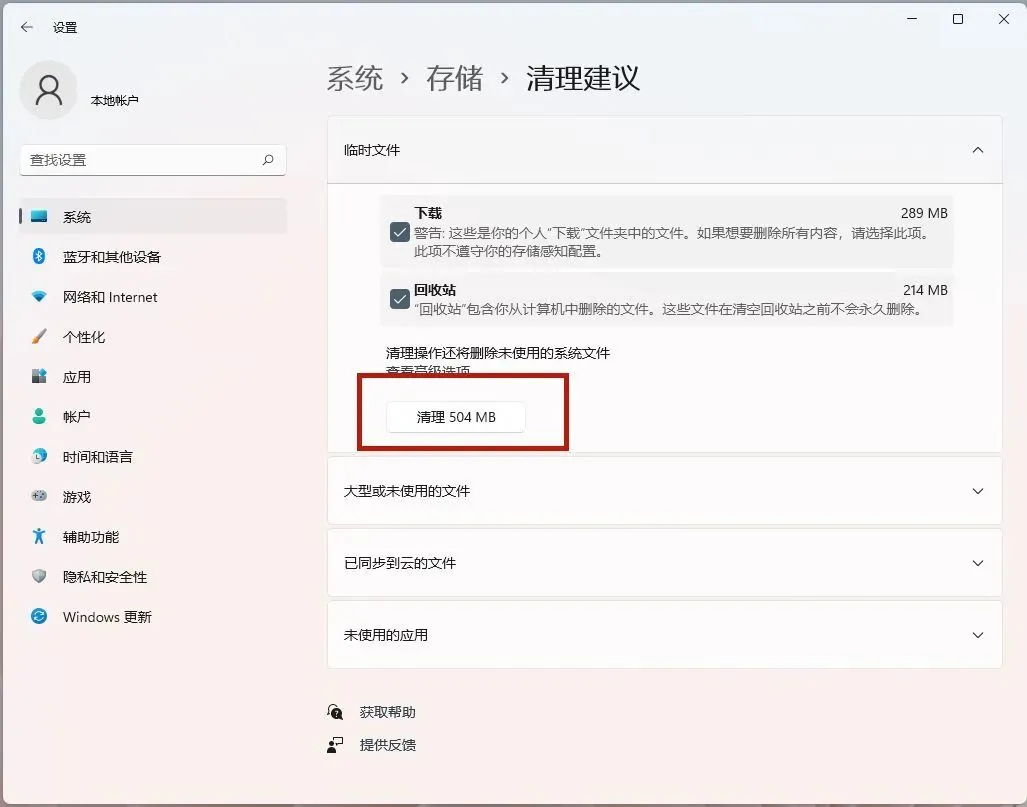
点击【存储-清理建议】,这是Win11版本特有的优化功能
,给出的建议清晰明确,我们能根据电脑给出的这些建议进行清理;
比如我这里电脑给出的建议是两项临时文件,我们便可以将其选中并点击“清理”,这样我们的C盘就能释放出对应大小的内存空间了。
其实不止win11系统需要清理C盘,在任何一种系统下,我们日常使用时产生的缓存文件几乎都是存储在C盘里,也会慢慢占满C盘空间,使得计算机的运行速度越来越慢。
接下来我将在win10系统下来演示如何手动清理缓存文件,当然,以下方法适用于任何系统哦。
2.手动清理缓存文件
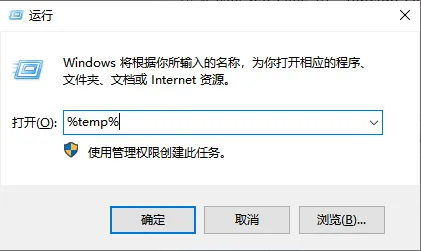
①在键盘上同时按下“Win+R”快捷键,在弹出的运行框中输入
“%temp%”指令
,再点击“确定”打开缓存文件所在文件夹;
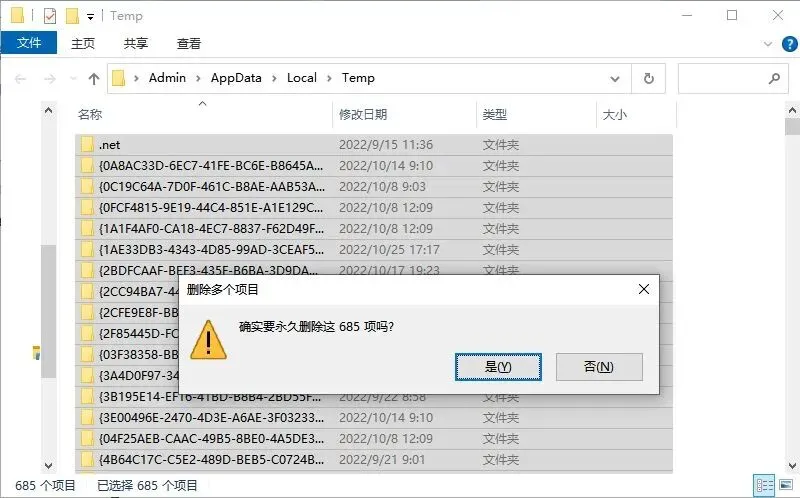
②按“Ctrl+A”全选文件,再
按“Shift+Delete”即可将所有缓存文件永久删除
,完成缓存清理的操作,且这些文件
不会再出现在回收站里
。
3.清理更新系统后的文件
我们的电脑每隔一阵时间都会出现更新系统的提示,跟着提示进行更新后,
系统更新产生的缓存文件也占用了我们C盘相当大的储存空间
,这部分缓存文件也是需要我们自行清理掉。
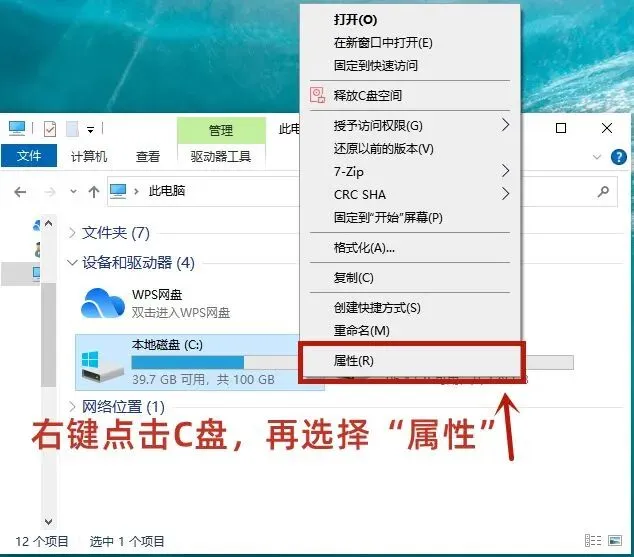
①打开我的电脑,右键点击“本地磁盘
(C:)”,在右键菜单栏中点击“属性”;
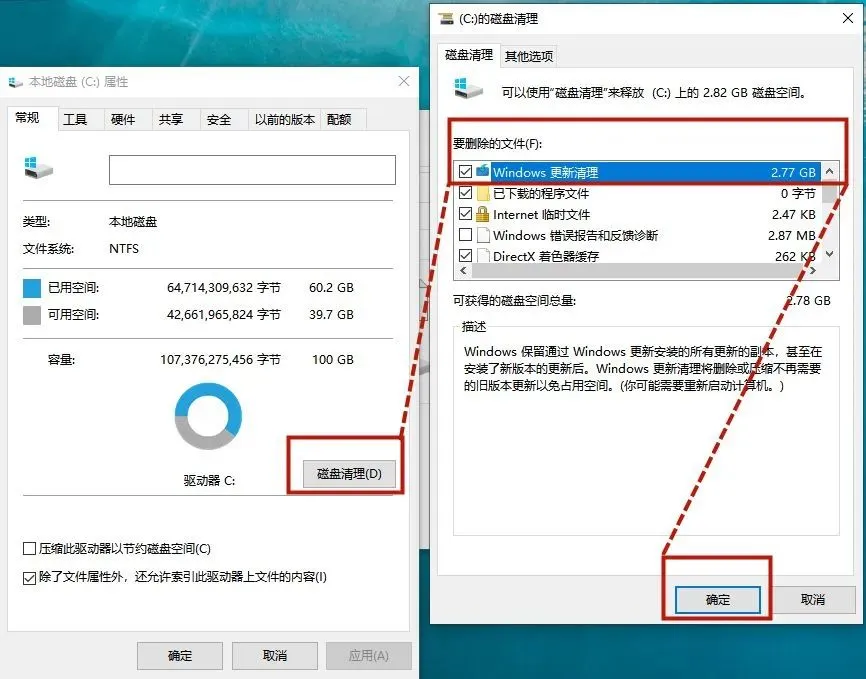
②在弹出的磁盘属性窗口中,点击C盘的容量分布饼状图下方的【磁盘清理
】;
打开磁盘清理详情窗口,我们可以看见有多达2.77G的Windows更新清理的占用,将其与其他可清理的文件都勾选上,再点击最下方的【确定】,等待计算机完成清理操作。
4.转移虚拟内存
虚拟内存是所有计算机系统中,各类程序运行、使用时所产生的数据叫做虚拟内存。
这个
虚拟内存也算是一种缓存文件,会使用我们计算机一部分硬盘空间,通常都是默认使用C盘的空间
,这时我们可以把它转移至其他磁盘分页里储存,以释放C盘的空间。
操作方法如下:
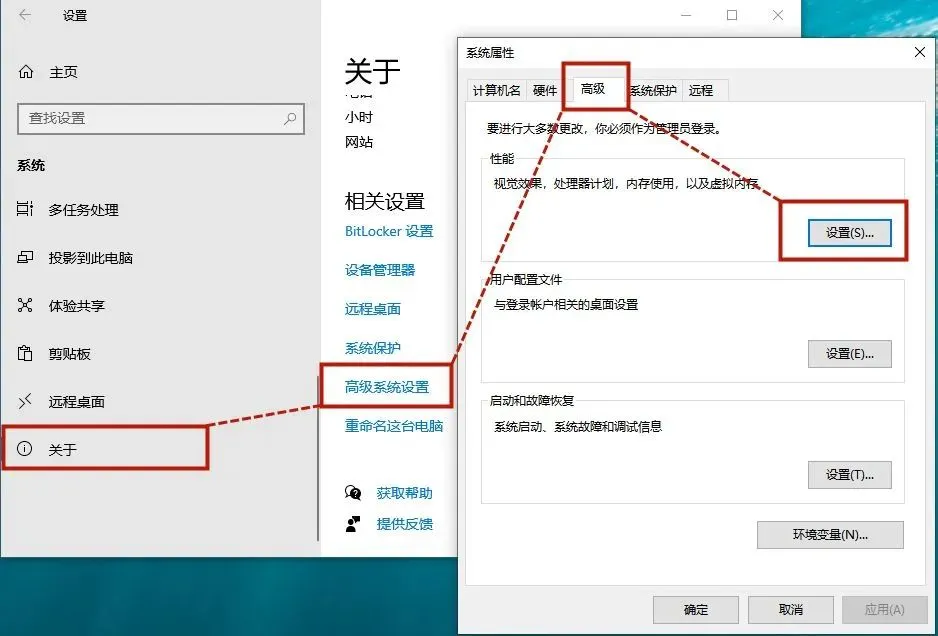
①我们同样打开设置,依次选择
“系统-关于-高级系统设置”
,弹出【系统属性】窗口,再点击“高级-设置”进入另一窗口;
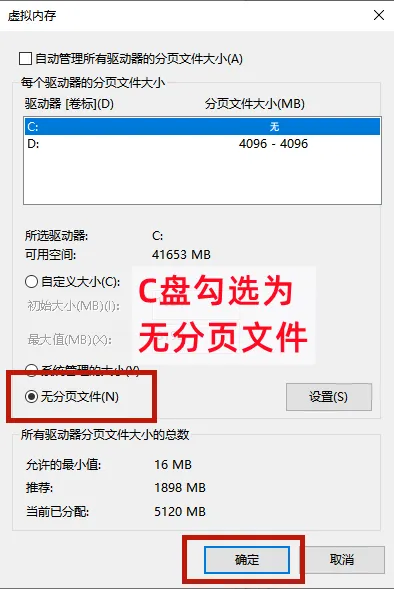
②在【性能选项】窗口中点击“高级”,再点击【虚拟内存】中的“更改”,在弹出的窗口中将虚拟内存存放空间改为其他磁盘;
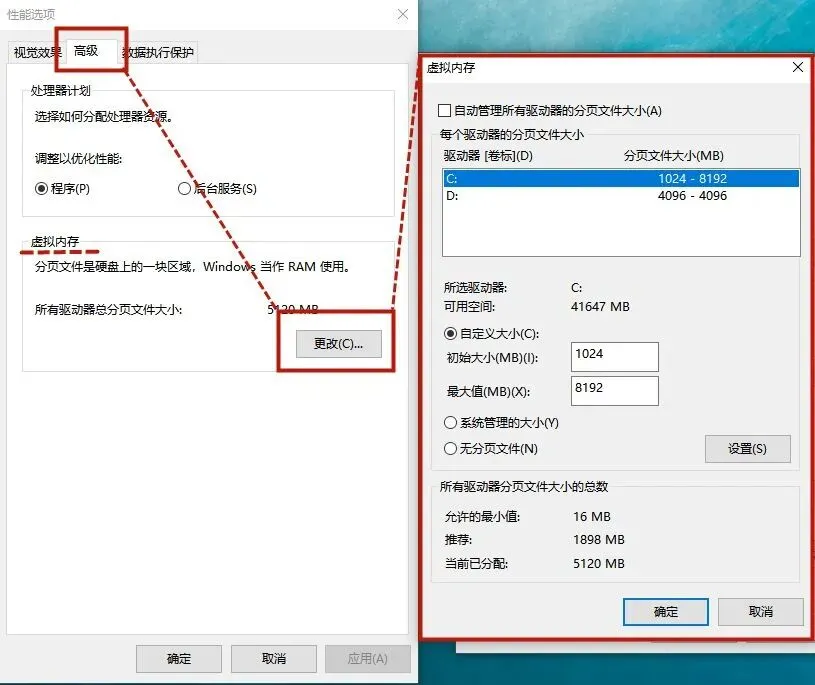
③更改完成后,不要忘记把C盘勾选为“
无分页文件
”,操作完这如俄罗斯套娃般令人眼花的设置后,就成功把虚拟内存转移到其他硬盘中,释放C盘内存啦。
本助手在操作完这一设置后,真心觉得程序员们的工作太太太难啦,一层又一层的设置真的被不会绕晕吗……
5.修改软件缓存保存位置
大家有没有发现我们在电脑上使用的
微信、QQ、钉钉等聊天软件,它们产生的存缓文件都是默认储存在C盘的,可以说是我们C盘内存变红的最大元凶了!
我在这里拿微信和钉钉两款软件来做个示范,大家赶快跟着步骤把这类软件的缓存储存位置都更改一下吧:
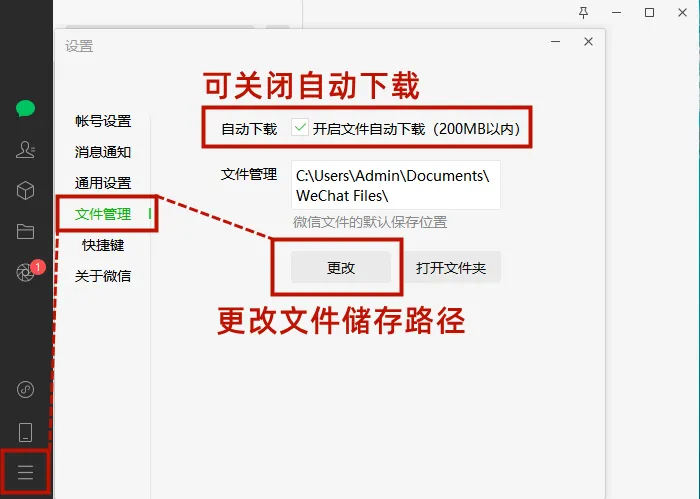
①修改微信文件保存位置
打开微信,依次点击“设置-文件管理-更改”,将
文件储存路径更改到除C盘外的其他磁盘中
便可;
还可以顺便
把“自动下载功能”关闭
,这样就不会自动下载我们聊天中的文件、视频了,为释放磁盘空间出一份力,“人人有责”。
②修改钉钉文件保存位置
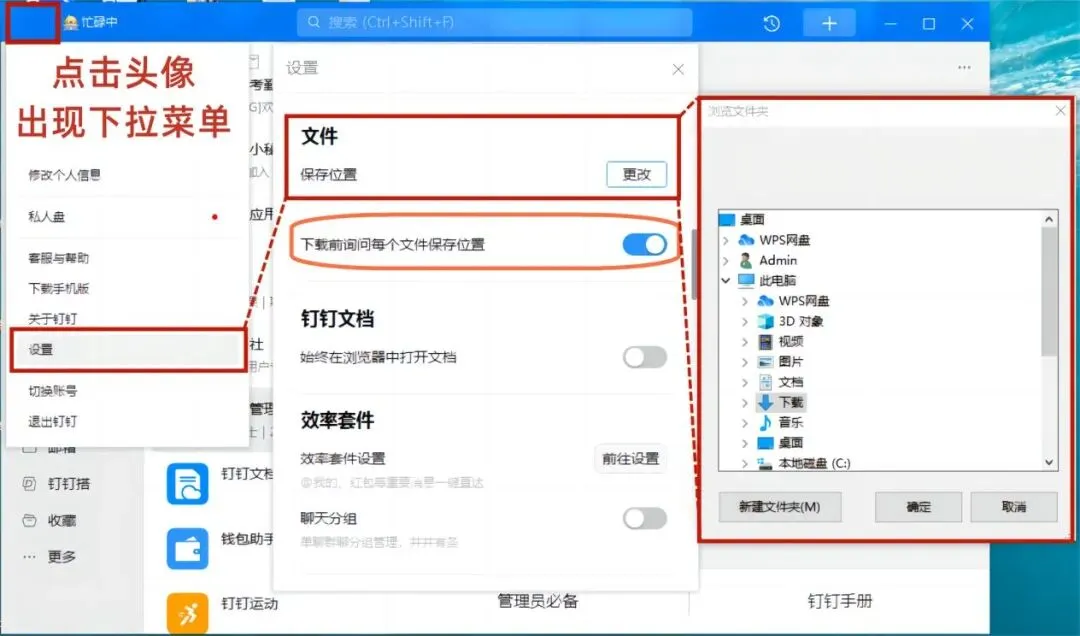
打开钉钉,在主页面中点击“头像”,在下拉栏菜单中点击“设置”,在出现的设置窗口中往下划拉找到“文件”设置,点击“更改”,在弹出的“
浏览文件夹
”窗口中重新选择文件存放位置;
建议选择除C盘外的其他磁盘,新建文件夹命名为“
钉钉文件
”,这样之后产生的缓存文件均会保存在重置的文件夹中;
另外,我们还可以
把“下载前询问每个文件保存位置”的设置按钮打开
,这样我们每次接收同事传输的文件时,可以自由选择文件存放位置,而不是下载到默认的C盘中。
6.第三方软件辅助清理
看到这里估计有部分朋友们觉得,自己在删除这些缓存文件时会把必要的文件误删,或是更改路径会影响电脑的后续操作,那我们也可以通过一些第三方软件来帮我们清理C盘。
这款【火绒安全】,是市面上少有的
无广告弹窗且无杂七杂八捆绑软件的垃圾清理神器
;
每当我想清理电脑缓存垃圾时,都想不起来自己原来已经有安装过它。
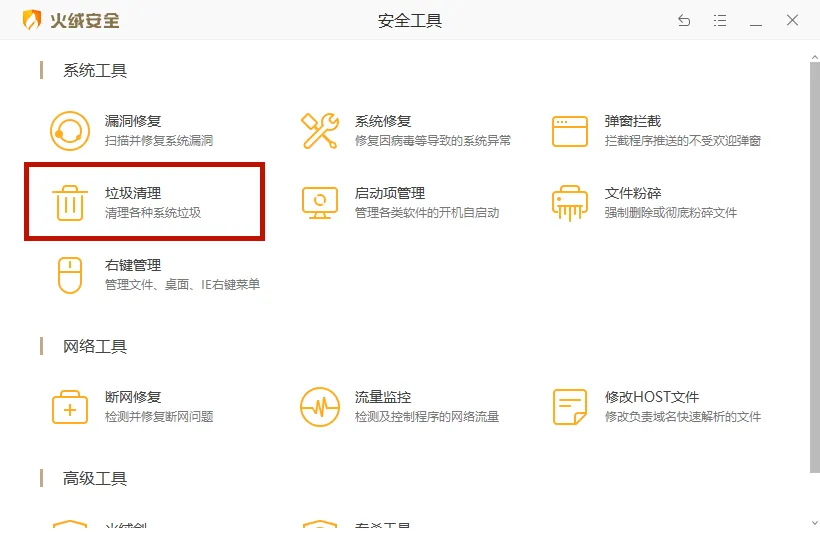
使用操作也非常简单,打开软件,点击“安全工具-垃圾清理”,等待其扫描可清理的垃圾后,点击“一键清理”便可完成操作。
官网地址放这啦,有需要的朋友们自行到官网下载哈~
https://www.huorong.cn/
7.关闭电脑休眠功能
如果你是用的设备是笔记本电脑,会发现开机后,在一阵时间不操作的时候电脑会自动进入休眠/睡眠状态。
“
休眠/睡眠状态
”是指计算机将你所有打开的文档和程序保存到硬盘中,而后停止所有程序运行及关闭显示器,进入省电状态;
之后想再继续使用计算机时可以通过点击键盘任意按键唤醒。
虽然休眠/睡眠功能对于笔记本使用者来讲是很实用的,既节省了电量的消耗,又降低了计算机的损耗,但殊不知这一功能实则是我们C盘变红的一大罪魁祸首!
计算机进入休眠状态时,所有的程序缓存都默认储存在C盘里,占据一部分相当大的磁盘空间;
那么怎么关闭休眠功能,则需要使用命令行工具
,来彻底关闭Windows的休眠功能,并且可以彻底删除这个体积超大的文件。
操作步骤如下:
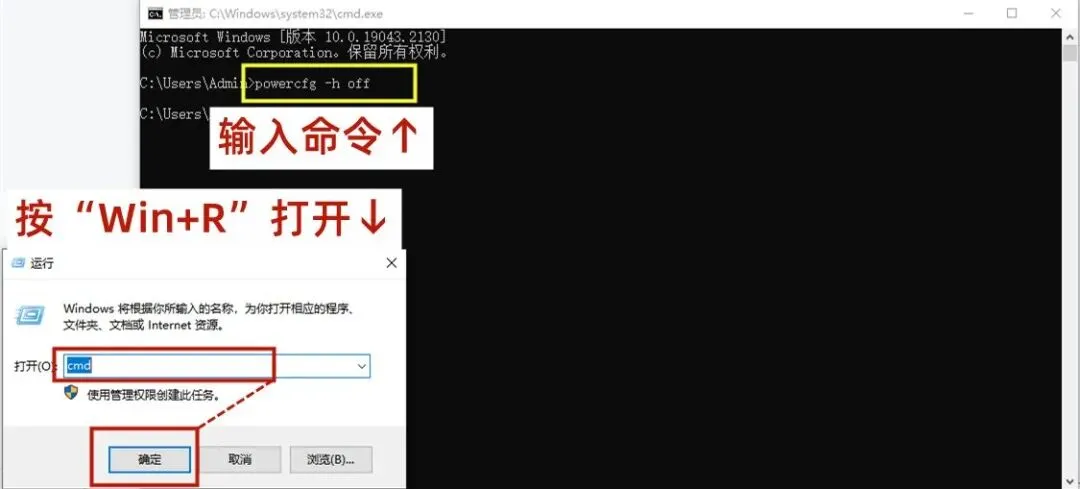
①按下“Win+R”快捷键,在弹出的运行框中输入“cmd”指令,点击确定进入“命令指示符”界面,我们在界面中输入“
powercfg -h
off
”,回车运行即可关闭休眠功能,同时C盘中的缓存文件也会自动删除;
②如果你和我一样
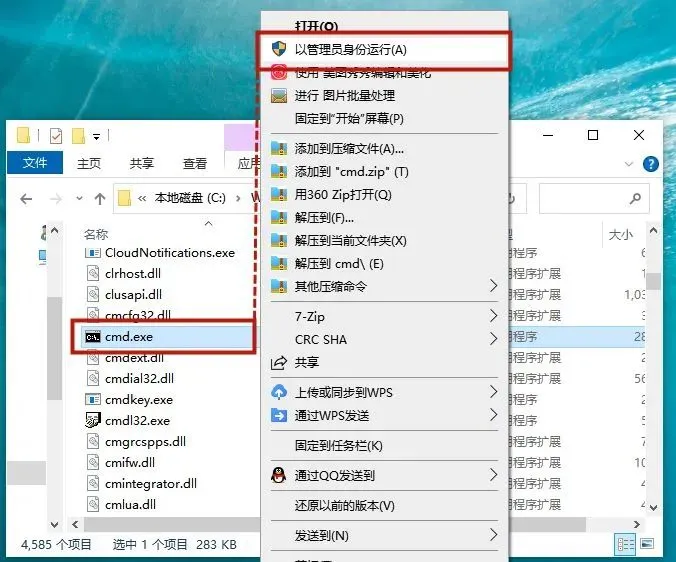
运行指令后无效果的话,我们需要用另一种操作方式来解决。
打开C盘,依次点击“
Windows-system32
”文件,找到这个“
cmd.exe
”文件,右键点击“
以管理员身份运行
”;
之后会弹出命令指示符窗口,我们
再输入“powercfg -h off”指令运行,
就可以成功关闭功能和删除缓存文件啦。
8.加装固态硬盘
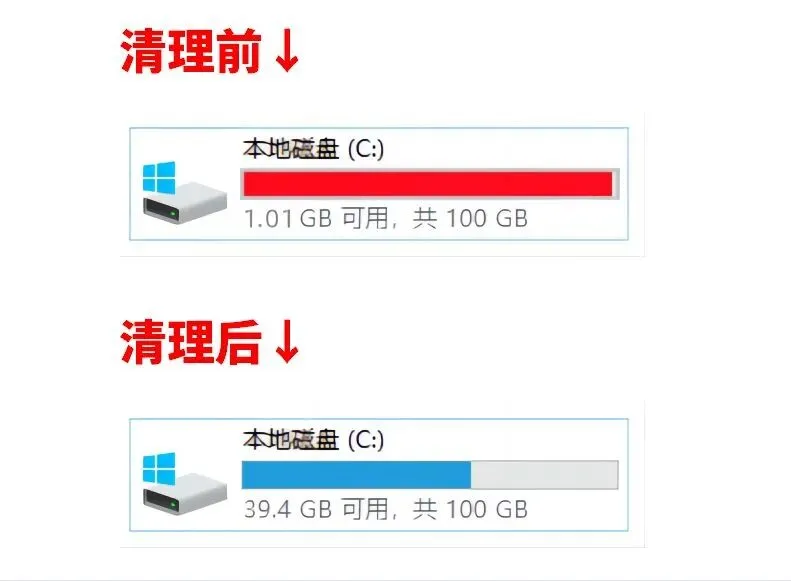
如果经过一番清理后,你的C盘储存空间“由红变蓝”了,但后续使用还是稍显不足的话,这还有一个
最最最简单粗暴的方法,就是加装固定硬盘
,物理拓宽C盘的储存空间!
大数据优秀博客推荐
CSDN:https://blog.csdn.net/xishining
个人博客网站:https://programmerblog.xyz