Windows 几个相见恨晚的小技巧,好用!

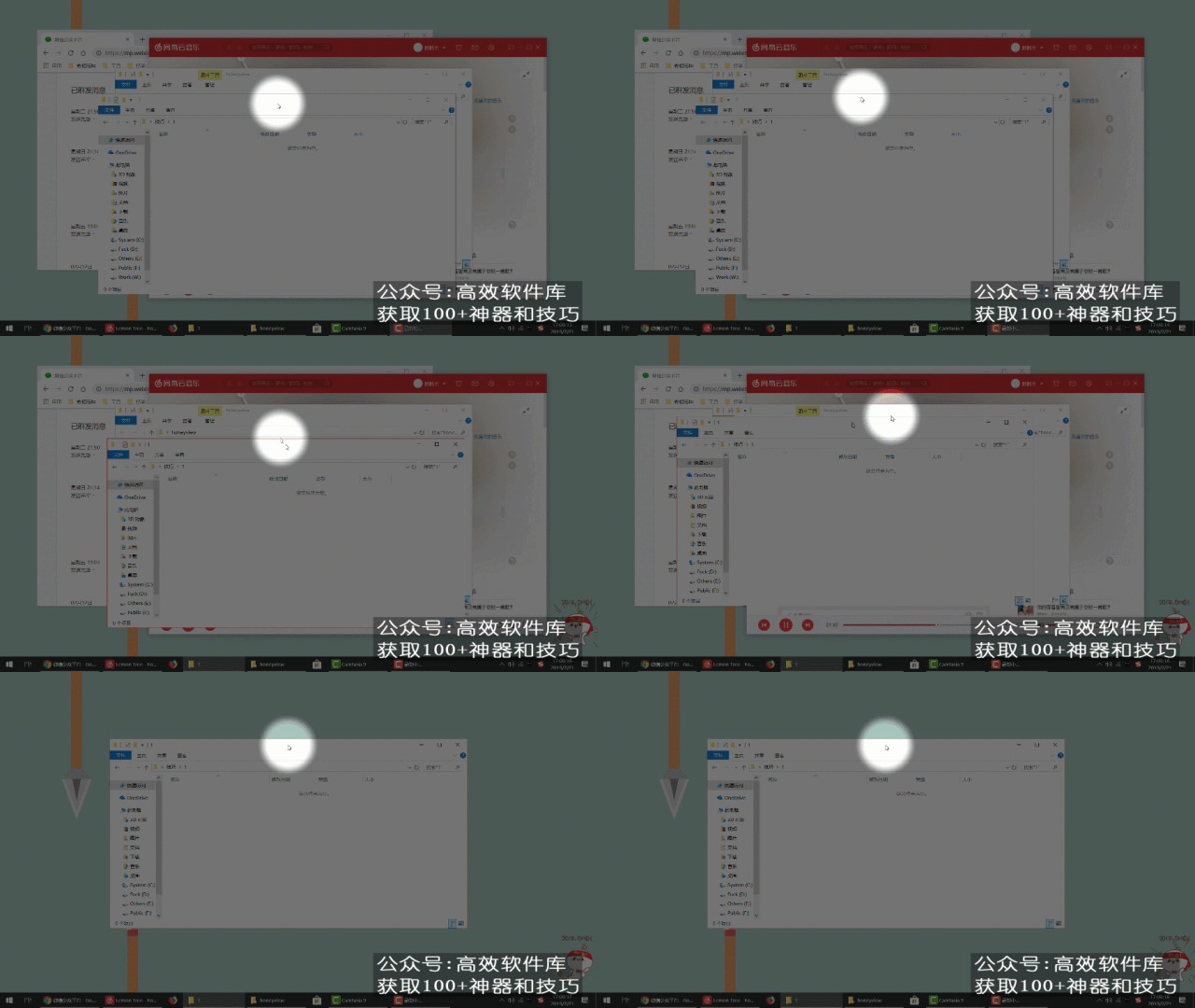
大家在工作学习的时候,总是桌面上打开一堆窗口,但是想关掉其他的窗口,留一个窗口显得桌面比较简洁,思维不那么混乱。一个一个的关吧,也挺麻烦的。要是按 Win + D 吧,缩小了所有窗口。
这时候,只要拖住你需要的窗口抖动几下,背后的窗口全部就会关掉。有木有觉得很方便。
2、分屏一
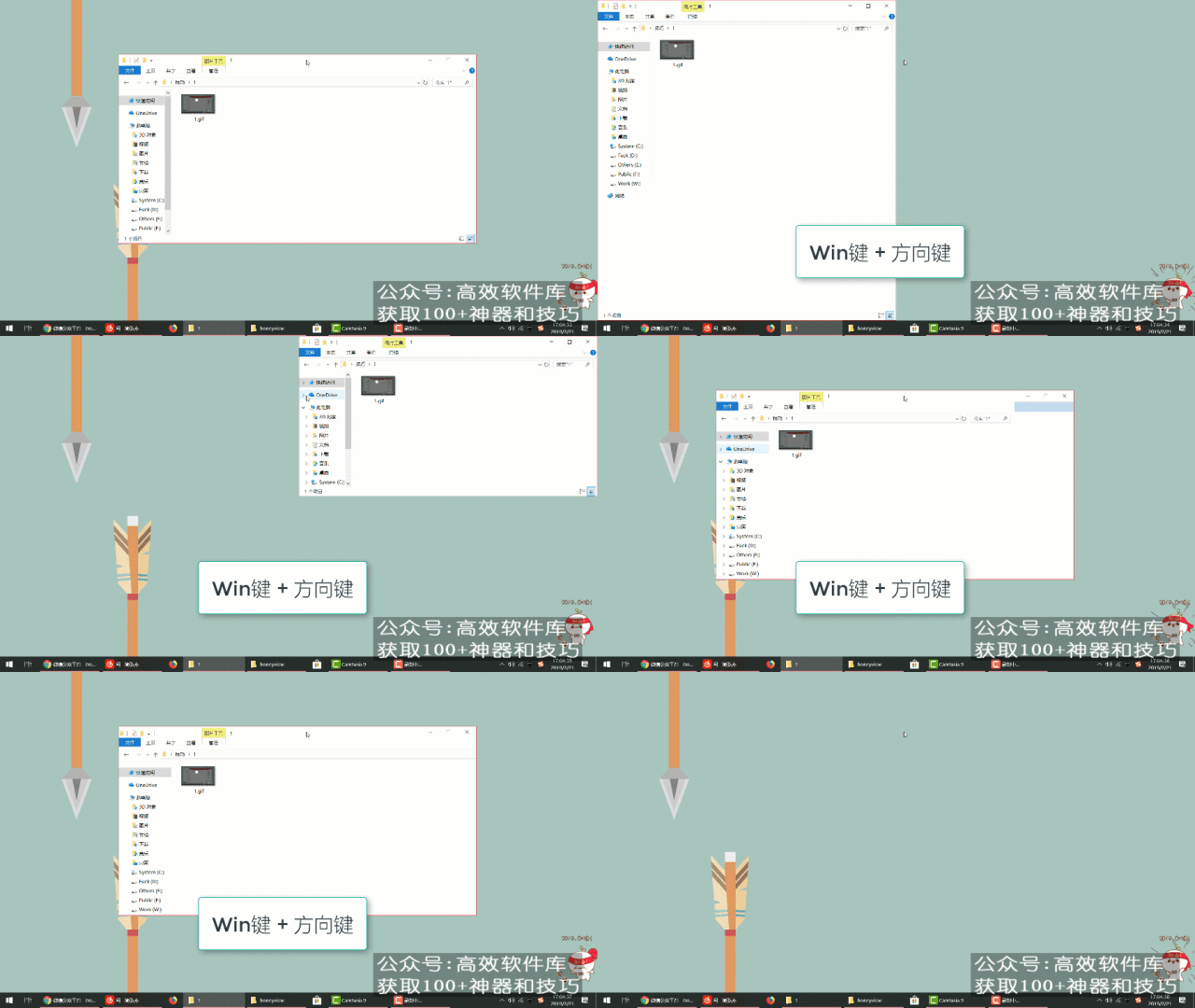
需要多个窗口协同工作学习的时候,相信大家都会把窗口,有强迫症的同学可能会慢慢的调。
Windows 有组快捷键,Win + 方向键 可以快速的实现分屏。可分为全屏、左、右、左上、右上、左下、右下和缩小等几个方位。
3、分屏二
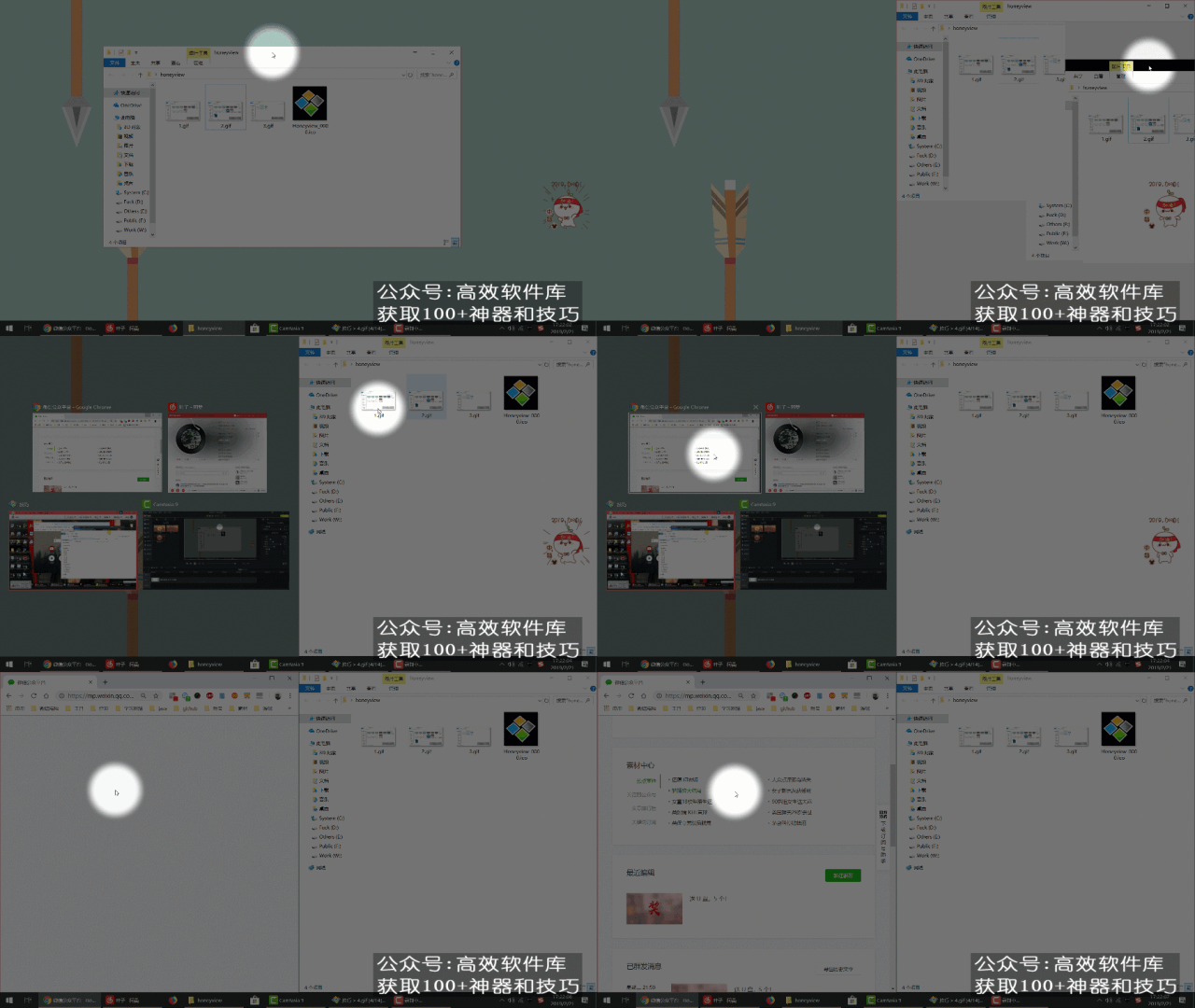
拖住窗口到桌面的最左边或者最右边后,会在其对侧出现已经打开的窗口,在其中选择一个即可实现分屏。
4、放大缩小
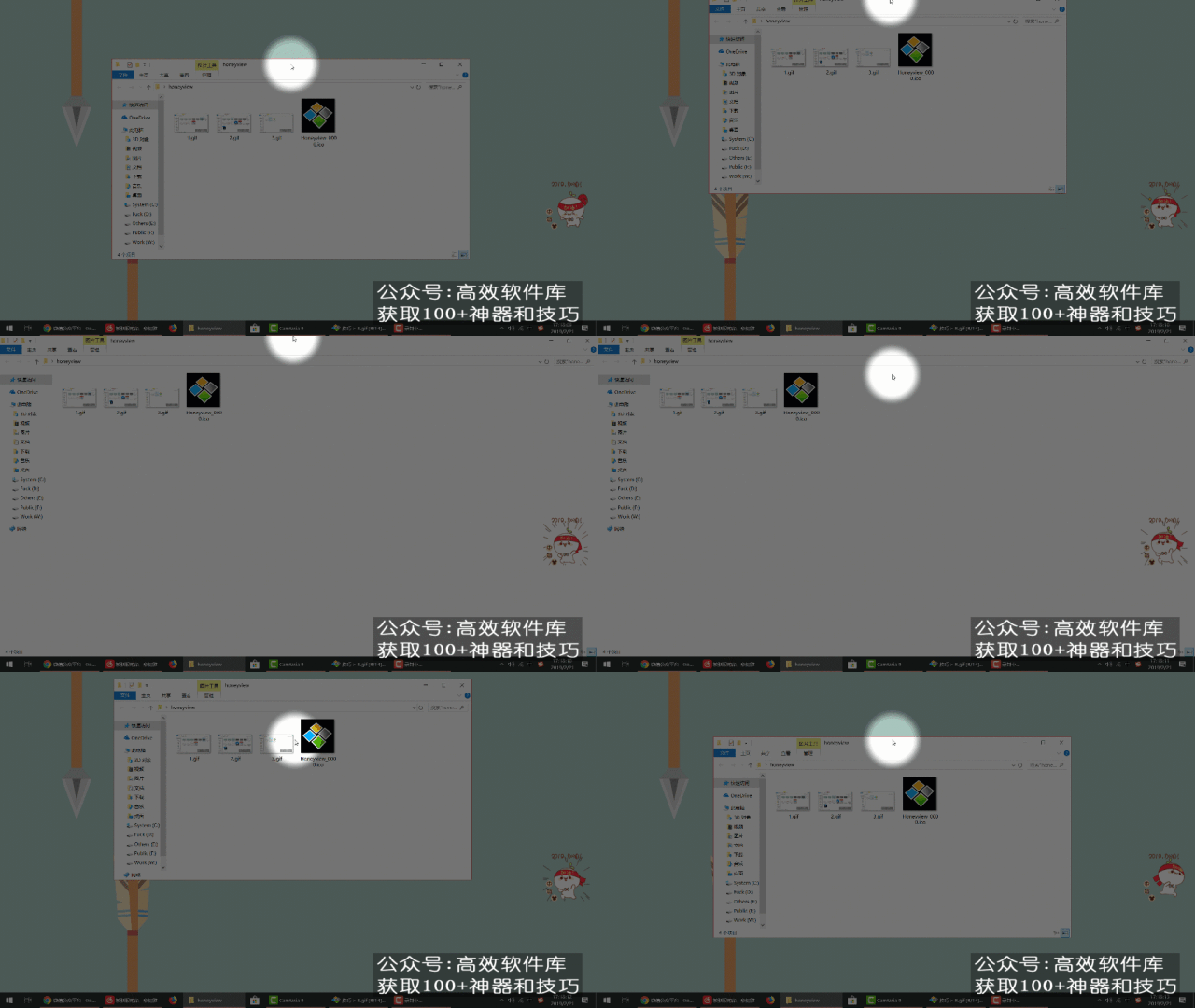
这个大家用该并不陌生,上面所讲的分屏可以做到,其实双击窗口的顶部也可以实现窗口的放大与缩小。
另外还有一种方法,拖住窗口的顶部往上一直拖到桌面的顶部就可最大化,拖住窗口往下一点点就可以正常化。
5、关闭窗口
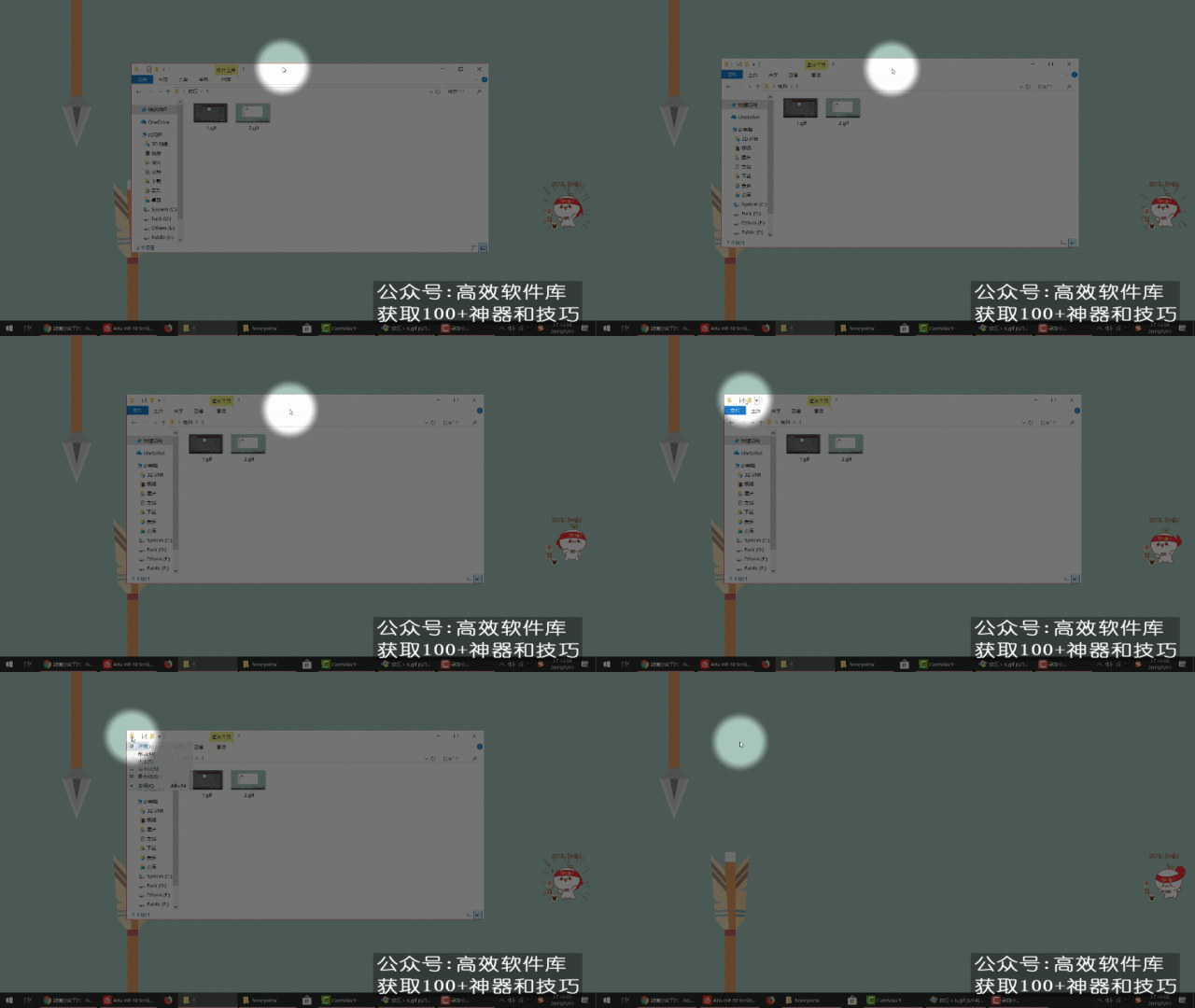
关闭窗口有很多方法,右上角的 X 就不用说了吧,还比如快捷键 Alt + F4。其实双击左上角同样可以关闭窗口。
6、多桌面
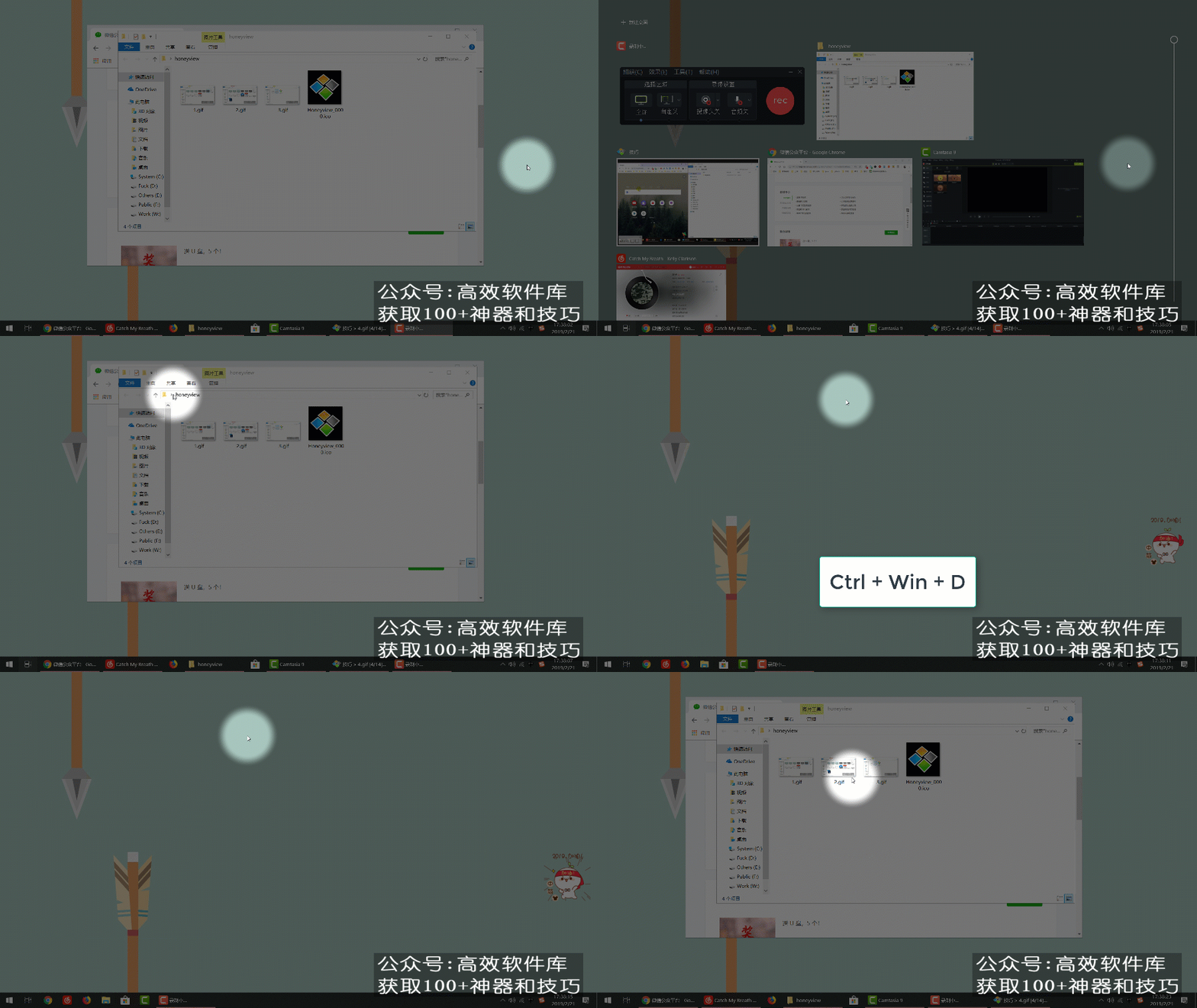
这可能是一个上班偷懒的技巧(偷笑~)。
这个是 Win10 的新功能, 快捷键 Win + Tab 可以呼出该桌面打开的历史记录。点击上面的新建桌面,或者快捷键 Ctrl + Win + D 可以新建一个桌面。
再次 Win + Tab 在最上方即可出现打开的多个桌面。另外也可以使用 Ctrl + Win + 左右方向键 可以多个桌面之间切换。
另外,新建的桌面,桌面上图标还是与之前的是一样的,但是它最大的意义就是之前打开的程序,在这个桌面上没有。
获取更多的技巧和工具
推荐阅读: