小技巧 | Windows 11 自带的浏览器原来这么好用!

随着 Windows 11 系统的不断更新
新系统自带的 Edge 浏览器功能也愈发完善
今天惠课君就给大家介绍一下
Windows 11 自带的 Edge 浏览器使用技巧

集锦功能
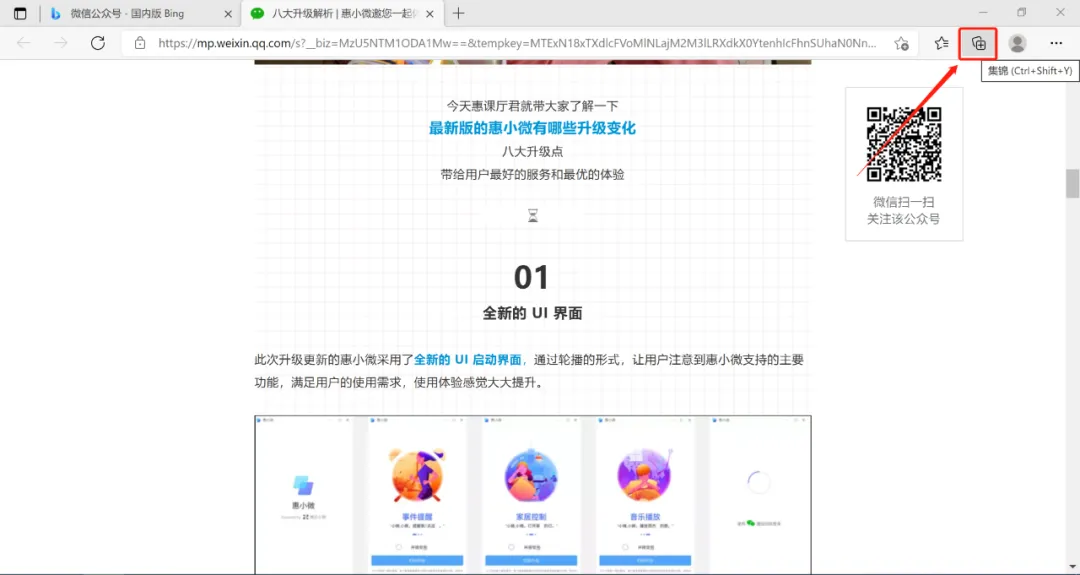
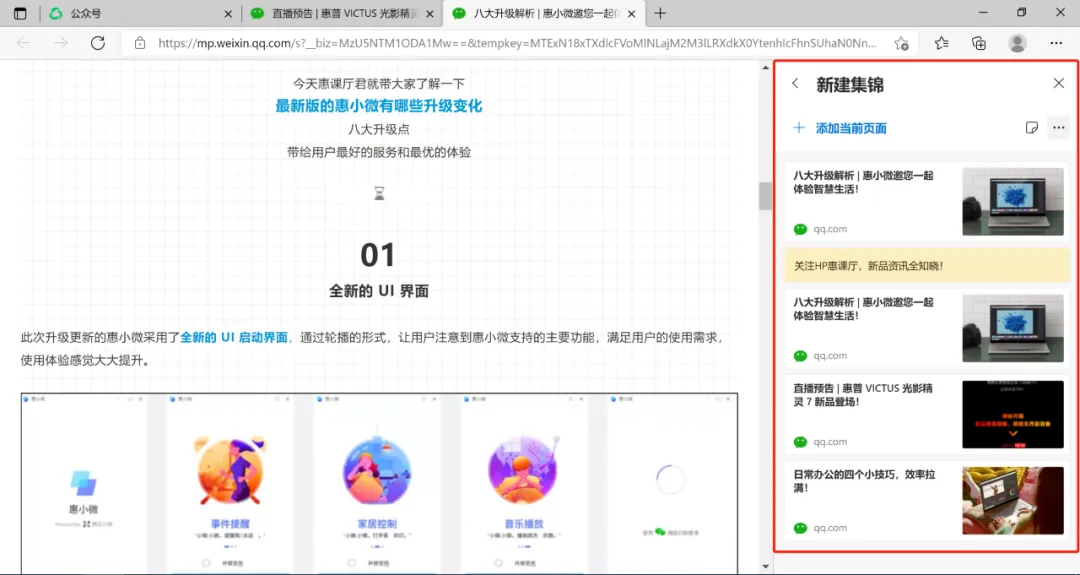
集锦功能不同于收藏夹功能,收藏夹功能只能保存单个网页,而集锦功能可以即时保存你需要的图片、文字、网页等信息。
1.点击右上角【集锦】 图标。
图标。
2.可以将你需要收藏保存的文字、图片或网页,右键单击添加或点击上方【+添加当前页面】进行添加保存,也可以添加注释,随时随地记录内容、保存资料。

沉浸式阅读
此功能可以像阅读电子书一样阅读网页,只需按【F9】一键开启。
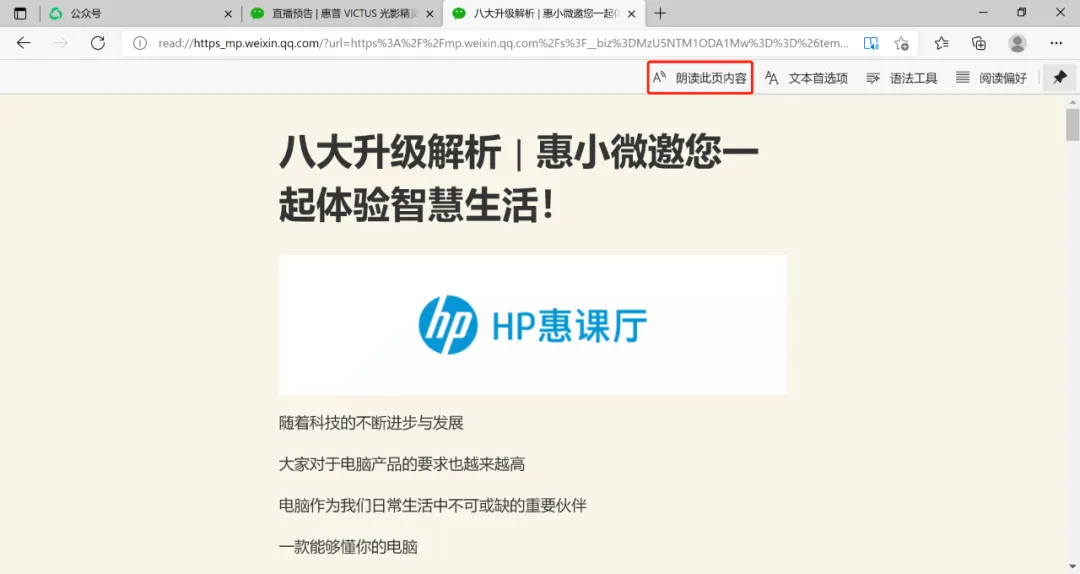
同时还支持语音朗读(亲测,效果不错哦~)也可以选择设置一下阅读偏好以及语法工具的设置,功能齐全,操作简单。

垂直标签页
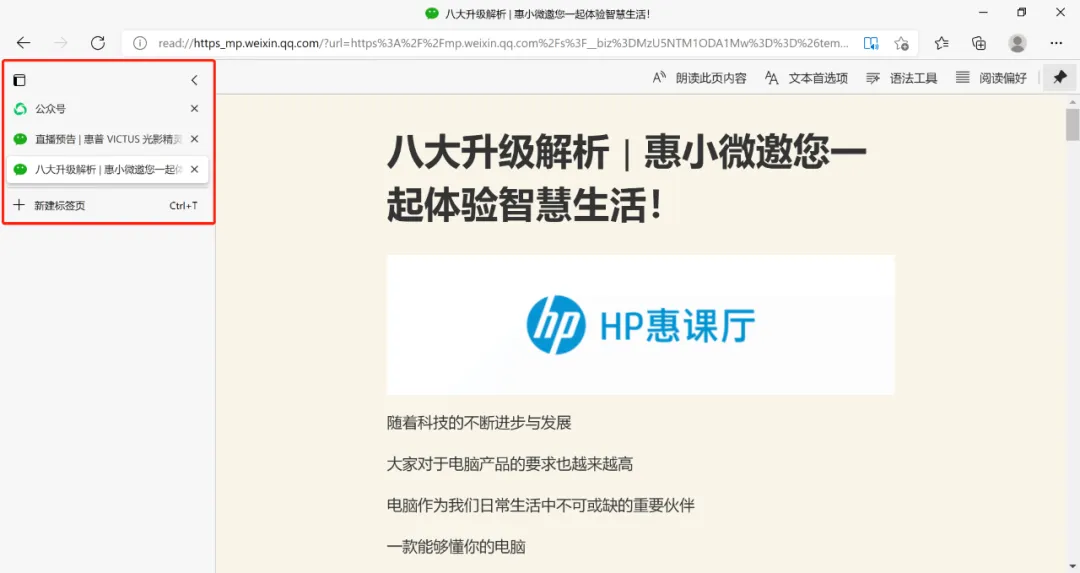
垂直标签页这一功能可以将所有已打开的网页排列在屏幕左侧,浏览更加方便。
只需点击左上角的图标,选择【打开垂直标签页】
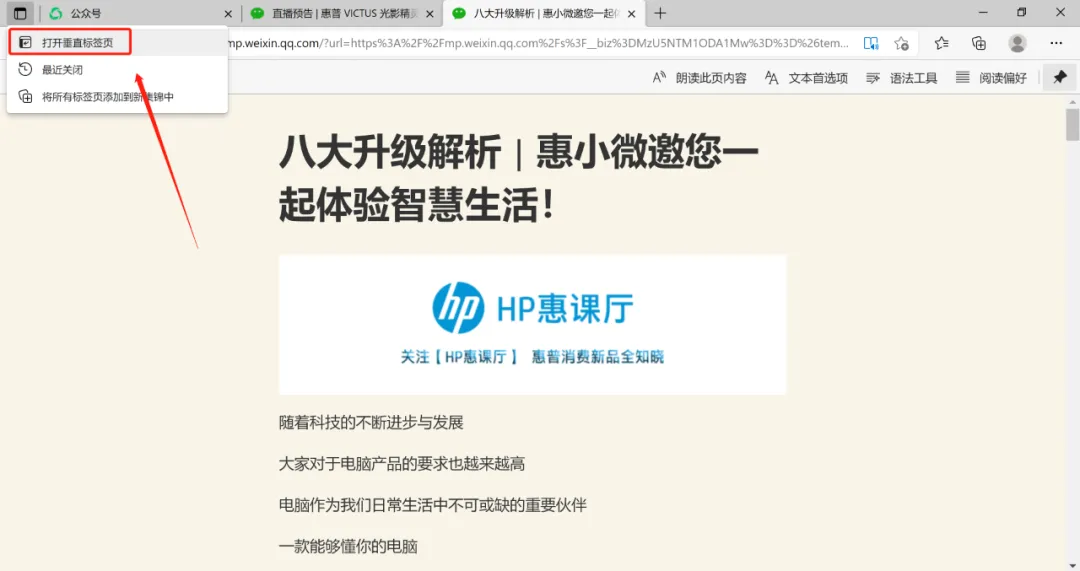
这样显示打开的网页更加的直观,方便查看操作了。

跟踪防护功能
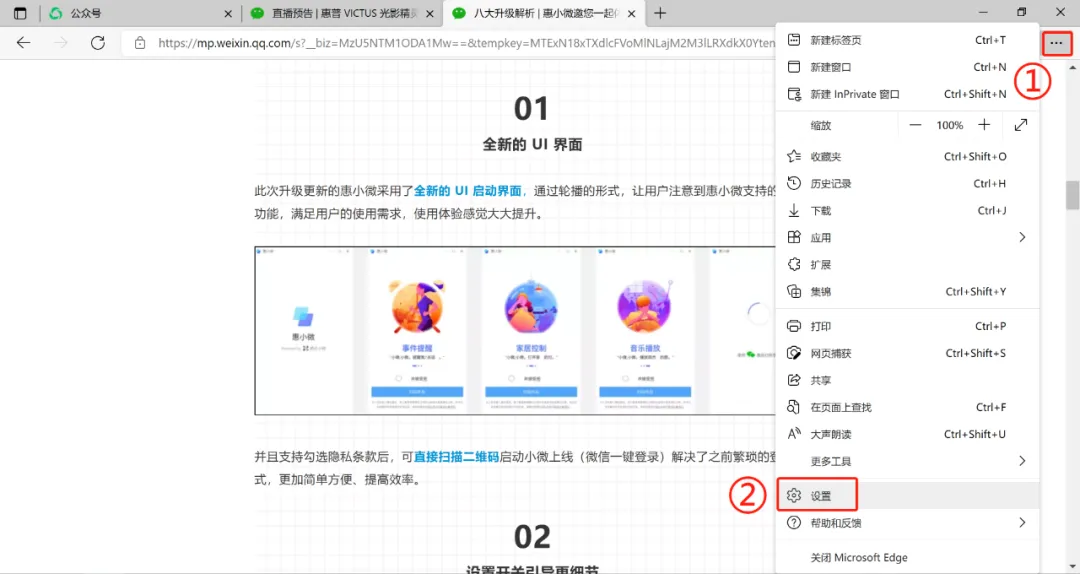
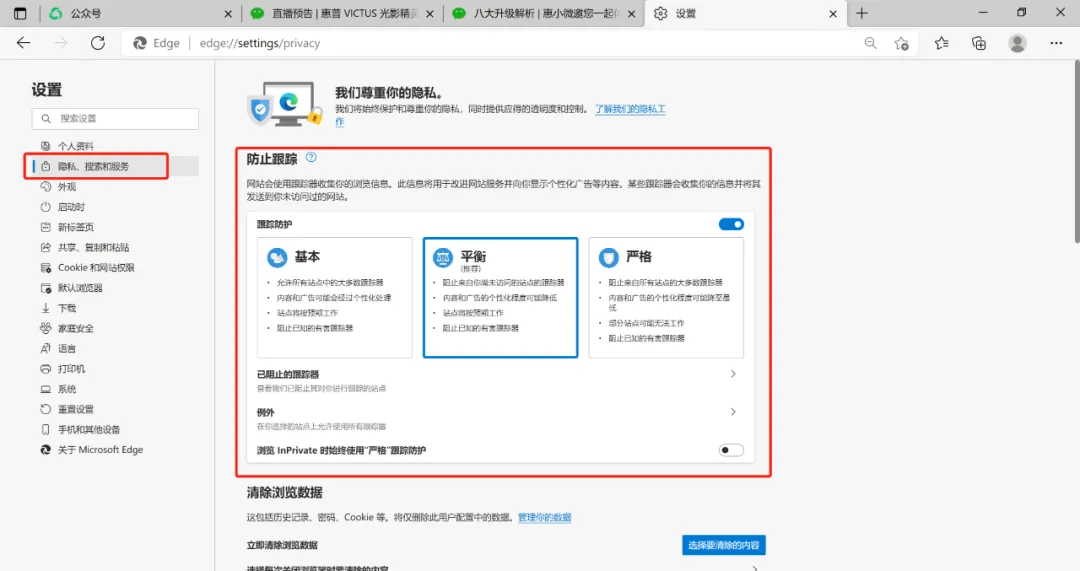
Edge 自带的跟踪防护功能可以有效防止一些网站收集我们的个人信息,推送广告。
点击页面右上角 ,选择【设置】,在面板内的【隐私、搜索和服务】一栏,将跟踪防护功能打开即可。
还可以根据个人需求选择基本、平衡、严格三种防护等级。
以上就是惠课君带给大家的 Edge 浏览器一些使用技巧,有需求的小伙伴赶快去试一下吧!